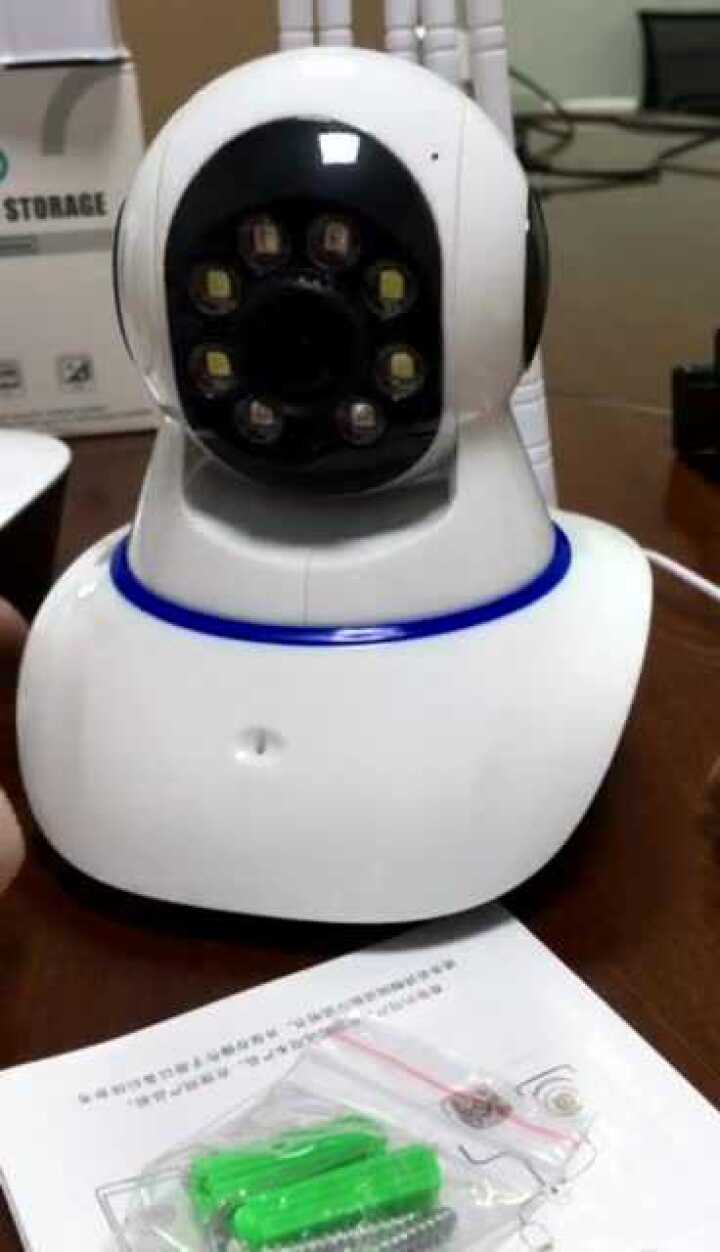
手把手教你装ycc365摄像头,看视频教程还不如我这几招实在
- NBA
- 2026-07-01 09:03:07
- 317
说实话,我一开始拿到ycc365摄像头的时候,也是懵的,说明书翻了三遍,愣是没看懂那个“AP模式”到底是啥意思,后来翻了不少安装教程视频,才慢慢摸出门道,今天就把我踩过的坑、总结的招儿,一股脑写出来,你跟着走,省得再绕弯路。
开箱那点事儿:别急着插电
你可能会觉得,摄像头嘛,插电不就好了?千万别,ycc365摄像头的安装,第一步其实是选位置,我见过有人直接放窗台上,结果晚上反光,啥也拍不到。
先想清楚:
- 室内还是室外? 室外款有防水防尘等级(IP65以上),室内款别放雨淋地方。
- 电源插座在哪? 别让线拖一地,要么准备个防水插线板,要么提前布好线槽。
- Wi-Fi信号强不强? 摄像头连2.4G频段最稳,5G信号穿墙差,隔两堵墙就容易卡。
我当时就是没注意信号,装好发现回放总掉帧,又挪了位置。吃一堑长一智。
核心步骤:跟着视频走,但得知道为啥
网上那些ycc365摄像头安装教程视频,大多只教操作,不说原理,我用一个费曼式的办法跟你讲透:
第一步:下载APP,别下错
ycc365对应的APP就是“ycc365”或者“ycc365 plus”。别去浏览器乱搜,去官方应用商店下载,我同事图方便,扫了个包装盒上的码,结果下了个盗版,连不上摄像头,后来在App Store搜“ycc365”,第一个带“官方”标识的才是对的。
第二步:复位重置(这个很关键)
新摄像头一般要长按复位键5秒(一般在底部或侧面,有个小孔,用卡针捅),听到“嘀嘀”两声,指示灯开始闪烁,才算进入配对模式。如果指示灯不闪,说明没复位成功,这一步容易卡住,我就犯过傻,没等灯变,就急着点APP,结果一直“设备未发现”。
第三步:配对方式二选一
| 模式 | 场景 | 优点 | 缺点 |
|---|---|---|---|
| 扫码模式 | 摄像头和手机在同一个Wi-Fi下 | 快,10秒配对 | 要求Wi-Fi必须是2.4G,且密码不能有特殊符号 |
| AP热点模式 | Wi-Fi信号弱,或路由器设置复杂 | 稳定性好,不依赖当前网络 | 步骤多,需要手动连摄像头发出的热点 |
我推荐你用AP模式,虽然多点步骤,但成功率接近100%,尤其你家路由器如果开了“双频合一”(2.4G和5G同名),扫码模式大概率失败。
第四步:固定与角度
装墙上时,水平校准很重要,我用手机自带的水平仪(没有的话装个“指南针”App),放在摄像头顶盖上调整,直到显示“0度”。别靠感觉,不然拍出来的画面是歪的,回看时特别难受。
上螺丝时别拧太死,塑料底座容易滑丝,我就拧爆过一个……后来用膨胀管套住再拧,稳多了。
调试那些坑:白天清晰,晚上模糊?
装好之后,别忘了调一下夜视模式,ycc365默认是“自动切换”,但如果你把它对着玻璃窗,红暴(红外灯)会反射回来,画面白茫茫一片。
解决办法:
- 关掉红外灯,用“全彩模式”或者“补光灯常亮”
- 或者把摄像头别正对玻璃,稍微偏个15度
还有移动侦测别开太高灵敏度,不然风吹树叶晃动,手机能响一晚上,我调成“中档”,再配个侦测区域(只画门口那一块),安静多了。
最后聊点实在的
其实装个摄像头真没那么玄乎,就是多点耐心,你看那些ycc365摄像头安装教程视频,可能2分钟就讲完,但实际操作总会冒出小问题,我也不是专业人士,就是自己倒腾了三四次,才摸清这些门道。
对了,SD卡别买太便宜的,读写速度慢的卡,回放会卡顿,我用的是闪迪的“高耐用”系列,32G大约40块,够存一周录像了。
嗯……差不多就这些了,你如果装的时候遇到啥新问题,可能我还没碰上,但按这几步走,应该能省下不少跟客服扯皮的功夫。