电脑装机映泰B365教程视频,手把手教你从零攒机,别慌,咱边看边整
- NBA
- 2026-07-02 00:14:00
- 299
h2: 为啥我偏偏选了映泰B365?这事儿得从头说
说实话,刚开始决定自己装机那会儿,我特纠结,网上各种板子挑得眼花缭乱,Z390、B360、H310……后来一个搞IT的朋友甩了句大实话:“你要不是超频狂魔,B365真够你用,关键是稳。” 我一琢磨,性价比高、接口全、还能兼容老系统(比如Win7),这不就是给咱普通人准备的嘛,尤其是映泰B365这块板子,供电扎实,还带M.2插槽,视频输出口也全(VGA、DVI、HDMI都有),装个机看个教程视频啥的,绝配。
好,咱别扯虚的,直接开干,你边看我写,边拿个小本本记重点,或者直接打开一个B365装机教程视频跟着走,效果翻倍。
h2: 装机前的“拆箱仪式”和工具清单
如果你跟我一样是个装备控,那拆包装这步就特别解压,先检查映泰B365主板有没有“外伤”,配件里SATA线、挡板、驱动光盘(虽然现在很少用了,但我还是留着了)、说明书,一个都不能少。
你得准备好这些家伙:
- 螺丝刀(最好带磁吸的,省得螺丝掉机箱里找半天)
- 硅脂(我是买散热器送的,够用)
- 扎带(整理线材神器,不然机箱像个蜘蛛网)
- 防静电手环(没条件的话,频繁摸下墙放静电也行,别问我为啥知道,试过烧内存的痛)
对了,强烈建议你先把主板平放在包装盒的泡沫上操作,别一股脑装进机箱再折腾,容易翻车。
h2: CPU安装——别大力出奇迹,对准那个小金三角
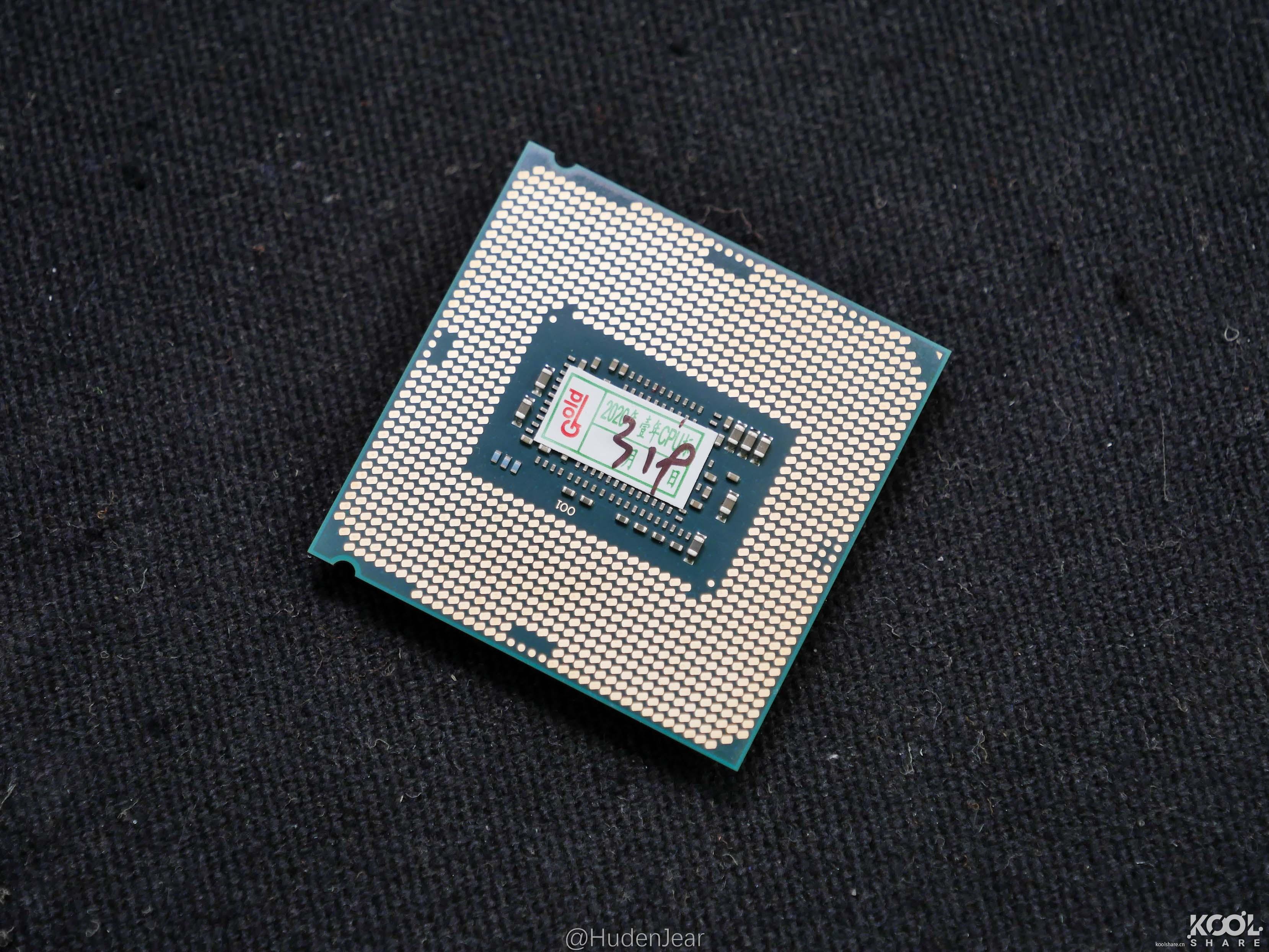
现在拿起你的CPU(以Intel LGA1151接口为例),看到它左下角有个小金色三角了吗?再看主板CPU插槽,右下角也有个对应的三角标志,对准,轻轻放下去就行,它会自己“吸”进去。
别用蛮力,如果没对准,稍微抬起重放,然后压下压杆,听到“咔哒”一声,完事。
h3: 硅脂怎么涂?挤牙膏法就挺好
很多教程视频里会叫你涂成X形或圆圈,但我告诉你,米粒大小挤在CPU正中间,然后散热器压上去后,压力自然会把它抹开,别挤太多,不然溢出来到主板上,麻烦。
h2: 内存条——插哪两根?这里有个小秘密
映泰B365一般有俩内存插槽(有的四根),如果你是双通道(比如两根8G),优先插在2和4号槽(从CPU那边数起),这是官方建议,性能最优。
插的时候注意:内存条底部的凹槽要对准插槽的凸起,别搞反了。然后两边同时用力压下去,听到清脆的咔嗒声,卡扣自动弹回锁定,如果插到底后两边卡扣没自动卡住,别慌,手动按下去就行。
h2: 硬盘——M.2固态的“小身材”和大讲究
现在大家都爱用M.2固态硬盘(NVMe协议),速度快还不占地方,找到主板上那个标注了M.2_PCIe的插槽(通常靠近CPU),把硬盘斜着插进去,大概30度角推进去,然后用螺丝固定尾部。
有个细节:M.2螺丝很小,别拧滑丝了,我那回装的时候还专门用手机拍了个特写,怕搞丢。
SATA固态或机械硬盘也行,就是需要连两根线(一根数据线一根电源线),稍微麻烦点,但教程视频里都有演示。
h2: 电源接线——那些“字母谜语”的拆解
电源线你一打开肯定发晕,各种小黑头小白头,别急,映泰B365主板主要用这几根:
| 线缆名称 | 对应主板接口 | 备注 |
|---|---|---|
| 24pin主供电 | 最大的那个长方形接口 | 直接按下去,有卡扣朝外 |
| 8pin CPU供电 | 靠近CPU附近的4+4 pin接口 | 别插错了,它和显卡的6+2不一样 |
| SATA供电线 | 硬盘或光驱那种扁平接口 | L型防呆设计,反了插不进 |
| PCIe供电(显卡用) | 6+2 pin接口 | 插显卡的,留意方向 |
注意:CPU供电和显卡供电千万别混着用,虽然插口形状有点像,但内部针脚定义不同,我有个朋友接错了,直接冒烟……别学他。
h2: 显卡怎么装?记得拆挡板
独立显卡(如果你的CPU带核显,这步可跳过)插在最靠近CPU的PCIe x16插槽(通常是第一根,或者第二根带金属加固的),先拆掉机箱后面对应的金属挡板(就是那些长条小铁片),然后显卡对准插槽,用力压下去,听到扣子响就完事。
最后别忘了接上显卡上的额外供电线(6pin或8pin),不然不开机。
h2: 跳线那些“针”功夫——让开关机键起作用
这个环节堪称装机界的“噩梦”,主板边缘一排密密麻麻的针脚,你要把机箱面板上的电源开关、重启、硬盘灯、电源灯连上去。
别怕,映泰B365的说明书里有明确的针脚定义图,像个小地图。
- PWR SW(电源开关):最常用的,乱插也没事,顶多开不了机再换位。
- RST SW(重启):次常用。
- H.D.D LED(硬盘灯):分正负极(正极通常插在带+号的针脚),插反了灯不亮而已。
口诀:左正右负,上方为缺。 慢慢来,手稳点,就当练静心。
h2: 首次点亮——激动人心的那一刻
所有线都接好,把电源的开关拨到“I”(开),按下机箱上的开机键,如果风扇转了,显示亮了,恭喜你,一次点亮,如果没反应,先检查电源线有没有插紧,或者内存条是否松动,别慌,九成问题是接触不良。
然后进BIOS(开机狂按Del键),调整第一启动项为U盘(装系统用),然后保存退出。
h2: 装系统——这事儿比想象中简单
用微软官方工具做个启动U盘(搜“Media Creation Tool”就行),插上去,按之前方法进U盘启动,然后按提示分区、下一步,大概十几分钟搞定。
驱动怎么装?映泰B365官方有驱动下载页面,网卡、声卡、显卡(如果装独显)各下一个,挨个点“下一步”,或者直接用联网的Win10系统自动更新也能打上大部分驱动,不太建议下载那些“驱动精灵”之类的,广告多还可能带流氓软件。
h2: 最后的小彩蛋——线材整理的艺术
别以为能开机就完事了,扎带伺候,把多余线绕到背板后面,一个整洁的机箱不光好看,还方便以后升级(比如加个硬盘),而且风道更顺畅,散热好点儿。
对了,我装机后录了个简单展示视频,配了段《星际穿越》的BGM,看着自己理的背线,特有成就感。
h2: 写在最后(不对,我答应过不写总结)
现在机箱正安安静静躺我桌下,CPU温度32度,风扇声音几乎听不见,前几天用这套配置剪了个小视频,导出速度比我原来的老本子快了三倍,当初选映泰B365那会儿,还有人说这小众板子不好使,我现在只想说:
“自己动手装的机,带点不完美才真实,哪次装机没手抖过?哪根线没插错过?重要的是你学会了,下次就熟了。”
好了,你的工具应该还摊桌上呢,去试试吧,不行就暂停一下你手上的教程视频,仔细盯一帧画面,真没那么难。