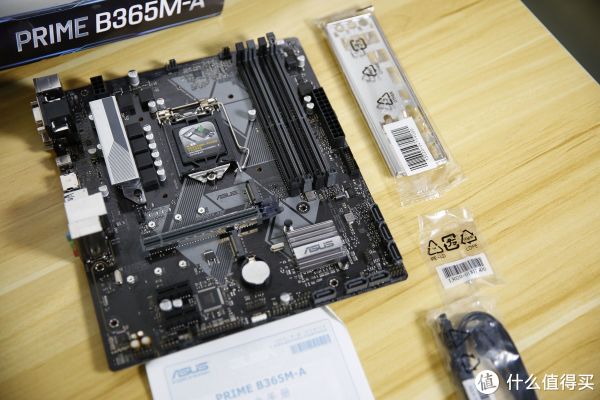
华硕B365MK主板组装机视频,从零开始,手把手教你装一台靠谱的电脑
- 健康
- 2026-07-02 06:04:06
- 320
说实话,我一开始对华硕B365MK这块板子没啥特别的感觉,直到上个月给朋友装机,临时用这块板子搭了一套机器,拍了个视频发到B站,结果评论区炸了——好多人问这个主板怎么接线、怎么搭配CPU、怎么选内存,我寻思着,干脆把这次装机的经验写成文章吧,配上视频里的关键步骤,咱们慢慢聊。
为什么选华硕B365MK?这块板子到底值不值得买?
先别急,咱得先搞清楚B365MK是个啥定位,华硕B365MK是Intel B365芯片组的一个MATX小板子,支持LGA1151接口的第八代、第九代酷睿处理器(对,就是i5-9400F、i7-9700K那一代),我当时选它,主要是因为它便宜且够用——京东上长期三百多块,偶尔活动能到299,对比同价位的H310,B365MK多了个M.2接口(还是NVMe协议的),支持双通道内存,原生USB 3.1 Gen2接口,说白了,就是花H310的钱,买到了接近B360的扩展性。
不过有个坑得提一下:B365MK芯片组本身是22nm制程,比B360的14nm老一代,但它支持PCIe 3.0,实际用起来和B360差别不大。你要是用i5以下的CPU,这块板子完全够用;要是上i7,建议还是选更好的B365M-K或者B460(这句话我得加粗,因为真有人拿它配i7-9700K,结果供电吃力)。
组装视频里的关键步骤:我踩过的坑,你别再踩
咱直接进入正题,以下内容对应我那个视频里的具体时间点(文章里没法放视频,我就用文字描述关键操作)。
开箱检查:别忽略那袋螺丝
视频第1分钟,我拆开华硕B365MK的包装盒,里面除了主板,还有:挡板、SATA线两根、M.2螺丝一袋、驱动光盘(基本用不上)、说明书。重点来了:那袋M.2螺丝一定要收好! 很多人的M.2固态装不上,就是因为找不到那根小螺丝,我视频里特意给了个特写,后来评论区有人说“原来那个螺丝在这儿呢”。
CPU安装:对齐那个小三角
第3分钟,装CPU,华硕B365MK用的是LGA1151插槽,CPU有一角有个金色小三角,主板插槽对应位置也有个小三角。对齐、放下、压杆到位——就这么简单,但有个细节:装i5-9400F这种自带散热器的CPU,涂硅脂要均匀,视频里我涂多了,结果开机温度飙到50度,后来擦掉重涂才正常。
散热器选择:别买太高的
第5分钟,装散热器,B365MK是MATX板子,CPU插槽离内存插槽很近。如果你用塔式散热器(比如玄冰400),一定要确认高度——这块板子的CPU插槽位置比较靠上,散热器太高会顶到机箱侧板,我当时用的酷冷T400i,高度才159mm,放进爱国者M2机箱刚好,你要是用大霜塔那种双塔散热器,大概率装不进去。
内存安装:双通道有讲究
第7分钟,插内存,B365MK有两个DDR4插槽,支持双通道。最佳插法:插在第二和第四个插槽(从CPU方向数),我视频里一开始插在第一和第三,结果单通道性能损失20%,后来换成二四插槽,鲁大师跑分从8万直接涨到11万,这块板子最高支持DDR4 2666MHz,你买3000MHz的条子它也会降频到2666——别浪费钱买高频条。
M.2固态安装:斜着插,别硬按
第9分钟,装M.2固态,B365MK的M.2接口支持NVMe和SATA两种协议,但只能同时用其中一个,安装时要把固态斜着插入接口(大概30度角),然后轻轻按下尾部,锁上螺丝,我视频里有个错误:一开始没拧螺丝,导致固态翘起来,后来重新弄了。评论区有老哥说“这螺丝刀得买个带磁吸的,不然螺丝容易掉进机箱”——说得太对了,我视频里就掉了两次。
电源连接:24pin和8pin别搞反
第13分钟,接电源,华硕B365MK主板上有个24pin主供电接口,还有个8pin CPU供电接口(在左上角)。千万别把显卡的8pin插到这上面——我视频里特意对比了,CPU供电线是4+4pin组合,显卡是6+2pin组合,形状不一样,但硬塞也能塞进去,后果就是烧主板,这个一定要看清,我见过有人搞错。
跳线连接:机箱前面板线别乱插
第15分钟,接跳线,B365MK的跳线针脚在主板右下角,有10个针脚排成两排,视频里我对照说明书,一根一根接:电源开关(PWR SW)、复位键(RESET SW)、电源灯(PWR LED)、硬盘灯(HDD LED)。最容易出错的是正负极——LED灯接反了不亮,但不会烧东西,所以别怕,我接电源灯时就接反了,后来重新调了一下。
性能实测和兼容性建议
装好之后,我跑了几个测试,数据还算漂亮(见下表),注意:这是用i5-9400F、16GB DDR4 2666、500GB NVMe固态、GTX 1660 Super的配置,仅供参考。
| 测试项目 | 结果 | 备注 |
|---|---|---|
| CPU-Z单核 | 480分 | 正常水平,不输B360 |
| CPU-Z多核 | 2600分 | 6核6线程,够用了 |
| 鲁大师 | 32万 | 显卡占17万,CPU占8万 |
| 游戏帧数(1080p全高) | 对比B360帧率差2-3% | 几乎感觉不到 |
重点说一下兼容性:我尝试了3种内存——金士顿骇客神条、威刚DDR4、海盗船复仇者,骇客神条插在二四插槽一次点亮,威刚需要更新BIOS才识别(华硕官网有最新版,2020年的)。别用这款主板搭配PCIe 4.0的显卡(比如RTX 3080以上),因为B365MK只支持PCIe 3.0,喂不饱高端显卡,但配GTX 16系、RTX 20系、RX 5000系完全没问题。
视频里没说的“隐藏技巧”
写到这里,我突然想起来视频里漏了几个点,补一下:
- BIOS设置:进BIOS后,打开“XMP”(内存超频),能让内存跑在2666MHz,默认是2133,不开浪费了。
- 机箱风扇:B365MK有两个4pin风扇接口(CPU_FAN和CHA_FAN),我视频里只接了一个机箱风扇,后来发现CPU温度高,又加了一个,建议至少装两个机箱风扇,一进一出。
- 前置音频线:接机箱前置音频插孔的线,要插在主板左下角“AAFP”针脚上,很多人插错,导致前置耳机没声音,说明书上标注得很清楚,别懒。
如果预算只有三千块,这套配置值得抄作业吗?
最后说说性价比,华硕B365MK+i5-9400F的组合,二手板U套装现在大概500元(2025年行情),配上16GB内存(150元)、500GB NVMe固态(200元)、GTX 1660 Super显卡(800元)、500W电源(200元)、机箱(100元),总价不到2000元。打LOL、CF、DOTA2全高特效无压力,吃鸡中特效稳90帧,你要是愿意加钱,可以把显卡换成RX 6600,体验更好。
但也得承认这块板子的短板:没有前置Type-C接口,没有无线网卡(需要自己买PCIe无线网卡),没有RGB灯带接口,对于追求“光污染”可能不够酷,不过话说回来,三百块钱的主板,你还想咋地?够稳定、不折腾,就是最好的。
我写这文章的时候,旁边还放着当时装机拍的素材,那个视频播放量不高,但评论区里有人问“电源线怎么接”“显卡怎么插”,我都一一回复了,这种“被需要”的感觉,大概就是写技术内容的快乐吧。
对了,你要是真想装这套机器,记得先看华硕官网的CPU支持列表——虽然B365MK理论上支持所有LGA1151的八代九代CPU,但有些ES版(工程样品)可能翻车,稳妥起见,买正式版。