微星B365M主板插线视频,照着做,开机不犯愁
- 旅游
- 2026-07-02 16:34:50
- 290
摘要:
每次装机到插线这步,是不是有点头大?别急,今儿就掰开了揉碎了,把微星B365M主板的插线步骤说清楚,你完全可以一边看视频,一边对...
每次装机到插线这步,是不是有点头大?别急,今儿就掰开了揉碎了,把微星B365M主板的插线步骤说清楚,你完全可以一边看视频,一边对着手里的板子动手。
先认准主板上的“接头”
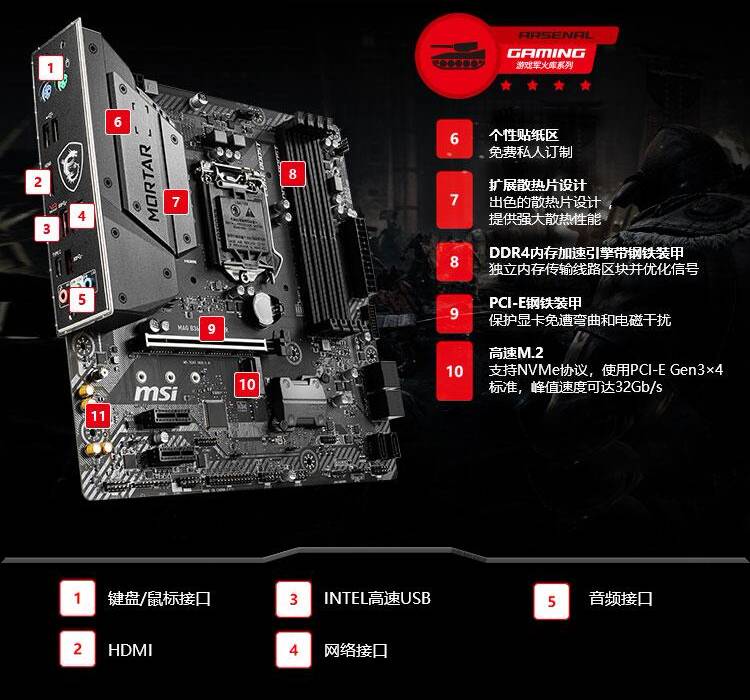
微星B365M主板上的插针,主要分成四大块:电源、前置面板、风扇和SATA,别被密密麻麻的针脚吓着,其实每个区域都有小标识。
电源线:最粗的那几根
- 24针主供电:主板右侧那个最宽的插座,对准防呆口一插到底,听到“咔哒”一声就对了。
- 4针/8针CPU供电:一般在CPU插座左上角,B365M通常是4针结构,但你用8针电源线也能插进去(空一半没关系)。
- 显卡供电(PCI-E):这个不插在主板上,但别忘了给显卡供电线。
前置面板线(最容易搞混的地方)
这里我建议你直接看视频教程里对应的针脚位置,因为文字描述容易绕晕,关键记住这几组:
| 插针名称 | 主板标识 | 关键提示 |
|---|---|---|
| 开机按钮 | PWR SW | 不分正负,两根线随便插 |
| 重启按钮 | RESET SW | 也不分正负 |
| 电源指示灯 | PWR LED | 分正负极,白色线通常接负极(-) |
| 硬盘指示灯 | HDD LED | 也分正负极 |
| 前置音频 | JAUD1 | 缺针防呆,对好方向插 |
| 前置USB 2.0 | JUSB1 / JUSB2 | 也是防呆设计 |
| 前置USB 3.0 | 主板右边那个蓝色大插座 | 插的时候注意别把针脚弄弯 |
小窍门:如果机箱线是分开的,对准主板上的小字标注,一个一个插,视频里常提到“先插PWR SW,再插RESET SW”,这样万一插错也好排查。
风扇和硬盘:别搞反方向
- CPU风扇(CPU_FAN):唯一必须插的位置!别插到旁边“SYS_FAN”上,不然开机报警。有些老视频会提醒你注意风扇线的小凸起要对准主板插槽的缺口。
- 机箱风扇(SYS_FAN):至少插一个,帮助散热。
- SATA数据线:接硬盘或光驱用,注意:SATA线一端插主板(标识SATA1、SATA2),另一端插硬盘。速度没差别,随便选一个口插。
插完线先别急着盖机箱
开机试试能不能点亮,如果风扇转一圈就停,先检查CPU供电线(4针那个)插紧了没,这种情况视频里十有八九会提到:你把主板上的24针和CPU供电都重新按一按,再试一次。
微星B365M主板的BIOS电池在显卡插槽旁边,如果反复开机黑屏,可以抠下来放电10秒再装回去——虽然不太常见,但保不齐运输过程中颠松了。
就这样,边看视频边操作,其实没那么玄乎,等你听到“滴”一声进系统了,就知道——嘿,成了。