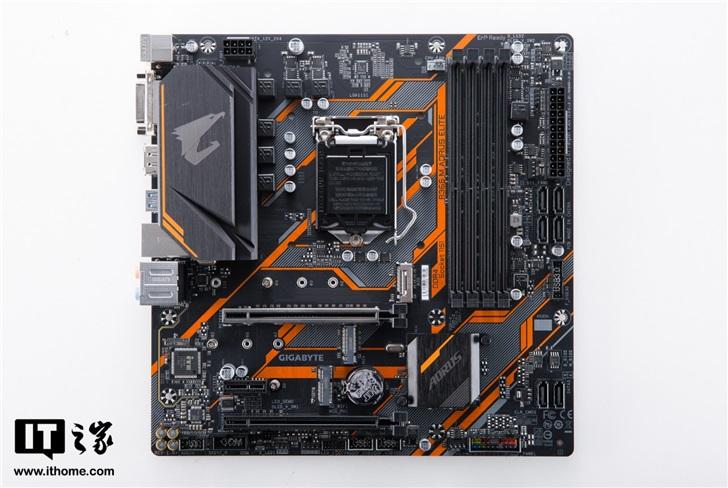
技嘉B365M小雕装机视频—看完你就是半个装机老手
- 能源
- 2026-07-03 19:26:34
- 299
为什么是技嘉B365M小雕?
说真的,自己动手装机这事儿,以前觉得挺玄乎的,但是自从在B站上刷到几个技嘉B365M小雕装机视频,我就觉得这事儿自己也能搞,不是说视频拍得多么炫酷,而是那种一步一步跟着来的感觉,就像有人手把手教你,尤其是这块板子,视频里看那散热片上的雕头图案,嘿,还挺精神。
我选了这块板子,主要是因为它兼容性真的靠谱,B365芯片组,支持第八代九代酷睿,价格又比Z390亲民不少,M-ATX板型,装机箱的时候也不太挑,不像那些大板子,非得拿全塔机箱才能塞进去,我看的那个视频里,UP主特意强调了这小雕的供电——4+3相混合数字供电,搭配i5-9400F这种U,简直是标配。
跟着视频装,真没你想的那么难
拆箱和摆摊儿
那视频一开始就是开箱,说实话,这步骤看似简单,但千万别跳过,就那么几分钟的检查,能帮你省后面大把时间,视频里UP主把那主板从防静电袋里拿出来的时候,特意展示了板子背面——焊点饱满,没氧化,然后他把所有配件排了一排:SATA线、挡板、M.2螺丝、说明书、驱动光盘。
我学他的样子,也自己排了一排,结果发现我那盒子里竟然少了一颗M.2固定螺丝……幸亏视频里提醒过这事儿,直接去网上补了一颗。装机之前先清点配件,这句话我现在见了谁都说。
CPU安装:没有想象中那么脆弱
视频里讲CPU安装那段,他特别强调了三角对齐——就是CPU左下角那个金色三角,要和插座上的三角对准,然后轻松放下,不用压不用推,让它自己就位,然后压下压杆,听着那“咔嚓”一声,说实话挺有成就感的。
我当时装的是i5-9400F,没核显,所以必须得配一块独立显卡,视频里UP主说,如果你手里只有不带F的型号,比如i5-9400(不带F),那B365M小雕背板上那几个视频接口——DVI、HDMI、VGA就全能用上,这点对办公机来说挺友好,不装独显也能亮机。
内存安装:两条比四条更省心
内存这块,我看过的几个技嘉B365M小雕装机视频里,UP主们几乎都建议先把内存插在第二和第四插槽,这板子是双通道架构,A2B2优先,我之前也见过有人四条插满,但后来发现超频稳定性反而下降,所以这次我就老老实实两条8G组成16G双通道,按下去的时候听到两边卡扣“咔哒”两声,才算到位。
M.2固态:这个小细节容易翻车
B365M小雕有两个M.2插槽,一个走PCIe 3.0 x4,另一个走SATA,视频里UP主特别提醒:如果你装的是NVMe固态,一定要插在靠近CPU的那个插槽,装完固态之后别忘了拧那个固定螺丝,还有那个小小的散热片别忘了撕膜……对,就是那个贴在上面的保护膜,我看到评论区好几个老哥说装完发现温度不对劲,一看,那层膜还在上面。
显卡安装:想省钱就别买太厚的
显卡部分,视频里UP主用的是一张RTX 2060,双风扇,插进去刚好,他说如果换成三风扇的卡,这小机箱可能会有点挤,而且B365M小雕的pcie x16插槽是加固过的,带金属装甲,承重好,不会因为显卡太重就歪掉,这点对长期使用来说挺重要,尤其主机经常需要搬动的。
电源接线:理线是个手艺活儿
到接线环节,视频里的画面就有点乱了,UP主说,“兄弟们,这步别急,慢慢来,接错了弄不好就烧硬件了。”他先接主板24pin,再接CPU 8pin供电,然后SATA供电、显卡供电,一边接一边检查有没有插紧,特别是24pin那个大插头,得用力到底,听到“咔”才行。
理线这活儿,说实话挺磨人的,视频里他用了扎带,把多余的线捆在电源仓里,我也照做了,虽然理得没他那么齐,但起码风道通畅了不少。
装完机,开机那一下的小激动
第一次按下电源键,看着风扇转起来,显示器出现“技嘉”Logo的时候,真有种“我居然也能自己装一台电脑”的满足感,视频里UP主说进BIOS看看,我跟着他操作——开机狂按Del键,进到那个经典的一键超频界面,小雕的BIOS界面是技嘉传统的那套,没有华硕那种酷炫,但功能都明明白白的。
他把内存频率设到了2666MHz(我这根条子原生2666),把风扇调成了静音模式,然后保存重启,全程不到三分钟。
有什么坑?我先踩过了
一个人对着一块新主板和一堆零件的时候,容易脑袋发懵,我分享几个我踩过的坑:
| 问题 | 原因 | 解决办法 |
|---|---|---|
| 点不亮 | 内存没插好 | 拆了重插,听到“咔哒”才算到位 |
| 卡在BIOS无法进系统 | 引导顺序没设对 | 进BIOS把装有系统的固态设为第一启动盘 |
| 风扇狂转 | CPU散热器没接好 | 检查CPU_FAN接口是不是插了别的风扇接口 |
| 散热片烫手 | M.2固态散热片保护膜没撕 | 重新装,撕膜后温度降了快10度 |
装机视频看了好几遍,最后说说感受
说实话,每次翻来覆去看那些技嘉B365M小雕装机视频,并不是因为那些UP主玩出了什么花活,而是他们把一个本来挺模糊的事情,掰开了揉碎了,让人觉得自己也做得到。
板子本身呢,价格不算贵,扩展性还行——6个SATA接口够你挂一堆硬盘,前置USB 3.1 Gen1接口,支持快充,还有个M.2 WiFi接口可以加装无线网卡,虽然2024年回头来看,DDR4和PCIe 3.0已经不是最新的标准了,但对普通用户来说,打个游戏、剪个视频、办公用,这套配置再撑两三年完全没问题。
唯一让我有点感慨的是,那个跟着视频装机的下午,我把螺丝拧错了一个位置,又拧下来重新装,手抖得不行,但后来系统一次点亮,看着熟悉的Windows桌面跳出来,就觉得—嗯,自己动手干一件小事儿,还挺治愈的。
你要是也打算照着视频来一次,别急,慢慢来,大不了重来一遍,反正硬件一般不会坏,关键是别硬怼,像那个视频里说的:“装机嘛,又不是造原子弹,搞不定就拆了重来。”