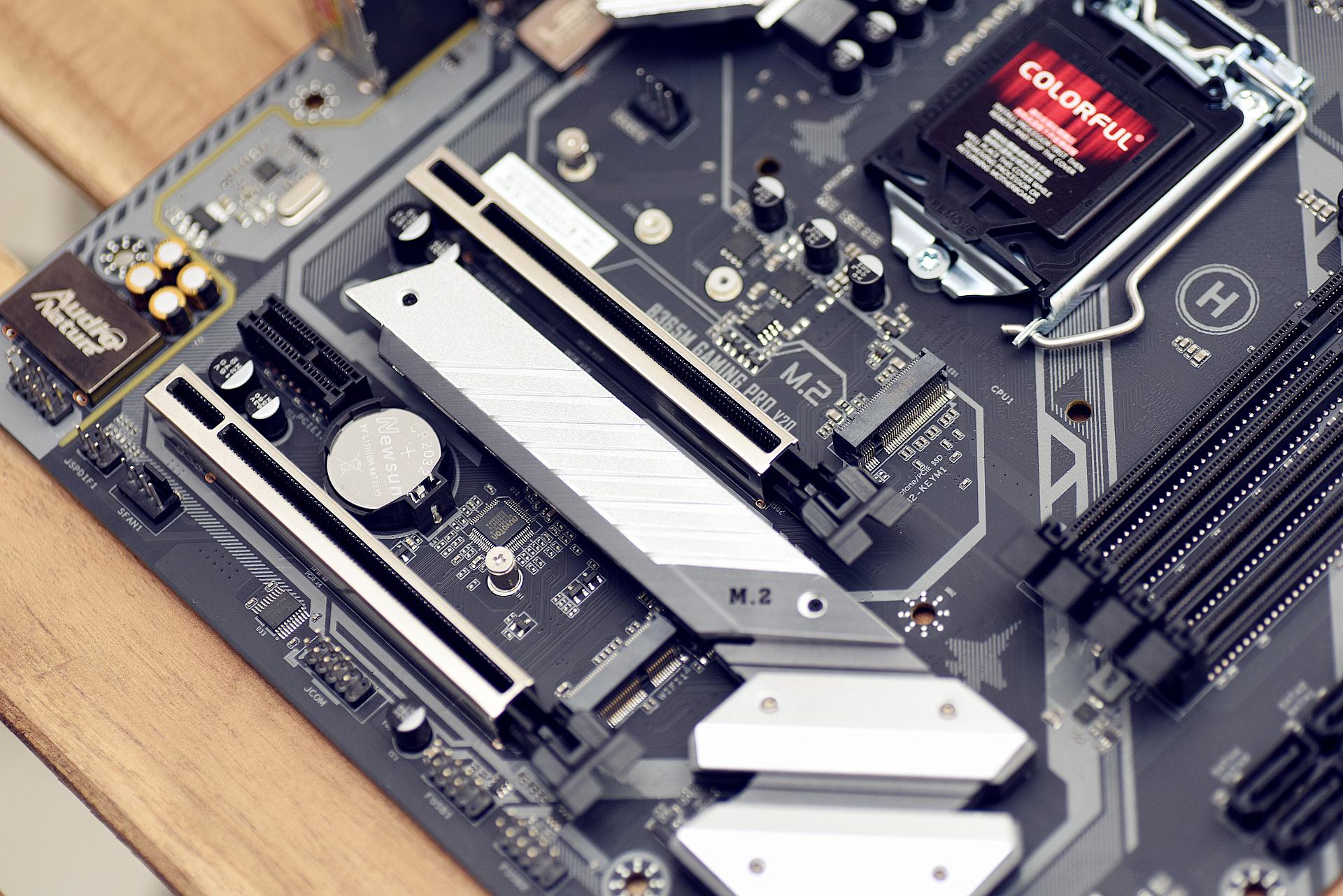
七彩虹B365M视频输出实战,从点亮屏幕到4K硬解全攻略
- 体育
- 2026-07-03 22:56:35
- 298
说实话,刚开始接触七彩虹B365M这块主板的时候,我还有点犯嘀咕——毕竟现在大家都奔着B460、B560去了,谁会回头选B365?可真用起来才发现,这板子的视频输出能力,其实被不少人低估了,尤其是配合第九代酷睿,用核显输出4K视频或者装个Linux做家庭影院,性价比意外地高。
为什么七彩虹B365M的视频输出值得聊?
先说个背景:B365芯片组其实是Intel为了弥补B360停产而临时"拉皮"出来的,原生支持Win7这一点,就让很多工业用户和怀旧玩家两眼放光,而七彩虹这块板子,VGA、DVI、HDMI三种接口全给齐了,不夸张地说,这是目前少数能同时接老式投影仪和4K显示器的入门级板子。
接口配置速览
| 接口类型 | 最高支持分辨率 | 常见用途 |
|---|---|---|
| VGA | 1920×1080 @ 60Hz | 老旧投影、工控屏 |
| DVI | 2560×1440 @ 60Hz | 常规办公显示器 |
| HDMI 1.4 | 4096×2160 @ 30Hz | 4K电视、家庭影院 |
注意这里HDMI是1.4版本,4K下只能跑到30Hz,要是你非要桌面4K 60Hz,老老实实上独显,但话说回来,拿它看个4K电影、做个PPT展示,完全够用。
第一次点亮:插上就能用?别太天真
我踩过最大的坑就是:以为随便插个线就能亮,B365M有个"潜规则"——CPU必须带核显(比如i3-9100、i5-9400,后缀带F的都不行),我第一次插了个i5-9400F上去,结果HDMI没反应,折腾了半天才发现是CPU本身没核显。
如果你确定CPU有核显,那最稳妥的接法是:
- 先插VGA或DVI,因为这两类接口兼容性最好
- 进BIOS确认"Initial Display Output"设置为"IGFX"(集成显卡优先)
- 建议:把"DVMT Pre-Allocated"设为256MB或以上,不然视频播放容易卡顿
我当时用的是一个老款的戴尔U2412M,接DVI秒亮。如果你用的是4K电视,强烈建议先用1080P显示器装好系统、装好驱动,再切过去——不然进BIOS时可能黑屏。
视频播放实测:4K到底能不能打?
硬解能力
我装的是Windows 10,Installed Intel Graphics Driver,更新到最新版后(建议用Intel官网的DCH驱动,别用Windows自动更新的那个阉割版),用PotPlayer试了《变形金刚5》的4K HEVC片段:
| 视频规格 | 软解CPU占用 | 硬解CPU占用 | 是否流畅 |
|---|---|---|---|
| 1080p H.264 | 12% | 3% | 流畅 |
| 4K H.264 | 45% | 8% | 流畅 |
| 4K H.265 (HEVC) | 85% | 15% | 流畅 |
| 4K VP9 (YouTube) | 95% | 20% | 轻微卡顿 |
说穿了就是:H.264和H.265完全能硬解,VP9差点意思,如果你主要看B站、YouTube的4K视频(多数是VP9),会感觉掉帧,解决方案有两个:一是换用Chrome的"Av1优先"设置(新版Edge也行),或者干脆外接一个几百块的GT 1030独显。
多屏输出测试
我试过同时接一个DVI的24寸显示器和HDMI的4K电视,扩展模式完全OK,看电影时把窗口拖到电视上,显示器留来聊微信,非常顺手,但要注意:
- VGA和DVI不能同时输出不同画面?其实可以,只要在Intel显卡控制面板里设置"复制"或"扩展"模式就行
- HDMI音频同步输出是默认开启的,电视音箱直接响,不用单独设置
装Win7?这件事比想象中简单
B365M支持Win7是其核心卖点之一,我专门装了一台工控机做演示,流程是:
- 用"Windows USB Installation Tool"把Win7镜像写入U盘
- 进BIOS关掉"Secure Boot"和"CSM"(兼容性支持模块)——注意,B365M默认是UEFI模式,但Win7需要Legacy模式才能正常用VGA,所以要把Boot Mode改成"Legacy First"
- 安装过程中如果找不到硬盘,那是缺少NVMe驱动——七彩虹官网有专门的Win7驱动包,装上就能认了
装好之后,VGA输出完全正常,4K分辨率也能显示,但只有30Hz,这倒不是主板问题,是Win7自带的VGA驱动上限就那样,如果你只是为了看监控或跑个OCR软件,完全够用。
一些小毛病:别指望完美
用了三个月,发现两个容易忽略的点:
- HDMI接口位置比较靠档板,有些粗的HDMI线插进去后会顶住机箱侧板,选线的时候尽量挑接头短的
- BIOS默认内存频率是2133MHz,如果你插的是2666MHz内存,记得进BIOS把XMP打开,否则核显性能被内存带宽锁死,4K播放会更卡
还有个顺手测试:用核显玩《英雄联盟》1080P中画质,能稳定60帧,但团战掉到45帧左右,要是想玩大型游戏,还是得加独显。
适合什么人用?
- 家庭影院党:配合i5-9400,直接输出4K HDR视频,功耗低、发热小
- 办公升级族:老显示器(VGA/DVI)不用换,主板直接接
- 工业/工控场景:Win7兼容性好,稳定不掉驱动
不适合追求4K 60Hz办公或者玩大型3A的人,但你问我值不值得买?搭个二手的i3-9100,总成本不到600块,能实现4K硬解+多屏输出,还要什么自行车。
反正我现在还用着这块板子,4K电影看完一部又一部,也就偶尔因为线材没插紧黑一下屏——拔了重插,又活了。