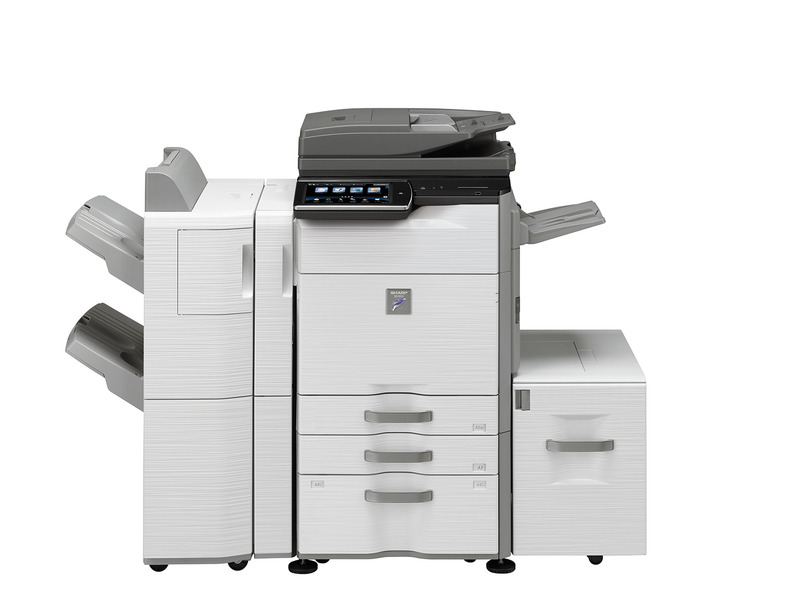
夏普M365复印机使用视频,从手忙脚乱到驾轻就熟,其实就这三步
- 能源
- 2026-07-04 18:47:40
- 290
家里那台夏普M365复印机买回来快一个月了,刚拆箱那会儿我真是一头雾水,心想不就是个复印机嘛,结果面板上密密麻麻的按钮比我家微波炉还复杂,好在搜了几段夏普M365复印机使用视频,边看边折腾,嘿,还真让我摸着了门道,今儿就把我自个儿琢磨出来的经验跟你唠唠,保证你看完就能上手。
开机和基础设置:别一上来就按“开始”
第一次用这机器,最怕的就是“热机”那会儿。夏普M365预热需要大概30秒,显示屏亮起前别急着塞纸,视频里有个老哥提醒得好:“先听声音,再碰屏幕。”预热完毕会“嘀”一声,这时候再操作。
纸张怎么放才不卡纸?
这机器最娇气的地方就是纸路,我头一回放纸没把卡扣对齐,直接卡了5分钟,你记住三件事:
- 纸张要抖散:新买的一包纸,先用手指捏住左右两角,像翻书一样抖一抖,把粘连的纸页分开
- 导轨卡扣必须严丝合缝:推到底听到“咔嗒”声才松手
- 普通A4纸别超过60张:说明书说能放250张,但经验告诉我,超过60张就开始吃两层
要是你发现进纸歪了,别硬拽——按红色的“停止”键,等它自动吐出,比手动拉扯安全得多。
核心操作:复印、双面打印和缩放,这仨功能最常用
看了五六遍夏普M365复印机使用视频,我总结出普通人90%的需求就这三种。
常规复印(连身份证复印技巧)
单面复印最简单:把原稿朝下放在稿台玻璃上,左上角对齐参考标记,按数字键设定份数(比如按“5”就是印5份),最后按绿色“开始”键。
重点来了!身份证双面复印怎么搞? 这是新手最容易翻车的地方,视频里老师傅教了一招:
- 把身份证正面朝下放在玻璃板偏左中心位置
- 按“身份证复印”键(没有这个键的,按“特殊复印”→“二合一”)
- 盖上盖子,按“开始”
- 等第一面印完,机器屏幕会显示“翻转原稿”
- 这时候再把身份证翻面,原位置不动放回去
- 再按一次“开始”
关键点:两次放置的位置必须一模一样,否则正反面是错位的,我每次都用笔在玻璃板周围画个浅浅的记号——用可擦笔,千万别用油性马克笔。
双面打印:省纸又省心
打印Word文档时,想省纸?在电脑上选“打印”,属性里找到“双面打印”,选“长边翻转”(像翻书一样)或者“短边翻转”(像翻便签本)。纸张方向选对了,成品才正,横向表格文档选短边翻转,纵向文字选长边翻转。
缩印和放大:拯救小字
想两页缩成一页?在原稿玻璃上放好,按“缩放”→“100%”调整为“70%”→“70%”或者“50%”→点“确定”。视频里常犯的错误是忘记取消缩放——印完下次还是缩小的,记得再调回100%。
常见故障自己修:省下至少200块维修费
老话说得好,“机器哪有不出毛病的”,但夏普M365很多小问题自己就能搞定。
卡纸急救三步法
- 第一步:断电!只打开右侧盖板
- 第二步:看纸张折痕方向,顺着纸的走向轻轻拽,别反方向硬拉
- 第三步:转下那个绿色滚轮手柄,残纸会自己掉出来
提示“墨粉不足”怎么办?
别急着买新硒鼓,视频里有个技巧:把墨粉盒取出,左右摇晃5-6次再装回去——能多印30-50张,撑到新粉到货,但注意:别晃太狠,粉漏出来会污染内部。
维护小贴士:每周花3分钟,寿命延长一倍
机器跟人一样,要保养,我每周五下班前都干三件事:
- 清洁扫描玻璃:用软布沾一点点纯净水,从一头擦到另一头,别用酒精!会把玻璃表面的涂层擦掉
- 检查搓纸轮:打开纸盒,看到那个蓝色的橡胶轮子,用湿布转着擦一圈,把纸灰擦掉
- 给机器断电半小时:让它“喘口气”,主板散热好了,系统稳定很多
写在最后——机器是工具,别怕它
夏普M365复印机使用视频我看了不下十段,有的讲得太专业,上来就扯“PCL6驱动”“网络扫描协议”,把人唬得一愣一愣的,其实你把它当个大号打印机就行:纸放对,别贪多,卡纸了别慌,机器本身挺皮实的,就是界面设计有点反人类——这大概就是数码复印机通用的“硬核美学”吧。
我那天还试了下用手机通过NFC直接打印,虽然折腾了15分钟,但搞定那一刻还挺有成就感的,希望你也试试,大不了搞坏了,关机重启——反正我这么干过三回了,一次没坏。