技嘉B365M主板BIOS设置视频,手把手教你调出最佳性能,连小白都能看懂
- 单站
- 2026-07-05 22:49:41
- 277
说实话,我第一次拿到技嘉B365M这块主板的时候,心里还有点打鼓,毕竟BIOS设置这玩意儿,对于大多数装机玩家来说,就像是一个深不见底的黑洞——进去了就出不来,但后来我硬是靠着几个技嘉B365M主板BIOS设置视频,一步一步把这块主板调得服服帖帖,今天我就把我在这些视频里学的、自己摸索的经验,全倒出来给你们,保证你看完就能自己动手。
为啥要看BIOS设置视频?直接进BIOS盲调不行吗?
行倒是行,但咱得摸着良心说话——BIOS里那些英文选项,看着就头疼,技嘉B365M的BIOS界面虽然是图形化的,但里面的专业术语一堆,XMP”、“CSM”、“Secure Boot”这些,没点基础真容易搞懵。
我刚开始的时候,就踩过一个大坑:买了高频内存条,结果进系统一看,频率只有2133MHz,白白浪费了性能,后来看了几个技嘉B365M主板BIOS设置视频,才知道原来得手动开启XMP,看视频学BIOS设置,省时省力还省心。
进BIOS之前,先搞清楚这几件事
在咱开始调BIOS之前,有几个基础概念得先弄明白,不然你进BIOS看到一堆选项,还是会懵。
- BIOS版本:技嘉B365M的BIOS版本有好几个,F1、F2、F3之类的,版本不同,菜单位置可能有点区别,建议你进系统后先看看自己BIOS版本号
- 启动快捷键:开机时狂按
DEL键就能进BIOS,有些主板是F2,但技嘉B365M基本就是DEL - 备份设置:调BIOS前,最好拍个照或者截图保存默认设置,万一调崩了,还能恢复
我知道你可能觉得这些都是废话,但我真见过有人连DEL键都不知道按的,所以别嫌我啰嗦,基础不牢,地动山摇。
技嘉B365M主板BIOS设置视频里最常见的5个调整项
我翻了好几个技嘉B365M主板BIOS设置视频,发现大家最关心的其实就是这几个方面:
| 设置项 | 默认值 | 推荐调整值 | 有什么用 |
|---|---|---|---|
| XMP/内存超频 | 关闭 | 开启(Profile1) | 让内存跑满标称频率 |
| CSM兼容模式 | 可能关闭 | 开启(装Win7时) | 兼容旧系统/旧显卡 |
| 启动顺序 | 默认 | 设为U盘/SSD优先 | 装系统或加速开机 |
| CPU风扇转速 | 自动 | 调整为“标准”或“静音” | 平衡散热和噪音 |
| 快速启动 | 关闭 | 开启 | 缩短开机时间 |
你看,其实就这五样东西,调好了基本就能满足绝大多数人的需求了,但这里面每个选项都有门道,我一个个跟你讲。
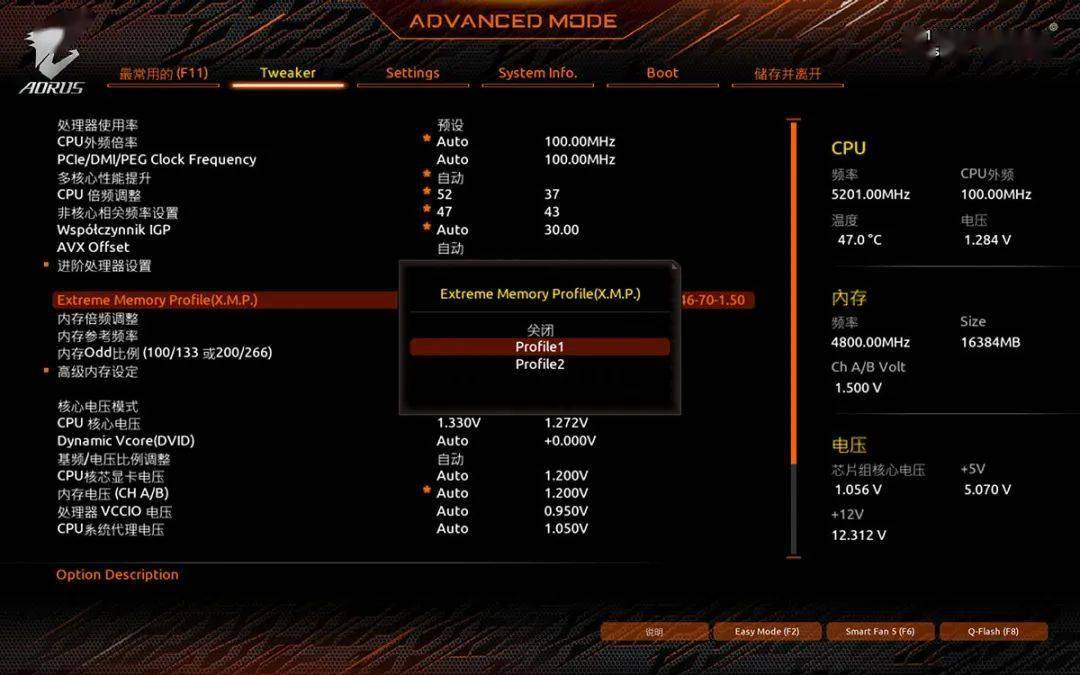
内存XMP:千万别忘了开
这个是最基础、最关键的设置,你买的3200MHz内存,默认只能跑2133MHz,就因为你没开XMP。
具体操作步骤:
- 进BIOS后,按
F2进入高级模式(经典模式也行,但我建议高级模式) - 找到 "Tweaker"(超频) 选项卡
- 往下翻,找到 "Extreme Memory Profile (X.M.P)"
- 改成 "Profile1" 就可以了
我建议你选Profile1,别选Profile2,因为Profile2大多是为了极限超频设计的,普通用户用Profile1就够。
CSM兼容模式:装Win7的必须开
我知道有些老哥还是喜欢Win7,但技嘉B365M默认是UEFI模式配GPT分区,装Win7会报错,这时候你就得开CSM。
具体操作:
- 在BIOS里找到 "Peripherals"(外设) 选项卡
- 找到 "CSM Support" 或 "Compatibility Support Module"
- 改成 "Enabled"
开了之后,记得把启动设备控制改成“UEFI and Legacy OPROM”,这样老显卡、旧设备都能认。
启动顺序:别让硬盘或者U盘乱插队
你重装系统时,是不是经常发现插了U盘但是无法从U盘启动?十有八九是启动顺序没调好。
操作很简单:
- 进BIOS后,直接看 "BIOS Features" 选项卡
- 找到 "Boot Option Priorities"
- 把U盘或者SSD调到第一启动位
小技巧:装完系统后,记得把SSD调回第一位,不然每次开机都弹提示说找不到启动盘。
风扇调速:别让电脑像飞机起飞
技嘉B365M主板风扇策略默认有点激进,CPU温度稍微一高,风扇就狂转,你如果受不了噪音,可以调一下。
在 "M.I.T." 选项卡里找 "PC Health Status",然后调CPU风扇的 "Fan Speed Control" 为“Standard”或“Silent”,我个人推荐“Standard”,平衡散热和噪音。
快速启动:开机快5秒
在 "BIOS Features" 里有个 "Fast Boot" 选项,改成 "Enabled",开了之后开机速度明显快,但缺点是你想进BIOS就难了——因为启动太快,连DEL都来不及按。
建议你调完所有设置后,最后再开Fast Boot,不然回头想改设置你还得清CMOS,麻烦。
看技嘉B365M主板BIOS设置视频,我推荐这么找
我知道网上视频多且杂,但你按我这个方法来,准能找到高质量的:
- 搜英文关键词:Gigabyte B365M BIOS setup”或者“B365M BIOS settings”,因为英文视频讲解得更详细,且大多数是老外录的,画面清晰
- 看播放量和评论:播放量高的基本不会太差,但也要看评论里有没有人说“照着调完后翻车了”
- 留意发布者:有实体装机经验的UP主视频更靠谱,比如那些搞二手电脑回收、上门维修的
我这人比较懒,一般就在 YouTube 上搜“B365M BIOS超频”,点开播放量最高的那个,看他怎么调我就怎么调,但得留意视频时间和电脑配置,别用2020年的配置去套2025年的BIOS版本。
调BIOS时你可能会遇到的几个“坑”
别怕,我都给你踩过了,你躲着走就行。
- 调完进不去系统 → 别慌,拔掉电源,抠出主板上的纽扣电池(CR2032),等30秒再装回去,BIOS自动恢复默认
- 内存调了XMP后蓝屏 → 可能是内存体质不行,降级到Profile2试试,或者手动降一点频率
- 开了CSM后显卡无输出 → 检查是不是显卡太老,或者换一根视频线(HDMI/DP)
- 风扇不转 → 看看是不是接错接口了,CPU风扇必须接 CPU_FAN 接口
这些问题,我有一半是在技嘉B365M主板BIOS设置视频的评论区里找到答案的,遇到BUG先去视频下面翻翻评论,比你自己乱调要靠谱得多。
写在最后,一些掏心窝的话
其实调BIOS这事儿,说难也难,说简单也简单,你只要记住别乱动电源电压、别瞎改CPU频率这两条铁律,基本就不会把主板搞坏,剩下的像XMP、启动顺序这些,按着我上面说的来,跟着视频一步步走,大不了恢复默认重来,死不了人的。
我电脑里的B365M现在已经调得服服帖帖,开机5秒进系统,内存跑满3200MHz,风扇声音安静得几乎听不见,这一切,都归功于那几个技嘉B365M主板BIOS设置视频,你也别怕,大胆去调,调完之后你会发现,原来自己的电脑还能这么流畅。
好了,就说这么多吧,希望你调完BIOS后,能开心地玩一把游戏或者干点正事,毕竟,电脑是拿来用的,不是拿来折腾的。