M365里有视频剪辑吗?别急着翻设置,我帮你捋清楚
- 体育
- 2026-07-05 23:59:36
- 278
想给公司年会视频剪个片头,或者把团队活动的花絮拼一拼,第一反应就是——“M365里有没有自带视频剪辑功能?” 我刚开始也这么想,毕竟Word能写文档,Excel能算数据,PowerPoint能搞演示,那视频剪辑应该也得有个“隐藏技能”吧?
这个问题得拆开看,Microsoft 365不是一整套软件,它是一个订阅服务,包含了不同版本的Office应用、云服务、甚至一些你没太注意到的工具。M365里有没有视频剪辑,答案不是简单的“有”或“没有”,而是“在哪些产品里,能做到什么程度”。
先说结论:M365没有“专业视频剪辑软件”那种东西
别指望像Premiere Pro、Final Cut Pro那样的时间线、多轨道、特效库,M365不是干这个的,但如果你需要的只是简单拼接、加文字、裁剪片段、转场、甚至加个背景音乐,那某些M365自带的工具完全够用。
最接近“视频剪辑”的,其实是PowerPoint
你可能觉得离谱,但真的,PowerPoint是M365里最被低估的视频剪辑工具,你甚至可以把它当成一个“轻量级视频编辑器”来用。
- 把多个视频片段拖进幻灯片,设置自动播放、循环、跳转
- 用“录制”功能录屏或录旁白
- 对单个视频做裁剪(裁剪开头结尾)、调整亮度/对比度、加边框、加形状或文字覆盖
- 甚至可以用“转换”功能加转场效果,比如淡入淡出、擦除
你可能会问:“那不还是幻灯片吗?又不是导出成视频。” 其实PowerPoint支持导出为MP4,选1080p,还能自定义每张幻灯片的停留时长,如果你不介意这种“逐页播放”的形式,它完全可以做出一个像样的短视频——比如产品介绍、活动回顾、培训教程。
那Microsoft Clipchamp呢?这才是真正的“M365视频剪辑”
如果PowerPoint算“旁门左道”,那Clipchamp就是官方亲儿子,它是微软收购的一个在线视频编辑器,现在完全整合进了M365家庭版、个人版和商业版,在Windows 11的“开始”菜单里甚至直接内置了。
Clipchamp能做什么?我给你列个大概:
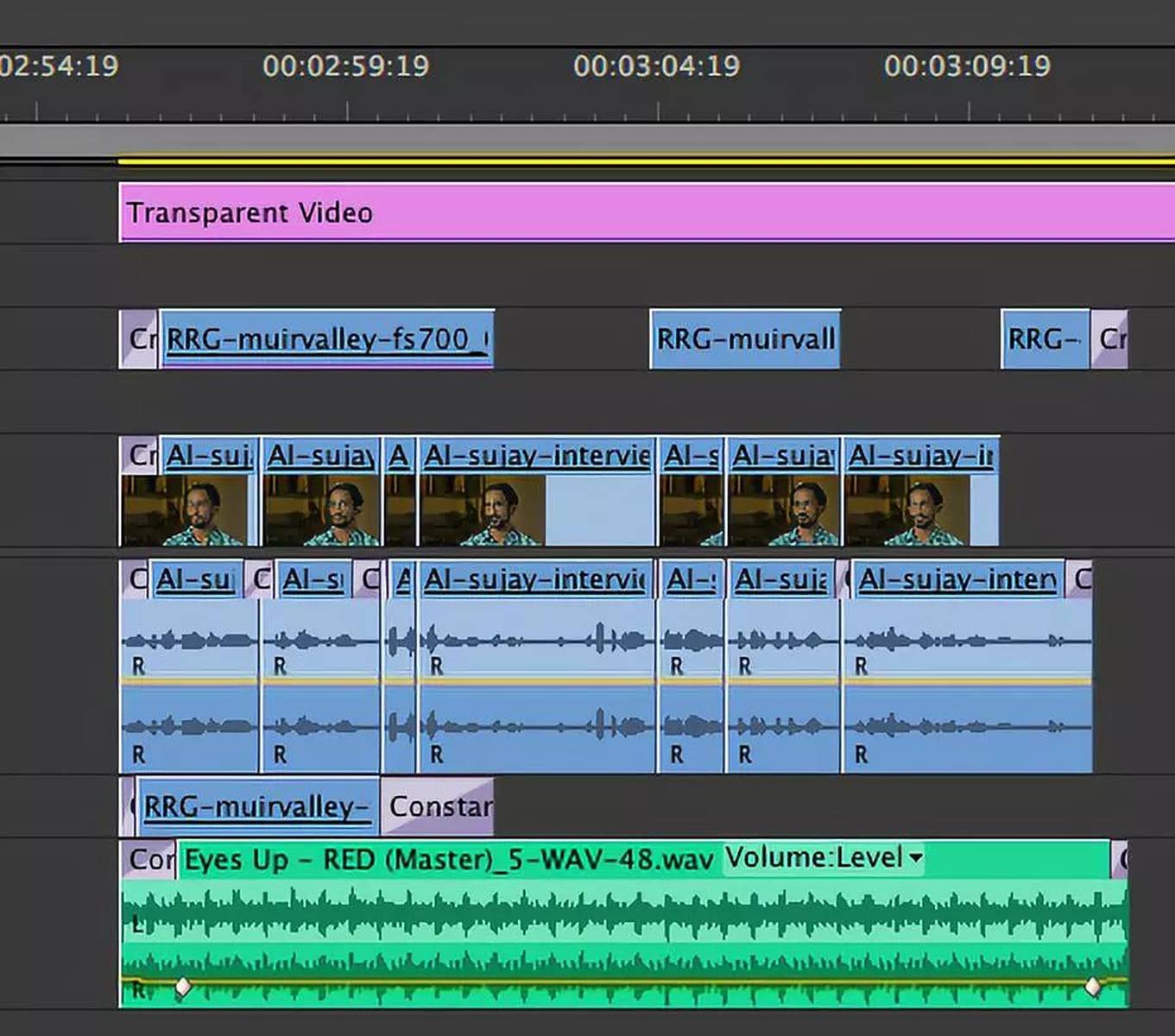
- 支持多轨道剪辑(视频、音频、文字、贴纸各占一层)
- 裁剪、分割、变速、旋转、翻转
- 滤镜、转场、特效(比如绿幕抠像、模糊、光影)
- 文字叠加、字幕、自动生成字幕
- 背景音乐库(免费版有几个曲库,已获得商用授权)
- 直接保存到OneDrive,或者导出到Teams、SharePoint
说实话,对于80%的普通用户,Clipchamp完全够用,你不需要学时间线、关键帧、调色这些专业术语,打开之后就是“拖进去,剪一剪,加个字幕,导出”这么简单。
| 功能 | PowerPoint | Clipchamp |
|---|---|---|
| 支持视频轨道 | 单轨道(逐页播放) | 多轨道 |
| 裁剪 / 分割 | 仅裁剪开头结尾 | 支持 |
| 转场 | 幻灯片转场(不是视频转场) | 支持 |
| 绿幕抠像 | 无 | 有 |
| 字幕 | 手动加文本框 | 自动或手动 |
| 导出分辨率 | 最高4K(需订阅) | 最高4K(免费版720p) |
| 学习成本 | 低(会用PPT就行) | 中低(半小时上手) |
那M365其他应用呢?有没有隐藏的视频剪辑功能?
- Teams:可以录会议,但录完只能云端播放,不能剪辑,下载后可以用Clipchamp做二次处理。
- OneDrive:不能剪辑,但可以预览、分享、标注(比如加评论)。
- Stream(经典版):以前能做一些简单的视频编辑,但新版Stream(基于SharePoint)已经砍掉了这个功能,现在只能上传、播放、加字幕。
- Sway:可以创建类似“故事板”的演示,支持嵌入视频,但也是“播放式”的,不是编辑。
所以你看,M365里真正能“动手剪”的,只有Clipchamp和PowerPoint,其他都是“观看”或“管理”工具。
你该怎么选?
- 如果你只需要给视频去头去尾、加个标题文字、导出成MP4,用PowerPoint就够了,别觉得low,真能干活。
- 如果你要做多个片段拼接、加转场、背景音乐、或者绿幕抠像,那必须上Clipchamp,别想复杂,它界面很友好,拖拽操作,跟剪映风格类似。
- 如果你需要专业多轨道、调色、音频波形编辑、嵌套序列,那M365不符合,但说真的,普通用户根本用不到这些。
我用Clipchamp剪了一次公司年会视频
说个真实经历,去年年底,公司突然让我把30分钟的年会录像剪成5分钟精华版,我当时还想着找专业软件,结果同事说“你电脑里不是有Clipchamp吗?” 我一脸懵,打开之后发现:能切掉冷场环节,能复制几个大笑镜头重复用,还能加个“2023年会”的水印,背景音乐选了个免费曲库里的轻快BGM,导出花了3分钟,发到群里大家都说“挺像样的”。
一些小细节你需要注意
- Clipchamp的免费版导出视频最高720p,要1080p或4K需要订阅M365(家庭版、个人版、商业版都包含完整功能)。
- PowerPoint导出视频时,如果用了动画或转场,最好先预览一遍,因为导出后效果可能和预览稍有差异(尤其是复杂动画)。
- Clipchamp在线版(网页版)功能比桌面版略少,比如桌面版支持硬件加速、更快的导出速度、更多特效,推荐用Windows自带那个。
- 如果你用Mac端M365,Clipchamp目前只支持Windows,但Mac版PowerPoint的导出视频功能不受影响。
回到问题本身:M365里有视频剪辑吗?
有,但不是你印象中那种“剪片子”的软件,它藏在PowerPoint的“插入”菜单里,藏在Windows“开始”菜单的“Clipchamp”图标里。它可能不专业,但绝对实用。 尤其是当你手头只有M365,又想快速搞定一个视频的时候,这两个工具能帮你省下不少时间。
如果你身边有朋友还在问“M365里有没有视频剪辑”,你就告诉他:有,但得会找,一个是PPT,一个是Clipchamp,别再说M365不能剪视频了——它只是没把“视频编辑器”写在脸上。