技嘉B365M D2V装机视频,从零开始,手把手教你装一台靠谱的电脑
- 体育
- 2026-07-06 10:30:22
- 286
说实话,我一开始也没想到自己会对着一个技嘉B365M D2V的主板拍装机视频,那天我朋友阿强突然甩过来一个链接,说“老哥,这板子能配i5-9400F吗?我想自己装台电脑,但连螺丝刀怎么拿都不知道。”我看了下那块板子——技嘉B365M D2V,MATX规格,LGA1151接口,DDR4内存插槽,配个9代酷睿确实挺合适的,然后我就顺手录了个装机视频,结果没想到后来很多人私信我说照着视频装成功了,我才意识到:原来这么多人对装机这事儿又怕又好奇。
今天就借着这个技嘉B365M D2V装机视频的实操经验,把整个流程拆开来聊,我不会用那种“首先打开机箱侧板”的教科书式废话,而是用我跟阿强一起装机时那些真实的犹豫、翻车和恍然大悟,让你看完之后,就算你是第一次摸到主板,也能心里有底。
为什么要选技嘉B365M D2V这块主板?
先别急着看怎么装,你得先搞清楚:为什么我推荐用这块板子来拍装机视频? 或者说,你为什么要买它?
阿强当时预算有限,但又不想用H310那种丐板,B365M D2V这板子有几个很实在的点:
- 价格不贵:当时京东活动价也就四百出头,比B360还便宜点
- 接口够用:虽然没M.2散热片这种花哨东西,但两个内存插槽、一个M.2插槽、四个SATA接口,对普通人来说完全够用
- 供电扎实:四相供电配9代i5不虚,玩游戏不会降频
- BIOS友好:技嘉的图形化BIOS对新手很友好,不用记那些键盘快捷键
不过说实话,这板子也有个槽点:没有USB Type-C前置接口,如果你机箱前面板有Type-C接口,那就没法用,阿强说没关系,他那个一百块的机箱连Type-C长啥样都不知道,行吧,省钱才是硬道理。
装机前的准备工作:别急着拆包装
我跟阿强说,“你先别动,我来列个单子。”他老急着动手,结果第一次装机的人最容易犯的错误就是——东西还没准备好就开始拧螺丝。
你需要准备的硬件清单
| 硬件 | 推荐型号 | 备注 |
|---|---|---|
| CPU | Intel i5-9400F / i3-9100F | 不带核显,必须配独显 |
| 主板 | 技嘉B365M D2V | 本文主角 |
| 内存 | 8G×2 DDR4 2666MHz | 双通道比单条强太多 |
| 显卡 | GTX 1650 / RX 580 | 根据预算选 |
| 硬盘 | 256G M.2 NVMe + 1T机械 | 系统装固态,游戏放机械 |
| 电源 | 450W 80Plus铜牌 | 别买杂牌,会炸 |
| 机箱 | MATX机箱随便选 | 注意显卡长度限制 |
你看,我故意没写什么“高性能配置”,因为对大多数人来说,够用比够强重要,阿强装完电脑也就打打《英雄联盟》和《CS2》,偶尔剪个短视频,这配置完全够他折腾两年的。
工具和心态准备
- 一把十字螺丝刀:最好是带磁性的,不然掉螺丝到你怀疑人生
- 硅脂:原装散热器自带,但如果买散片CPU,记得自己买一管
- 扎带:用于理线,不用也行,但看着乱心里难受
- 一个不着急的下午:别想着半小时搞定,第一次装电脑至少预留2小时
我跟阿强说,咱们泡两杯茶,慢慢来,结果他第一杯茶还没喝完就急着拆CPU了,被我拦住——先看说明书啊大哥!
装机核心步骤:从CPU到点亮
这部分我会结合技嘉B365M D2V的具体布局来写,每一步都带着你在装机视频里会看到的画面感。
第一步:安装CPU——别怕,对准那个金色三角
打开技嘉B365M D2V的CPU插槽保护盖,你会看到一个小小的金色三角标记,CPU上也有一个对应的三角。这两个三角对齐,CPU就能轻松放进去,不需要用蛮力。
“我手抖怎么办?”阿强问,我说你手抖很正常,我第一次装的时候也抖,关键是要把CPU拿稳,像放一颗鸡蛋一样轻轻放进去,放进去之后,压下金属拉杆,听到“咔”一声就锁定了,那个保护盖会自动弹出来,别扔,以后卖二手主板要用。
第二步:安装散热器——原装够用吗?
技嘉B365M D2V配的CPU是i5-9400F的话,原装散热器在常规使用下是够的,但如果你像我一样在南方夏天不开空调,建议还是换个百元级的塔式散热器,比如玄冰400,阿强说“我开空调”,行吧,你赢了。
安装散热器要注意:底座要贴紧CPU表面,涂硅脂如果原装散热器自带了就懒得涂了,但如果自己买散热器,挤一粒米大小在CPU中心,把散热器压上去旋转几下让它摊平,别挤太多,不然会溢到主板针脚上,那就哭了。
第三步:内存条——双通道是免费的提升
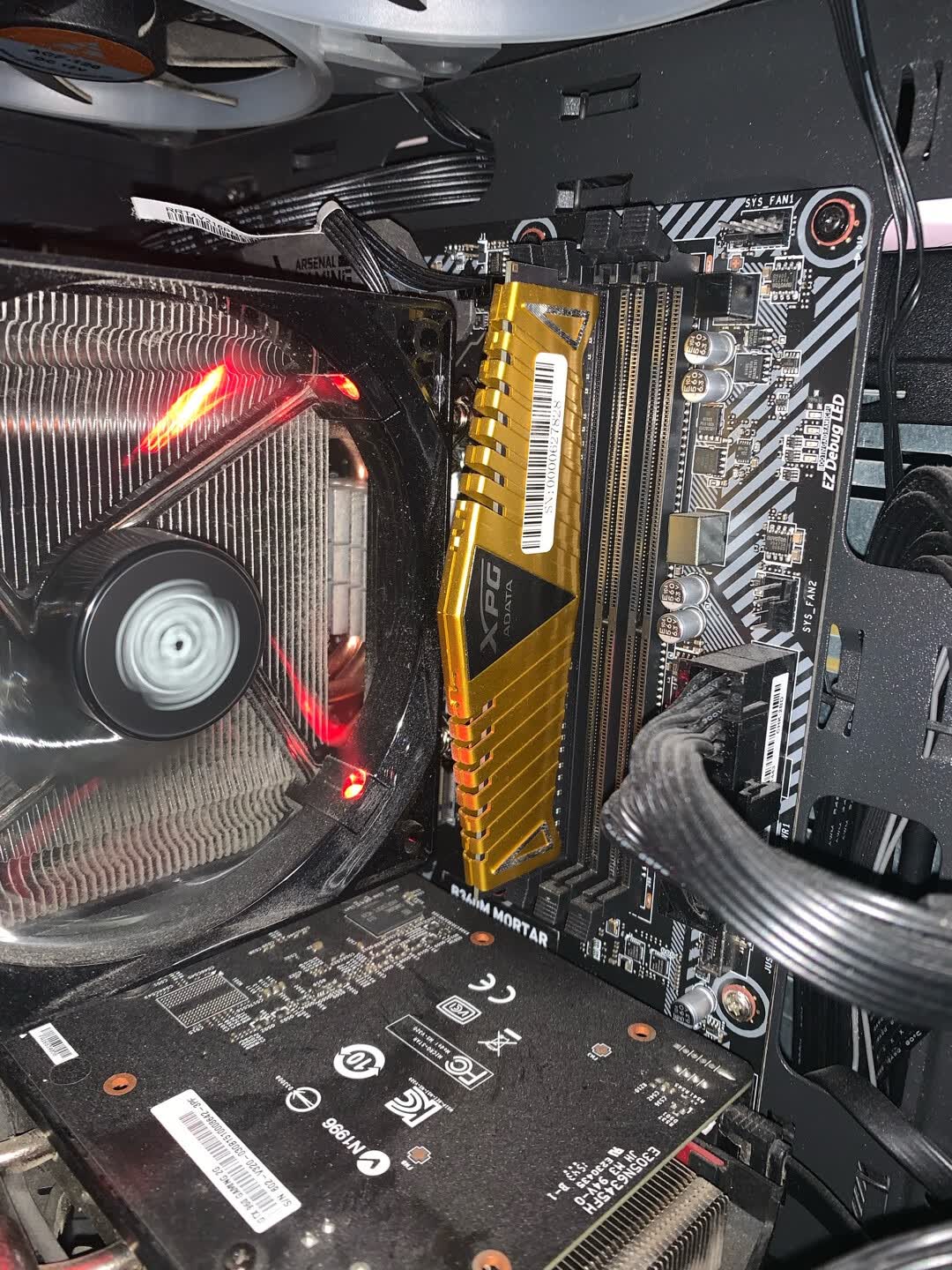
技嘉B365M D2V有两个内存插槽,颜色都是黑色的。建议插在远离CPU的那个插槽和第二个插槽(也就是A2和B2),这样才能开启双通道。
阿强问我:“插两根8G和一根16G有什么区别?”我说双通道能让内存读写速度翻倍,玩游戏时帧数更稳,他想了想,说“那我买两根8G。”聪明人。
装内存时用力均匀,听到两端卡扣“咔哒”响就对了,我见过有人没插紧导致开不了机,然后怪主板坏了的。别犯这种低级错误。
第四步:主板装进机箱——螺丝拧对角
先把主板放在机箱的铜柱上,对好I/O挡板(就是主板背面那个长方形金属框),技嘉B365M D2V的I/O挡板是一体式的,固定在主板上,别像我第一次装机那样傻傻地想把它拆下来。
装螺丝时先拧对角的两个,让主板固定住位置,再拧剩下的,别一次性把一颗螺丝拧死,不然后面歪了很难调。
第五步:电源和显卡——别接错线
这一步是最容易被搞晕的地方,电源线有好多根:主板供电(24pin)、CPU供电(8pin或4pin)、显卡供电(6pin或8pin)、硬盘供电(SATA)。
技嘉B365M D2V的CPU供电是4pin的,所以如果你的电源是4+4pin,只插一个4pin就够了,阿强买了个450W电源,CPU供电是8pin的,只插一半就行,另一半空着没关系。
显卡插在PCI-E x16插槽上,就是主板最下面那个长条插槽,装进去后不要忘了接显卡供电线,不然开机黑屏,我第一次装机就忘了,以为显卡坏了,吓出一身汗。
开机测试:最激动人心的时刻
接好所有线之后,先别合上机箱侧板。裸机测试是装机老手的习惯——万一点不亮,方便排查问题。
阿强按了开机键,风扇转了,但显示器没信号,他脸色瞬间就白了。“别慌,”我说,“先检查显卡供电。”结果发现显卡供电线没插紧,这是最常见的翻车原因。
如果你也遇到这种情况,按这个顺序排查:
- 检查显示器是否接在显卡上(别接主板,i5-9400F不带核显)
- 检查内存条是否插紧(用力按一下)
- 检查CPU供电是否插好
- 最后检查主板24pin供电
阿强的电脑第二次顺利点亮,屏幕出现了技嘉的Logo,他那个兴奋劲儿,跟第一次买到游戏机的小孩似的。装机这事儿吧,其实就是一步步排除问题,没什么难的。
关于技嘉B365M D2V的一些细节
既然咱们聊的是技嘉B365M D2V装机视频,我觉得有必要说一下这块板子的一些细节特点,你可能在视频里没注意到:
- 温度控制:这板子的VRM散热片挺小的,但实测i5-9400F全核满载也就70度出头,对于普通用户来说完全没问题
- 音频部分:用的是瑞昱ALC887声卡,比高端板子的ALC1220差一点,但你木耳听不出区别,除非你用几千块的耳机
- 网卡:瑞昱RTL8111H千兆网卡,稳定得一匹,打游戏不会掉线
- 不支持Win7:B365芯片组官方不再支持Win7,如果你非要用Win7,需要折腾注入驱动,建议直接Win10或Win11
说实话,这块板子没有那么多花里胡哨的功能,但胜在稳定,就像开一台丰田卡罗拉,没什么驾驶乐趣,但不会把你扔在路上。
装完了,然后呢?
阿强装好之后,问我:“需要刷BIOS吗?”我说不用,技嘉B365M D2V出厂BIOS就支持9代酷睿,除非你要上10代魔改那种操作,然后他装了个Win10,跑分四十多万,美滋滋地打游戏去了。
其实回过头来看,装机视频的意义不在于展示你多厉害,而在于让看的人觉得“原来我也能做到”,那天我拍完视频上传后,收到一条评论说:“照着你的方法装好了,谢谢你,终于不用被人坑了。”
我觉得,这就够了。
有些人可能觉得装机很难,怕把零件弄坏,怕踩坑,但说实话,只要你愿意花一个下午,对着说明书和视频一步步来,这玩意儿真没你想象中那么娇贵,况且现在配件价格透明,自己装至少能省下两三百的“装机费”和“智商税”,干点啥不好呢?
技嘉B365M D2V这块板子,不是最贵的,不是最炫的,但它是那种能陪你度过两三年时光,然后悄悄退休的靠谱伙伴,你在它身上花的时间,会变成你未来对电脑的熟悉感和自信。
好了,文章就到这儿,你如果正打算装机,那就去买材料找个周末动手吧,别犹豫了,拆开包装的那一瞬间才是最爽的。
下一篇:巴西英格兰力争破“魔咒”