华硕B365M K条线视频,从新手到老手的实战接线全攻略
- 房产
- 2026-07-07 18:02:04
- 267
说实话,我第一次拿到华硕B365M K这块主板的时候,整个人是有点懵的,不是因为板子本身多复杂,而是因为那条线——没错,就是你说的“条线视频”里那些密密麻麻的跳线、前置面板、音频线、USB线……网上搜了一堆教程,结果发现不是画质模糊看不清,就是讲得云里雾里,折腾了我整整一个下午才算搞定,后来我索性自己动手,边接边拍,慢慢摸索出了一套“傻瓜式”接线法,今天干脆用Golang的思维来还原这个过程——别怕,不是让你写代码,而是让你把每个接线当成一个“函数调用”,一步步调通。
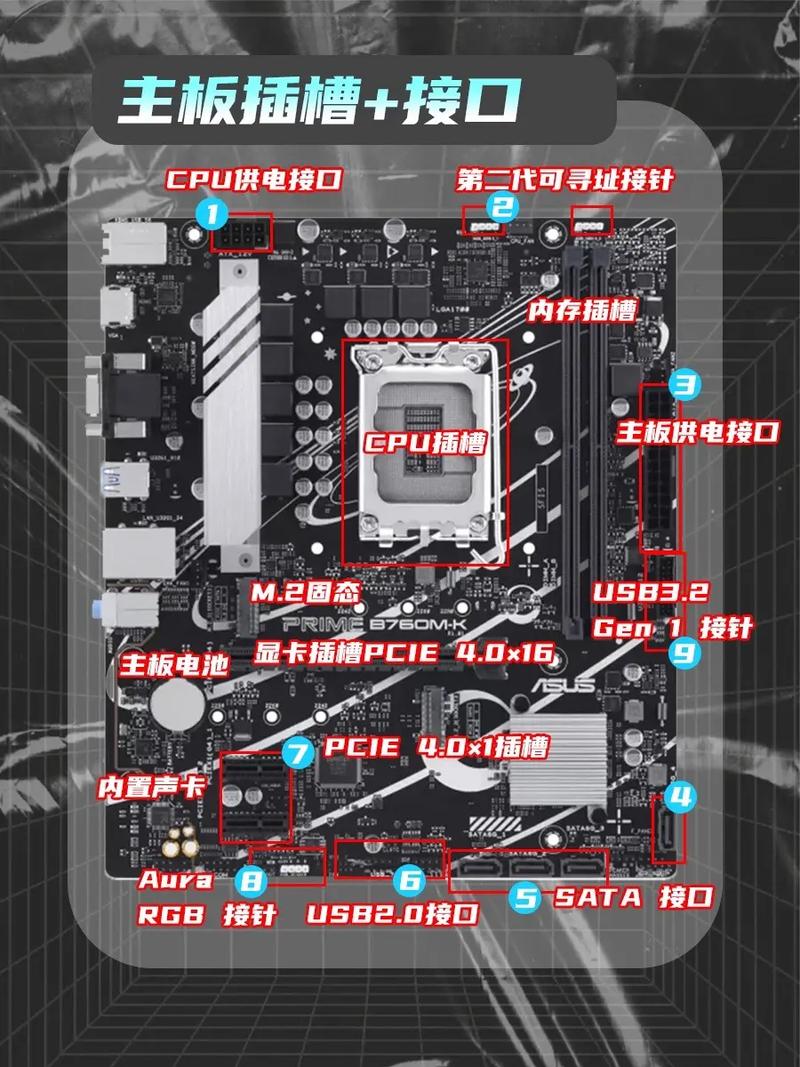
华硕B365M K主板接口全景速览
先别急着拿螺丝刀,我们得像看地图一样,先认清楚这块板子的“地形”,华硕B365M K虽然是M-ATX板型,但接口一个不少,尤其是那些藏在边缘的小插针,最容易让人头疼。
主要接口分布(以你面向主板、CPU在左上角为准):
| 接口位置 | 接口名称 | 颜色/标识 | 常见用途 |
|---|---|---|---|
| 主板右上角 | 24针主供电 | 白色长条 | 给整个主板供电 |
| CPU左侧 | 8针CPU供电 | 黑色方形 | 给CPU独立供电 |
| 右下角 | 前置面板针脚 | 黑色9针排 | 开关、重启、LED、蜂鸣器 |
| 中部偏右 | SATA接口 | 黑色L型 | 连接硬盘/光驱 |
| 左下角 | 前置音频 | 黑色9针排 | 机箱前面板耳机/麦克风 |
| 底部中间 | USB 2.0前置 | 黑色9针排 | 机箱前面板USB口 |
你看,我一开始就是把这些接口拍成视频,一个一个标出来,然后对着视频接,结果发现最坑人的就是那个前置面板针脚——它就在主板右下角,上面印着小小的英文缩写:PWR_SW、RESET、PWR_LED、HDD_LED,这些字母小得我差点用放大镜。
条线视频里最容易被忽略的“三步走”原则
我后来总结了一个方法,叫“三看一插”,你按这个来,基本不会出错。
第一步:看主板说明书,别信感觉
我知道有些人觉得说明书是废纸,但华硕B365M K的说明书真的要看,上面有详细的针脚定义图,注意不是所有9针排都长一个样——比如前面板针脚是9针缺1针,而且第8针是空着的,如果你拿针脚图对着拍条线视频,你会发现每个针脚旁边都有个小数字,主板上也会标1或者PIN1,那个是参考点。
第二步:看机箱线缆上的标签
机箱里的线其实都写的有字,只是太小,POWER SW”就是开关,“RESET SW”是重启,“POWER LED+”和“POWER LED-”是电源指示灯(注意分正负极),“HDD LED”是硬盘灯,有个小技巧:正极通常标“+”或者白色线,负极是黑色或蓝色,我拍视频的时候老有人问正负极接反会不会烧,放心,LED接反只是不亮,不会冒烟,调过来就行。
第三步:看条线视频里的细节
为什么强调“条线视频”,因为很多教程视频拍得远,看不清针脚到底怎么插,我自己的做法是:把手机镜头拉到最近,对着一根线一根线拍,然后慢放0.5倍速,比如前置音频线,它其实只有7根针(第8根空缺),你只要对齐那个缺口,就能防呆,但有些老机箱的线是分开的,比如AC’97和HD Audio,这就需要你自己跳线——不过华硕B365M K默认支持HD Audio,你直接插AUDIO口就行,别管AC’97那几个针。
Golang思维拆解:把接线当成函数调用
说到Golang,其实不是要你写代码,而是借用它的“强类型、明确接口、测试驱动”这三个概念来接线。
强类型:对应的线只能插对应的口
Golang里你不能把一个string当int用,主板接口也一样。USB 2.0的9针排,绝对插不进USB 3.0的19针口——物理上就插不进去,因为缺口位置不一样,华硕B365M K的USB 2.0前置接口在主板底部,旁边标着“USB1112”或者“USB910”,对应的机箱线插头是扁平的、一边有缺口,如果你发现插不进去,别硬怼,八成是口子不对。
明确接口:每个针脚都有“函数签名”
比如前置面板的PWR_SW,它的“函数签名”就是两个针脚短接一下,机器就会通电,你按一下开关,相当于调用了一个无参数无返回值的函数,而PWR_LED则需要分正负极,相当于需要传入一个正极一个负极的参数。如果正负极接反了,这个函数就会返回一个空值(灯不亮),但并不报错,所以你不亮灯怎么办?反过来插就行,不影响开机。
测试驱动:接完之后先测再装机
Golang开发讲究写个测试看看函数对不对,你接完线,别急着把机箱盖盖上,先拿个螺丝刀短接一下PWR_SW的两个针脚——如果风扇转了,说明供电和开关都对了,这时候再去检查硬盘灯、重启键。如果是视频教程,我强烈建议你先拍一段完整的测试过程,这样出问题方便回看,我自己第一次接完,就是靠回放视频发现把RESET和POWER SW插反了——两条线长得一模一样,但一个标的是黑色,一个标的是白色,视频里看得很清楚。
实战:按视频接线,一步都不能跳
说回“条线视频”本身,我第一次拍的时候,花了一个多小时,结果发现最关键的几个点全模糊了,后来我重新拍,调整了光线和角度,现在你跟着我的视频来,分四步走。
第一步:接电源线(最粗的那几根)
- 24针主供电:插进去的时候会听到“咔哒”一声,这表示卡扣卡住了,别怕用力,但要对准,别歪着插。注意:华硕B365M K这个插槽有点紧,第一次插可能需要用点劲。
- 8针CPU供电:就在CPU插座左上方,也是一样,对齐卡扣。很多新手容易忘记接这个,结果开机风扇转一下就不动,以为是主板坏了——其实是CPU没电。
第二步:接前置面板线(最磨人的部分)
这里我给你一个暴力对照表,照着插就行,不用管顺序:
| 机箱线标签 | 主板针脚位置 | 对应插法 |
|---|---|---|
| POWER SW | 第3根和第4根(从缺针那边数) | 不分正负极 |
| RESET SW | 第5根和第6根 | 不分正负极 |
| POWER LED+ | 第1根 | 正极 |
| POWER LED- | 第2根 | 负极 |
| HDD LED | 第7根和第9根 | 通常正极在第7根 |
注意:主板上的针脚编号通常印在PCB上,很小,你拿手电筒照一下,或者拿手机的微距模式拍下照,放大看。
第三步:接前置USB和音频
- USB 2.0:主板底部有两个9针排,旁边标着USB910和USB1112,缺口朝下,插进去就行,注意不要插反,缺口方向唯一。
- 前置音频:左下角的AUDIO口,也是9针缺1针,对好缺口插,如果你的机箱线是旧的AC’97,需要手动跳线,但华硕B365M K主板BIOS里可以调,默认选HD Audio就行。
第四步:接其他外设(SATA、风扇)
- SATA线:主板中部偏右,4个SATA口,黑色L型,直接插,卡扣会卡住,注意SATA线也要分方向,但一般不会插反。
- CPU风扇:主板右上角有“CPU_FAN”字样,还有个“CHA_FAN”是机箱风扇。一定要插CPU_FAN,否则开机报错。
常见翻车现场及抢救方案
我拍视频的时候整理了三个最容易出问题的地方,你遇到别慌。
开机风扇转但屏幕不亮
可能原因:内存条没插好,或者显卡没装好,先拔掉所有USB外设,只留显卡和内存。把内存条重新插拔一次,听到“咔咔”两声才算到位,如果还是黑屏,检查一下显示器接线是不是插在显卡上,不是主板。
前置USB口不能用
可能原因:USB线插反了,或者插到了错误的针脚,华硕B365M K的USB 2.0接口旁边有个小缺口,线插反是插不进去的,但如果你用了蛮力,可能会把针脚弄弯,如果插进去了但不好使,换个USB口试试,或者进BIOS看是不是被禁用了。
前置耳机没声音
可能原因:插到AUDIO口但系统没识别,进控制面板,音频设置里选择“前面板音频”,或者更新声卡驱动。如果机箱线是AC’97的,需要去BIOS里把音频类型从HD改成AC’97,但华硕B365M K默认只支持HD,建议换机箱线。
为什么要用视频来学接线?
文字描述永远替代不了画面,把线对齐缺口”这句话,你看到视频里那个缺口到底在哪,怎么对,才发现有些机箱的缺口被挡住了,所以我一直建议:你第一次装机,一定要找一个高分辨率的、局部特写的条线视频,最好是那种用手机拍的大特写,能看到针脚上的数字,我自己拍的时候,特意用了一个微距镜头,把主板上“PIN1”那个小字拍得清清楚楚。
还有一点,视频可以暂停、慢放、回放,比如前置音频那7根针,我见过有人把8根全插满了——因为老机箱有8针音频,但华硕B365M K只有7针,多出来那根是空着的,如果你硬插,会把针脚顶歪,视频里多演示一遍“怎么找那个空位”,比书上说一万遍都有用。
从“接线难”到“接线好玩”的转变
你别看我刚才说了一堆问题,其实华硕B365M K这块板子,在M-ATX里算是相当友好的,它布局清晰,SATA口不挡显卡,前置接口位置合理,只要你按我说的“三看一插”来,再结合一条高质量的特写视频,半小时内绝对能搞定。
我记得我录完那个“条线视频”之后,发到网上,有人评论说:“原来我一直把PWR_LED和HDD_LED插反了,难怪硬盘灯一直亮着。” 然后他按视频里教的,把两根线对调了一下,问题就解决了,这就是视频的价值——它让人看到自己犯的错,然后知道怎么改。
其实接线这事,就像Golang里的接口实现:标准定义了,物理上能插进去,逻辑上就能跑通,你不需要背什么针脚顺序,只需要学会“怎么读主板上的标记”,然后信任那个物理防呆设计,如果线插不进去,不是你的问题,是线没找对位置。