影驰B365M主板装机视频,手把手带你搞定一台靠谱主机
- 房产
- 2026-07-08 18:33:02
- 355
为啥我选了影驰B365M这块板子
说实话,刚开始装机那会儿我也挺懵的,市面上主板那么多,什么Z390、B360、H310……看得人眼花,后来刷到一个影驰B365M主板装机视频,才算是真正入了门。
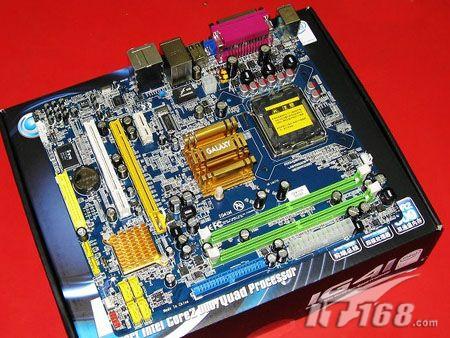
影驰B365M这块板子最大的好处就是:它支持第八代和第九代酷睿处理器,而且不用像某些芯片组那样担心供电问题,我装的是i5-9400F,六核六线程,配这块板子完全够用,视频里UP主还说了一句话我特别赞同:“B365M就是给那些不想折腾、只想稳定用的人准备的。”
装机前你得准备啥
硬件清单(照着买就行)
| 配件 | 推荐型号 | 备注 |
|---|---|---|
| CPU | i5-9400F / i7-9700 | 性价比高 |
| 主板 | 影驰B365M | 重点就是它 |
| 内存 | 金士顿骇客神条8G×2 | 双通道必开 |
| 显卡 | 影驰GTX1660 Super | 别买矿卡 |
| 硬盘 | 西数蓝盘SN550 500G | M.2 NVMe |
| 电源 | 酷冷至尊450W | 够用就行 |
| 机箱 | 先马趣造 | 散热好 |
我是照着这个单子买的,除了显卡在二手平台蹲了俩礼拜,其他都是全新。这里有个坑:买内存一定要问清楚是不是双面颗粒,有些单面颗粒的条子在这块板上点不亮。
工具别忘带
- 十字螺丝刀(最好带磁吸,不然螺丝掉机箱里够你找半天)
- 扎带(理线用)
- 硅脂(如果CPU散热器不自带)
- 一个U盘(装系统用)
视频里UP主拿了个啤酒起子当撬棒用,我当时笑喷了,你们别学他。
装机步骤详解(跟着视频一步一步来)
第一步:装CPU和散热器
先把主板从盒子里拿出来,放纸板上,注意看主板右上角那个三角形标记,对好CPU上的金三角,轻轻放进去,别用力按,它自己会落到位。
然后扣上压杆,听到咔一声就对了,视频里那个大哥手抖得跟帕金森似的,结果还是装好了,所以别怕。
散热器我是用的原装Intel的(就是那个大家都说吵的玩意儿),如果你怕吵可以换个玄冰400。装散热器时一定记得撕掉底部的保护膜,不然温度直接奔90度。
第二步:插内存条
影驰B365M只有两个内存插槽,这点要知道,要组双通道就插在DIMM1和DIMM2上,插的时候对准缺口,两边同时用力按,听到清脆的咔嗒声就算装好了。
我一开始插反了一根,导致电脑不亮,折腾了半小时才发现,所以插完记得检查一下卡扣是不是都扣上了。
第三步:装M.2固态硬盘
这块板子有一个M.2接口,支持NVMe协议。插的时候斜着45度插进去,然后按下尾部用螺丝固定,螺丝很小,我掉了两次才找到,建议你找个磁铁或者干脆买个螺丝磁化器。
视频里有个人把M.2硬盘插反了还硬塞,结果把接口弄坏了,你千万别干这种傻事。
第四步:装主板进机箱
把主板放到机箱里,对齐I/O挡板,然后拧螺丝。别一次拧死,先都拧松一点,对好位置再逐个拧紧,螺丝拧到感觉有点阻力就可以了,别往死里拧。
视频里那人拧螺丝拧得呲牙咧嘴的,我看着都替他的手疼。
第五步:接线环节(这是最需要耐心的)
- 电源线接口(最大那个24针,方向不对插不进去)
- CPU供电(4+4的,插左边那个口)
- 前置面板跳线(这个最容易搞错,具体参考主板说明书第12页)
我建议你把手洗干净,边看视频边插线,那个UP主接个开机跳线接了7分钟,我差不多也用了10分钟,耐心点,不行就拍照问朋友。
装好以后呢
第一次开机测试
全部接好后,先别急着盖机箱盖子,通电试一下,看风扇转不转、屏幕亮不亮,如果响了但没画面,别慌,先检查显示器线是不是插在独立显卡上了,很多人会插在主板的集显接口上——但影驰B365M是不带集显输出的,你插那没反应。
如果还是点不亮,那有可能是内存没插稳或者CPU供电没接,我那次是CPU供电线松了半截,重新插了一下就好了。
装系统
拿个空的U盘,下载Windows 10的官方镜像,用Rufus做成启动盘,插在机箱背后的USB2.0口上(那个口更稳定),开机按F11选择从U盘启动,然后按照提示一步步装就行。
装完系统记得先去影驰官网下载驱动,尤其是网卡驱动和芯片组驱动,不然没网你寸步难行。
最后说点视频里没提到的
我看了不下五个影驰B365M主板装机视频,每个都有点小差异,有的是用的不同机箱,有的是配的散热器不一样。核心思路大差不差,但具体到你手上那块板子,可能螺丝孔位置、跳线定义会有一点点出入。
别慌,多看看评论区,我买之前翻了几百条评论,发现有人说这块主板对某些型号的内存比较挑,我最后选的是金士顿的条子,一步到位没出问题。
好了,我也就折腾了这么一次,大概写了这么多,你按这个来,应该能省不少时间。
上一篇:暴雨前夜,应急指挥部里的灯火通明