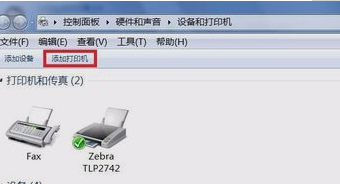
365b打印机驱动安装视频,一步步教你搞定,别慌!
- NBA
- 2026-07-09 17:54:26
- 360
说实话,我第一次装打印机驱动也懵了。365b打印机这款型号,看着挺简单,可一上手,弹窗、报错、找不到设备……真能让人血压飙升,后来我翻了不少视频,又试了几遍,才摸清门道,今天就把我踩过的坑和总结的步骤,用最简单的话说给你听,你不用记那些复杂术语,就当听朋友聊个经验。
为什么非得看驱动安装视频?
很多人觉得,驱动嘛,插上光盘“下一步”就行,但365b打印机有个特点:它的驱动比较挑系统版本,Windows 10、Windows 11甚至MacOS,安装路径都不一样,光看说明书?字太小,图太抽象,这时候,驱动安装视频就是救命稻草——它能让你亲眼看到每个按钮在哪、什么时候该点、报错怎么处理。
我自己的教训是:第一次装,没看视频,结果驱动装了一半,打印机没反应,后来对照一个5分钟的视频,才发现少了一步“选择端口”,你说亏不亏?
安装前的准备工作(别偷懒,省得后面哭)
先列个清单,你照着检查:
- 打印机电源:确保365b打印机通电,并且开机,很多新手忘了这步,折腾半天。
- USB线或WiFi连接:如果是USB,建议直接连电脑背后的接口,别用延长线,容易信号不稳,如果是WiFi,先确保打印机和手机/电脑在同一个网络下。
- 下载正确的驱动:别去第三方网站乱下,直接去打印机品牌官网,找到“支持”或“驱动下载”,输入型号“365b”,我见过有人下了个通用驱动,结果按键失灵。
- 关闭杀毒软件(临时):
这一步很重要!有些杀毒软件会把驱动程序误判为病毒,拦截安装,我那次装到一半,360弹窗说“危险程序”,我点了隔离,结果白忙活,你可以装完再开启。
提一句:如果你手边有“365b打印机驱动安装视频”,可以提前打开,对照着操作,视频里一般会演示怎么选操作系统、怎么解压压缩包。
核心步骤:跟着视频走,别跳步
我参考了网上几个热门的安装视频,自己试了两次,把最稳的流程总结出来,你可以边看边做:
第一步:双击安装包,选“自定义安装”
别盲目点“快速安装”。自定义有个好处:你能看到到底装了哪些组件,比如有时候会捆绑一个“扫描工具”,不需要就别勾。
第二步:选择连接方式
视频里会展示两种:
- USB连接:系统多半会自动检测到“365b”,如果没反应,检查USB线两头是否插紧,我第二次装的时候,就是因为线松了,电脑一直提示“未检测到设备”。
- WiFi连接:需要你临时用USB线先连一下,等设置好WiFi密码再拔掉,这个步骤容易卡,建议多看两遍视频。
第三步:等待驱动安装,别乱点击
这一步最考验耐心,进度条可能卡在某个地方30秒,你千万别去点“取消”或“关闭窗口”,我严重怀疑,很多人的驱动装得稀碎,就是因为中途手贱点了别处,喝口水,等它自己走完。
第四步:测试打印
装完后,随便打一张测试页,如果成功,恭喜你;如果失败,查阅视频里的“常见问题”部分,通常要么是端口选错,要么是服务没启动。
常见翻车现场(我全经历过)
| 常见问题 | 可能原因 | 怎么救 |
|---|---|---|
| 驱动装完,打印机没反应 | USB线松动或端口被占用 | 换个USB口,或重启电脑 |
| 提示“无法识别的USB设备” | 驱动版本不对 | 卸载当前驱动,重下对应系统的版本 |
| WiFi连接失败 | 打印机和手机/电脑不在同一频段 | 检查网络是2.4G还是5G,尽量用2.4G |
| 打印出来全是乱码 | 打印机驱动损坏 | 彻底卸载(用控制面板),重装 |
小技巧:如果你遇到上面没提到的问题,直接搜“365b打印机驱动安装视频 + 你的系统版本”,365b 驱动安装视频 win11”,很多up主把坑都踩完了,视频里每句话都是干货。
几个容易忽略的细节(我吃过亏)
- 一定要用管理员身份运行:右键安装包,选“以管理员身份运行”,这步不做,驱动可能被系统拦截一部分功能。
- 安装路径别带中文:有些老驱动,路径里有“中文”会导致报错,默认路径最好,不改。
- 驱动安装后必须重启电脑:这不是废话,有次我图省事没重启,打印一张A4纸,结果边距全跑偏,气死我了。
- 视频里的版本可能过时:如果你下载的是最新驱动,而视频是去年的,界面可能有点不一样,但核心步骤(选端口、测试打印)不会变。动动脑子,别死抄。
我为什么强烈推荐用视频学习?
说实话,文字教程我也写过,但365b打印机驱动安装视频有个文字给不了的东西:那种“哦,原来这里长这样”的直观感,视频里会指着屏幕左下角说“看到这个黄色感叹号了吗?那就是驱动没装好”,文字写得再细,你还是得想象,而想象容易出错。
尤其是对于不太熟悉电脑操作的朋友,比如我爸妈那辈人,让他们看PDF说明书?不如直接甩个链接,说“跟着这个按,停一下等我”,视频里的节奏感,自己控制不了,但可以暂停、回放,反而更保险。
最后啰嗦一句
装驱动这事,别着急,别跟自己较劲,哪怕第一次失败了,再看一遍365b打印机驱动安装视频,找到你卡住的那一秒,多数时候就是个小细节没注意到,我那次最后发现,竟然是没把打印机的USB线插到底——插进去有“咔哒”一声才算数,视频里可没强调这个,是我自己摸索出来的。
边看视频边装,也别全信,自己多想一想,打印机这东西,装好了比什么都强,装不好,就再试一次,反正又不亏。