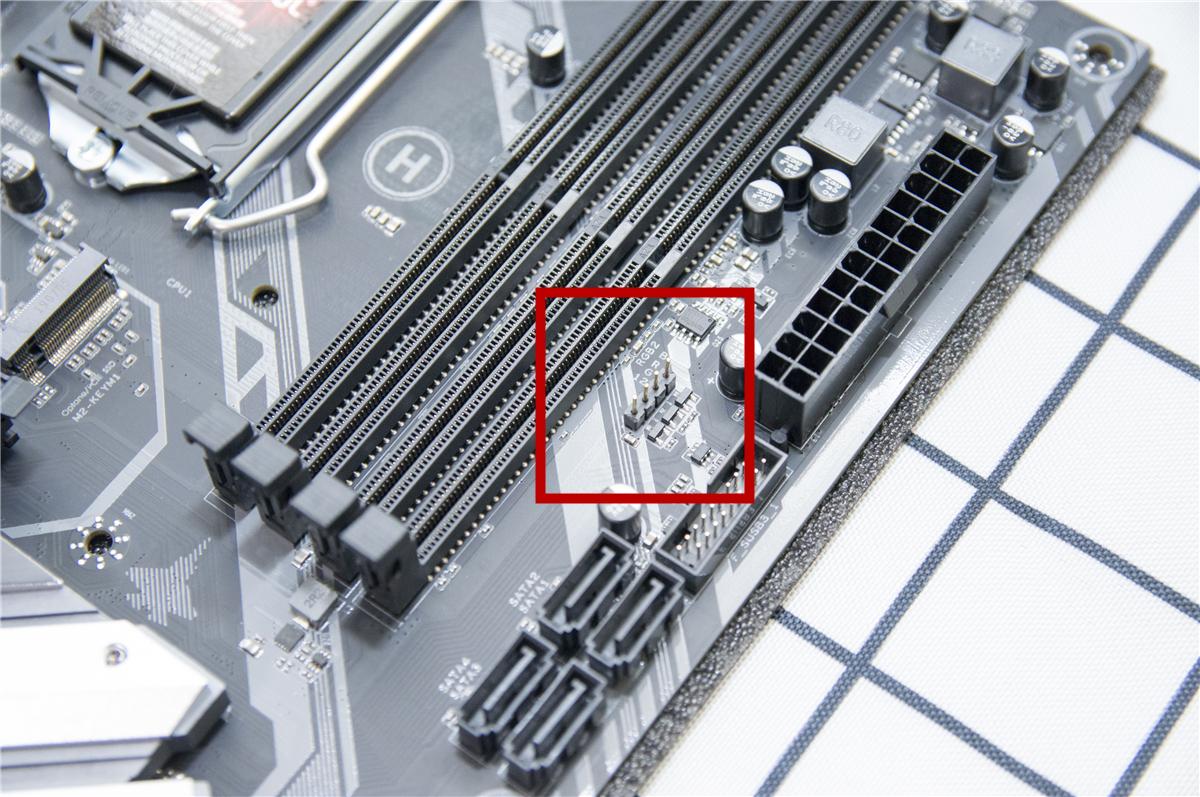
B365M主板电源供电接线视频,手把手教你点亮整台电脑
- 汽车
- 2026-07-11 07:17:09
- 398
为啥要专门讲这块主板的接线?
前几天有个朋友装机,B365M主板到手后对着电源线发愣——那堆接头长得都差不多,插错了会不会冒烟?说实话我第一回装这板子也懵过,B365M虽然不算新板子,但市面上存量特别大,很多二手主机用的就是它,网上那些电源供电接线视频吧,要么拍得模糊,要么跳过关键步骤,今天就拿块华硕B365M-K和振华金蝶450W电源,把接线这事掰扯清楚。
接线前必须确认的两件事
第一,你的电源接口够不够用? B365M主板需要:
- 24针主供电线(最长那个)
- 8针CPU供电(有些低端电源只有4针+4针)
- SATA供电线(硬盘用)
- 显卡供电线(独立显卡才需要)
我用表格列一下常见B365M主板的接口分布(以微星/华硕/技嘉主流型号为例):
| 接口类型 | 位置 | 必须接? | 备注 |
|---|---|---|---|
| 24针ATX | 主板右侧 | 是 | 防呆设计,反了插不进 |
| 8针EPS | CPU左上角 | 是 | 有的板子是8+4针,看情况 |
| 4针CPU辅助 | 靠近显卡插槽 | 部分需要 | 超频建议接 |
| SATA口 | 主板右下 | 视硬盘数量定 | 接SSD/HDD用 |
核心步骤:对着视频接线不慌
第一步:接最粗的那根24针
这线插头长得像个胖梳子,头上有个卡扣,对准主板插座凸起那侧——卡扣朝右(也有的板子朝下,看主板标记),往下按的时候会听到“咔”一声,手能感觉到它锁住了,要是觉得松,那就是没插到底,我见过有人用老虎钳硬怼,其实手指用点劲就行。
第二步:CPU供电线得看准方向
8针EPS插头在主板左上角,分成两个4+4的组合,很多新手犯的错是拿显卡的6+2针去插CPU口——插得进去但点不亮,运气不好还烧线,怎么区分?CPU线缆上一般印着“CPU”或者字特别密,显卡线通常印着“PCI-E”或者“VGA”,实在分不清就拍视频里的细节截图比对。
插的时候注意: 主板上的4+4其实是两个单独的方块,有的电源只有一组4针供电线,那另一组空着也行(除非你要超频),但要是板子上写着“8-pin”却只有4针插头,千万别用转接线把显卡供电转成CPU供电——我朋友就这么干过,开机五秒闻到糊味。
第三步:硬盘和显卡供电顺带说了
SATA线是扁平的L形接口,对准缺口插到底,弹出金属声才算妥,显卡供电看你的电源有没有双6+2针,注意插的时候让卡扣朝外——很多显卡挡板会盖住卡扣,朝外方便以后拔。
最容易翻车的三个地方
① 插一半就开机测试。 我以前为了省事,先插24针看主板灯亮了就把CPU供电扔一边,结果CPU直接过热保护。通电前一定检查每个接口都按到底,特别是24针左侧那排小针脚,经常有翘起的。
② 用错9针USB前置接口。 B365M大多数有前面板USB3.0(20针蓝色插槽),旁边那个9针的是USB2.0,视频里要是有模糊的特写镜头,建议暂停仔细数针脚数量——我曾把USB2.0当3.0插,结果前置接口不能用。
③ 忽略电源线的走位。 别把线拽太紧,特别CPU供电线要绕着散热塔走,有次我图方便直接从散热风扇底下过,结果那根线被高温烤得发黄,视频里那些“背线走得好”的其实都用扎带固定了,你用普通电源线不可能理得跟视频一模一样,别纠结。
最后说点实际经验
找B365M主板电源供电接线视频时,优先看电源同型号的教程,比如你用的酷冷电源,搜“酷冷+B365M”比泛泛搜更准,要是视频里主播说“这板子供电设计有点奇葩”,那可得竖起耳朵——B365M的CPU插座附近的电容位置和B460不一样,老电源的CPU线可能短一截,得提前留够长度。
没图?你拿手机对着主板拍张照,眼睛盯着红圈标注的接口位置,跟着视频里的红箭头走线就行,别管什么完美走线,能正常开机才是硬道理,接好后插电按开关,听到风扇转起来,屏幕出logo,那就成了,要是没反应,别慌——先看电源背后的物理开关有没有拨到“I”,然后检查主板24针和CPU 8针有没有卡紧,大多数时候问题就出在这。