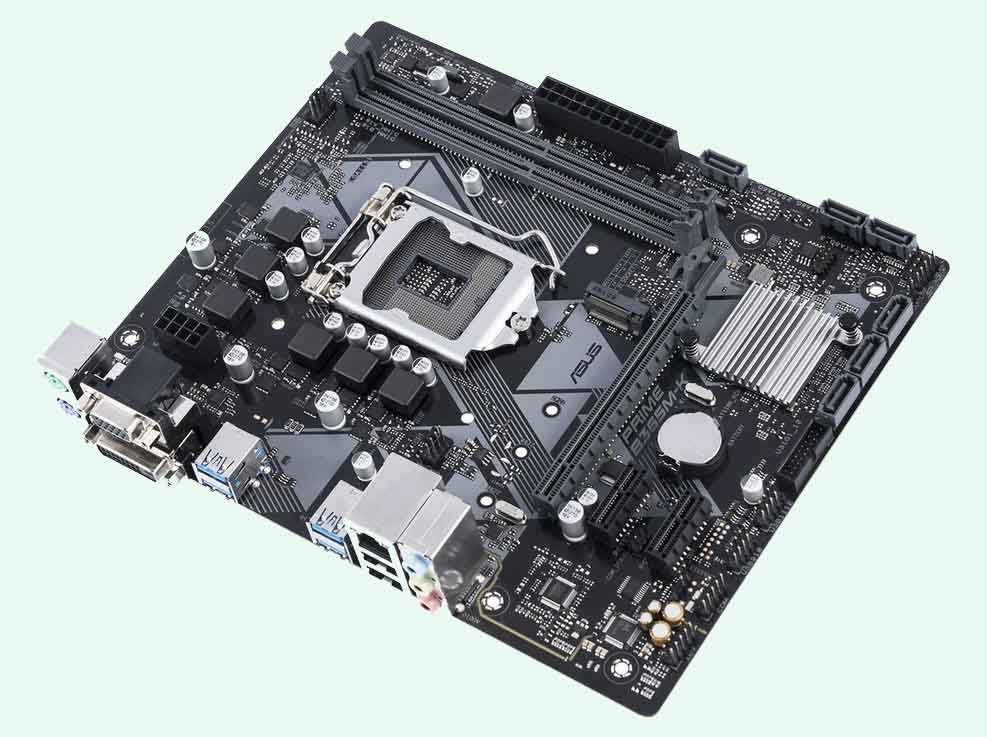
华硕B365M安装视频教程,自己动手装电脑,其实没那么难
- 旅游
- 2026-07-11 15:47:32
- 346
说实话,第一次装电脑那会儿,我对着主板发呆了整整十分钟,华硕B365M这块板子,看着密密麻麻的插针和接口,心里直打鼓,后来逼着自己一边看视频一边动手,折腾了两三个小时,居然还真点亮了,后来想想,要是当初有个靠谱的教程,至少能省下一半的抓耳挠腮时间,所以今天这篇,就当是给当年自己的一个回放。
准备工作:别急着拆,先理清楚
装机最怕什么?缺螺丝刀,听起来像个笑话,但真有人(比如我)拧到一半发现用的是一把生锈的小剪刀,建议准备下面这些东西:
- 十字螺丝刀(最好是带磁吸的,掉螺丝到机箱角落的痛你懂的)
- 扎带(理线用的,不用太多,五六根就够)
- 防静电手环或者洗手摸一下金属水管(冬天静电噼里啪啦的,别问怎么知道的)
- 一个亮度够用的台灯
需要说明的是,网上那些“华硕b365m安装视频教程”里,很多会跳过一些细节——比如主板上那个CPU_FAN和AIO_PUMP插口长得很像,插错了风扇不会转,下面我用表格把容易搞混的接口列一下:
| 接口名称 | 位置特征 | 常见用途 | 插反后果 |
|---|---|---|---|
| CPU_FAN | 靠近CPU插槽,4针防呆设计 | CPU散热器风扇 | 开机报警“CPU Fan Error” |
| AIO_PUMP | 也在CPU附近,一般是白色底座 | 水冷水泵 | 水泵不转,CPU高温 |
| CHA_FAN | 分散在主板边缘,3针或4针 | 机箱风扇 | 风扇不转或满速转 |
| SATA接口 | 主板右下角,通常4-6个 | 硬盘/光驱 | 硬盘不识别(其实不会,但线容易松动) |
核心步骤:跟着感觉走,但别瞎拧
开始装之前,我建议把华硕B365M先放在主板盒子上操作,等装好CPU和内存再进机箱,为什么?因为机箱里空间小,你手指头可能塞不进去,我自己装的时候,在机箱里按内存条按得青筋暴起,后来发现白费力。
第一步:装CPU——对好金色小三角
华硕B365M用的LGA1151接口,表面看有一堆密密麻麻的针脚。千万别用手碰那些针脚,油污会导致接触不良,把CPU底座那个金属小拉杆抬起来,CPU对准两个防呆缺口,轻轻放下去——注意是“放”不是“压”,如果放不平,说明方向错了,别硬来,扣上盖子的时候稍微用点力,听到清脆的一声就对了。
可能有人会说:“视频里那些人扣盖子的时候淡定的很,我手抖得跟帕金森似的。”正常,我第一次也抖,有个小技巧:扣盖子的时候用另一只手按住CPU边缘,防止它弹到地上。
第二步:装散热器——硅脂别挤太多
原装散热器底座自带硅脂,直接拧上去就行,换第三方散热器的话,硅脂挤一个黄豆大小,别贪多——我看过有人挤了花生米那么大,结果开机后硅脂溢到主板缝隙里,黏糊糊的清理半天,散热器四个角要对角拧紧,每次拧半圈,这样压力才均匀。
接下来装内存条,先看主板上的槽位标志,华硕B365M通常有两个灰色槽和两个黑色槽。别装错了通道,不然双通道开不起来,游戏帧数默默掉十几帧很正常。
装机途中你可能遇到的“灵魂拷问”
不少人在看“华硕b365m安装视频教程”时会遇到一个情况:视频里主板是正着放的,等你装进机箱,发现插线孔被挡住了,这个时候最有效的办法是把机箱放倒,躺平了操作,别怕显得不专业,能把灯点亮就是赢家。
前面板跳线的插法堪称“装机劝退大师”,华硕B365M的针脚写在主板上,字很小,眼睛得凑近了看,建议用手机拍个照放大,按图索骥,千万别信“随便插”的说法——电源指示灯插反了是小事,不亮而已;但如果你把Power SW插到了复位键上,那就得按机箱上的小按钮才能开机了,你知道我在说谁。
点亮测试:最激动的30秒
把所有东西接好,通上电,按下开机键,如果风扇转了,屏幕亮了,恭喜你,你这台电脑已经成功了80%,但如果风扇转一下停一下、反复重启,别慌——大概率是内存没插紧,或者CPU供电线没插(没错,B365M右上角那个8针接口很容易被忽略),重新插拔一遍就行。
我给自己装机那会儿,第一次点亮看到华硕的Logo出现在屏幕上,差点喊出声来,后来帮朋友装机,看着同样的画面,还是会有那种“原来我也可以”的满足感。
收尾小贴士
等系统装好、驱动打全之后,再花十分钟理一下线,不用追求整机箱干干净净,把挡着风扇风道的线塞到背板里就行,有人问:“线乱一点会影响性能吗?”其实不会,但强迫症看着难受——比如我同事那台电脑,机箱里五花大绑,他老婆说像个作案现场。
别怕出错,边看视频边动手,慢慢来,每个螺刀拧下去都是经验,下次再装机,你就知道给风扇插CPU_FAN还是CHA_FAN了,再说了,实在不行就当花几百块买了个乐高,拆了重来又不是没干过。
好了,现在你可以去找个“华硕b365m安装视频教程”和这篇对着看,记得先把螺丝刀准备好。