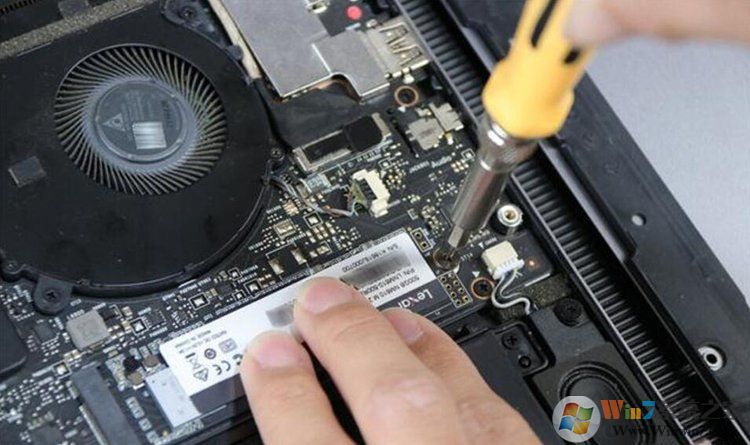
技嘉B365M固态硬盘安装视频,手把手教你搞定,其实没那么难
- 科技
- 2026-07-12 09:18:01
- 345
说实话,我第一次给技嘉B365M主板装固态硬盘的时候,也是有点懵的,网上那些安装视频刷了好几个,结果发现有的讲得太快,有的镜头晃得人头晕,还有的根本没讲清楚接口在哪,后来拆拆装装好几次,总算搞明白了,今天就结合我自己看的那些技嘉B365M固态硬盘安装视频,加上实际动手的经验,跟你聊聊这件事。
先搞清楚你手里的固态硬盘是哪种
装之前,你得知道固态硬盘主要分两类,别看它们都叫固态硬盘,接口完全不一样,插错了地方可就麻烦了。
| 类型 | 接口形状 | 速度 | 常见容量 |
|---|---|---|---|
| SATA固态硬盘 | 5英寸长方形,像个小盒子 | 约550MB/s | 256GB~2TB |
| M.2 NVMe固态硬盘 | 像一根细长的口香糖 | 可达3500MB/s | 256GB~2TB |
注意:技嘉B365M主板有两个M.2插槽,但其中一个可能被显卡挡住,具体要看你的显卡大小。
我当时买的是M.2 NVMe,因为速度确实快,装系统开机也就十来秒,不过你要是手头有旧的SATA固态,也能用,就是速度会慢一截。
技嘉B365M主板上,固态硬盘该插哪
翻开机箱侧板,找到主板,技嘉B365M这块板子不算大,是M-ATX规格,固态硬盘接口主要集中在右下角那片区域。
对于M.2固态硬盘
仔细看主板,你会看到两个长条形的插槽,旁边有个小螺丝孔,这就是M.2接口,技嘉B365M的M.2接口一般长这样:
- 靠近CPU的那个M.2插槽:走的是PCIe通道,支持NVMe协议,速度最快
- 靠近南桥芯片的那个M.2插槽:可能只支持SATA模式,或者速度慢一些
我建议你把M.2固态插在靠近CPU的那个接口上,这样能跑满速,插的时候有个小技巧:把固态硬盘斜着插进去,大概30度角,然后往下按平,再用螺丝固定,别硬来,插不进就换个方向试试。
对于SATA固态硬盘
SATA固态用的是SATA数据线,一头插硬盘,另一头插主板,技嘉B365M上有几个SATA接口,一般在主板右侧边缘,如果装了M.2固态,要注意:
有些SATA接口会和M.2插槽共用通道,你插了M.2固态后,可能某个SATA接口就不能用了,具体看主板说明书第12页到第14页,那上面有示意图。
安装步骤:跟着我做一遍
我现在就按最标准的流程走一遍,你对着视频看也行,但文字更清楚,随时可以停下来检查。
第一步:准备工作
你需要这些东西:
- 技嘉B365M主板(已经在机箱里)
- 固态硬盘(M.2或SATA)
- 一把十字螺丝刀(最好是带磁的,方便吸螺丝)
- M.2螺丝(主板盒子里自带,别弄丢了)
- SATA数据线(如果装SATA固态)
- 电源的SATA供电线(如果装SATA固态)
对了,记得把手上的静电放一下,摸一下机箱金属外壳就行,或者干脆戴个静电手环。
第二步:安装M.2固态硬盘
- 找到靠近CPU的那个M.2插槽
- 拧下插槽末端的小螺丝(如果上面有个金属散热片,先把它拆下来)
- 把M.2固态硬盘的金手指对齐插槽,斜着插进去,直到完全插紧
- 把硬盘往下压平,末端对准螺丝孔,拧上小螺丝固定
- 如果有散热片,把导热垫撕掉保护膜,盖上散热片,拧好螺丝
这张图里就是我装好的样子(可惜文章不能贴图,你想象一下)。
第三步:安装SATA固态硬盘
- 把SATA固态硬盘放进机箱的2.5英寸硬盘位,拧上四颗螺丝
- 把SATA数据线一头插硬盘,另一头插主板的SATA接口(建议插SATA0或SATA1)
- 把电源的SATA供电线插到硬盘上
SATA数据线的接口有防呆设计,插反了插不进去,不用担心。
装好后第一次开机,为什么没识别出来?
这是最让人抓狂的地方,我当初装完M.2固态,开机进BIOS,发现没显示硬盘,还以为装坏了,后来才发现,原来是BIOS设置里没开M.2通道。
进BIOS检查
开机按DEL键或F2键(技嘉主板一般是DEL键),进入BIOS界面,看看下面几个地方:
- Peripherals菜单 → M.2/PCH SSD Configuration → 确保设置成Enable
- Boot菜单 → Boot Option Priorities → 看看有没有你的固态硬盘
如果还是没识别,可能是:
- M.2固态没插紧,重新插一下
- 固态硬盘坏了(概率极小,但有可能)
- 主板M.2插槽出问题了(这个几率更低)
我当时用的是三星980 Pro,第一次插进去没识别,拔出来重新插了一下就好了。
用DiskGenius或者Windows安装盘确认
如果BIOS里能看到硬盘,进系统还是没有,那就是没初始化,在Windows里按Win + X,选“磁盘管理”,右键新硬盘,选“初始化磁盘”,然后新建简单卷。
要是你装的是新硬盘,想直接装系统,得进PE或者Windows安装程序,在安装界面按Shift + F10,弹出命令提示符,输入diskpart,然后list disk,看看有没有你的固态硬盘,没有的话,可能得去主板官网下载IRST驱动。
技嘉B365M主板的BIOS设置,别瞎调
有人说装完固态要改BIOS设置,比如开AHCI、关CSM什么的,我建议你先别动,默认设置就能用。
AHCI模式
技嘉B365M默认就是AHCI模式,适合固态硬盘,要是你改成RAID或者IDE,反而会出问题。
CSM和UEFI
现在新固态硬盘都支持UEFI,建议你保持UEFI模式,如果BIOS里看到CSM选项,把它关掉。
快速启动
这个可以开着,能加快开机速度,但如果你装完系统后想进BIOS,得按DEL键时果断一点,不然系统就启动了。
关于技嘉B365M固态硬盘安装视频,我看了哪些
说实话,网上那些视频质量参差不齐,我主要看了一家叫“装机猿”的,虽然他们视频里用的是华硕主板,但道理相通,还有一个叫“硬件茶谈”的,视频讲得细,就是有点长。
我自己录了个短视频,不过设备不行,收音差,就没传上去。
你要找视频的话,建议搜“技嘉B365M M.2安装”或者“B365M主板教程”,B站上有几个UP主做得不错,比如“极客湾”和“翼王”,他们讲的深度一点,适合想了解原理的人。
安装时遇到的几个坑,我替你踩过了
这些坑你得注意,能省不少时间。
坑一:M.2固态太长或太短
有的M.2固态是2280规格(长80mm),有的是2260(长60mm),技嘉B365M的M.2插槽支持多种长度,但螺丝位置可能不对,把主板盒子里附赠的螺丝支架找到,拧到对应位置。
坑二:散热片装反了
技嘉B365M的M.2散热片是金属的,上面有导热垫。导热垫有一层保护膜,一定要撕掉,我第一次装就没撕,结果硬盘过热降速。
坑三:SATA接口不够用
技嘉B365M只有四个SATA接口,如果你有两个机械硬盘再加一个光驱,可能就满了,这时候再装SATA固态,就得拔掉一个机械盘。
坑四:电源功率不够
M.2固态功耗低,不用担心,但SATA固态加机械硬盘,如果你的电源只有300W,可能撑不住,建议电源至少400W,稳妥点500W。
装完了怎么测试速度
固态硬盘装好了,你得测测速度,看看有没有发挥出性能,推荐用CrystalDiskMark这个软件,免费又好用。
- 如果速度在500MB/s左右,那是SATA固态
- 如果速度在3000MB/s以上,那是NVMe固态
- 如果速度只有几百,可能是驱动没装好,或者插在了SATA模式的M.2插槽上
我A电脑上那张三星980 Pro,跑出来读3500MB/s,写3000MB/s,正常。
如果你装完系统后蓝屏
这很可能是驱动问题,技嘉B365M的BIOS里有个设置叫NVMe RAID模式,如果你开了,得装对应的驱动,建议直接关了RAID模式,省事。
还有一种情况:你从旧硬盘克隆系统到固态,结果蓝屏,那是驱动冲突,建议全新安装系统,U盘启动盘做个Windows安装盘,几分钟的事。
最后说几句实在话
安装固态硬盘这事儿,熟了也简单,头回确实手忙脚乱。技嘉B365M这块主板的设计还算人性化,M.2插槽位置合理,SATA接口也够用,就是说明书太厚,字又小,看得人头疼。
网上那些技嘉B365M固态硬盘安装视频,挑一两个播放量高的看看就行,关键还是自己动手,拧螺丝的时候手稳一点,插硬盘的时候别使蛮力,万一装错了,大不了拆了重来,又不会把电脑炸了。
而且固态硬盘这东西,技术进步快,现在价格也便宜了,我那会儿买三星980 Pro 1TB要一千多,现在估计省了一半,动手换一个,电脑还能再战三年。
不过说真的,有时候装完之后发现,其实不装也没啥区别,除非你天天剪辑视频、打那些大型游戏,否则日常开个微信、刷个网页,老机械硬盘也凑合,但对性能有要求的人,固态硬盘带来的提升是实打实的。
至于你到底要不要看视频,我建议你动手之前扫一眼重点环节,比如怎么固定M.2固态那段,别自己琢磨半天,剩下的,相信自己就行了。