ai365智能看家怎么安装视频?一步步教会你,连我妈都学会了
- 旅游
- 2026-07-16 13:20:35
- 168
说实话,我第一次拿到ai365智能看家设备的时候,脑袋也是嗡嗡的,一堆零件,几根线,还有那个薄得像卡片一样的说明书……我差点就想直接退货了,但后来静下心一步步试,发现其实比装个灯泡还简单,今天就用最笨的办法,把过程拆开揉碎讲清楚,你跟着做就行。
第一步:开箱清点,别急着动手
先别急着插电,把盒子里的东西全倒出来,对照清单核对下:
- 主机(就是那个带摄像头的小圆盒子)
- 电源适配器(别看它小,丢了就麻烦了)
- 安装支架(金属的,手感挺沉)
- 螺丝包(膨胀管+螺丝,共4套)
- 网线(如果打算有线连接的话)
- 说明书(嗯……虽然我基本没看明白)
小提醒:支架有两种安装方式——打孔固定和3M胶粘贴,如果你租房子不想破坏墙面,建议用胶,但承重没问题,我家的已经粘了半年没掉。
第二步:下载App并注册账号
这一步其实最绕人,很多人卡在这儿,我用的是手机操作:
- 打开应用商店,搜索“ai365智能看家” —— 注意看图标,别下成山寨版(血泪教训,我下错过一个叫“ai365看家助手”的,数据不互通)
- 安装后打开,点“注册”,用手机号获取验证码
- 设置密码时,要包含大小写字母和数字,Ai365Family@2025”
友情提示:建议注册完先把密码记备忘录里,别问我怎么知道的,我老婆已经骂了我三次了。
第三步:给设备通电并配对
这一步最像变魔术——但比变魔术简单。
| 步骤 | 注意事项 | |
|---|---|---|
| 1 | 把电源线插到主机背面 | 插口是防反插设计,插不进去别硬怼 |
| 2 | 等待指示灯变成橙色闪烁 | 大概10-30秒,别急 |
| 3 | 打开App,点“添加设备” | 需要手机连上家里Wi-Fi |
| 4 | 长按主机底部的复位键5秒 | 听到“滴”的一声就对了 |
| 5 | 在App里输入Wi-Fi密码 | 只支持2.4G频段!5G连不上 |
关键点:如果连不上,大概率是Wi-Fi频段问题,去路由器设置里把5G和2.4G分开,或者直接关掉5G频段,我折腾了半小时才反应过来。
第四步:安装视频——有人会问“视频在哪?”
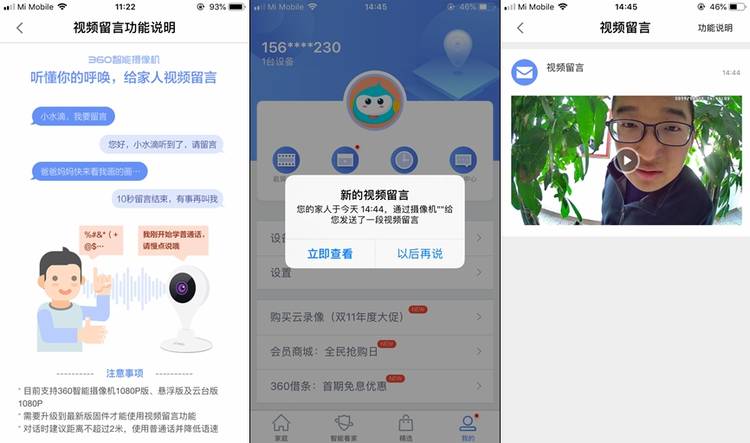
其实ai365智能看家不需要单独装视频文件,视频功能是内置在设备里的,装好硬件后,你只需要做两件事就能看视频:
- 在App主界面,点“实时预览”——画面就出来了
- 想回看?点“历史录像”——前提是你插了内存卡(建议买64G的,大概能存7天)
实测经验:我一开始没插卡,以为云端能存,结果发现云端只存报警截图,视频还得靠本地存储,别说我没提醒你。
第五步:调整角度,设置灵敏度
这步最带生活气息——你得把摄像头对准你想看的地方,我装在大门上方的墙角:
- 高度:离地面2.3米左右(太高拍不到人脸,太低容易被小孩碰到)
- 角度:向下倾斜30度,正好覆盖门口区域
- 灵敏度:在App里把“移动侦测”调到中档,不然猫从窗户走过都能报警
一个真事儿:我刚开始调到最高档,结果窗外树叶一动就给我发通知,半夜手机震得像地震仪——后来关掉一半才清净。
最后说说那个“视频安装”冷知识
很多人以为“ai365智能看家怎么安装视频”是要下载什么播放器或者驱动——完全不是,整个视频流的处理都在设备固件里,你唯一需要做的,就是把设备连上网,App打开,视频就会自动推送到你手机上。
如果你非要较真“安装视频”这四个字,那我理解就是:把设备装好,视频就自动工作了,就像你买了台电视,插上电就有画面,难不成还非得“安装个电视节目”?
好了,现在你可以试试了,如果中途卡住,别急,看看指示灯什么颜色——橙色闪烁是等待连接,蓝色常亮就是一切正常,实在搞不定,重启下路由器和设备,80%的问题都能解决,剩下的20%,你可以在App里找客服,但我猜你大概率用不到。
毕竟,连我这种动手能力为负的人都能搞定——你肯定比我强,去试试吧,装好了在评论区喊一声。