华硕B365M主板机械硬盘安装视频?别急着搜,我先给你讲讲我这回装硬盘的血泪史
- 旅游
- 2026-06-28 17:44:24
- 712
前几天翻出块老机械硬盘,想着装到华硕B365M主板上当仓库盘用,结果呢?网上搜“华硕B365M主板机械硬盘安装视频”,看了好几个,要么是快进到装好系统,要么是直接跳过了最关键的跳线设置,我寻思着,要不自己写一篇,把那些视频里藏着掖着的细节全抖出来。
h2: 先搞清楚你的硬盘是SATA还是啥
华硕B365M主板上有4个SATA接口,标着SATA6G_1到SATA6G_4。机械硬盘基本都是SATA接口,哪怕是十年前的老家伙,只要接口是“L”型的那就没问题,不过要注意——
h3: 这两个坑我替你踩过了
- SATA线要选对:别用那种特别便宜的扁平线,容易松,我吃过这亏,装好了一碰就掉线。
- 电源线别硬插:SATA电源接口有个小卡扣,对着缺口插进去,听到“咔”一声才算到位。我见过有人把接口怼烂的,那画面……
h2: 安装步骤,这回我按暂停键讲
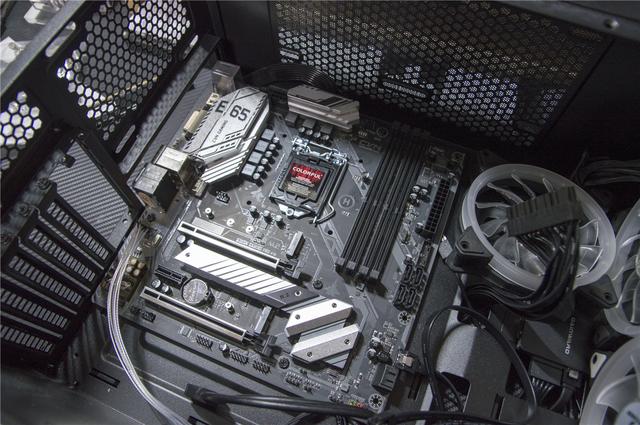
你要是跟着视频装,很可能他们直接演示往机箱里塞硬盘,但华硕B365M的布局有点特殊——M-ATX板子,SATA接口位置靠右下方,如果你用了长显卡,那空间就挤得慌。
h3: 第一步:物理安装
| 项目 | 说明 |
|---|---|
| 安装位置 | 机箱硬盘位(3.5寸) |
| 螺丝固定 | 两边各拧两颗,别拧太死,留点余量 |
| SATA数据线 | 一头插硬盘,一头插主板SATA6G_1(推荐第一个口) |
| SATA电源线 | 从电源里找出的扁平口线 |
对了,有时候机箱螺丝会带橡胶垫圈,别扔,那个能减震,机械硬盘最怕震动,你不想电脑里嗡嗡响吧?
h3: 第二步:BIOS里看一眼
装完后开机按F2或Del进BIOS,华硕B365M的BIOS界面是UEFI图形化的,在“Advanced”菜单里找到“SATA Configuration”,看看你硬盘有没有显示,要是没显示——
- 检查数据线是不是插紧了
- 换个SATA接口试试(别只盯着SATA6G_1)
我那次就是卡在这儿,最后发现是SATA线没插到底,视频里根本不会教你这个。
h2: 跳线?啥是跳线?
你要是买的新硬盘,基本不用管跳线,但如果是老硬盘(比如IDE时代遗物),或者你想把机械硬盘当从盘(不装系统),那跳线设置就得留心。
华硕B365M主板支持SATA热插拔(在BIOS里能开启),所以大部分情况下你只需要把硬盘插上就行,但如果遇到以下情况——
h3: 硬盘不识别?试试这个办法
- 进磁盘管理(右键“此电脑”->管理->磁盘管理)
- 如果看到“未初始化”的盘,右键初始化(选GPT,别选MBR,除非你系统是Win7老版本)
- 然后新建简单卷
我见过有人重装系统折腾半天,结果只是没给硬盘分配盘符。
h2: 那些视频不会告诉你的小事
h3: 关于供电的“玄学”
华硕B365M的SATA电源是直接从主板供电模块走的,如果你用了大功率显卡(比如RTX 2060以上),外加多块机械硬盘,供电可能会不太稳定,我自己的经验是:别超过两块机械硬盘同时跑,否则高负载时容易出现掉盘。
h3: 噪音问题
机械硬盘的读写声有时候挺烦人。华硕B365M主板在BIOS里有个“Fan Tuning”功能,可以调风扇转速,但硬盘的噪音是物理的,无解,我后来把硬盘塞到机箱最底下,垫了块海绵(别堵通风口),这才消停点。
有时候半夜下载东西,那“咔咔咔”的声音还挺有节奏感的——这是我唯一能想到的安慰话。
h2: 万一还是不行?
搜了“华硕b365m主板机械硬盘安装视频”,按我上面步骤做了,硬盘还是没出现?那大概率不是安装问题了——
- 试试换根SATA线(这玩儿意真会莫名其妙坏掉)
- 把硬盘插到别的电脑上看看(如果也不认,那就是硬盘挂了)
- 更新一下主板BIOS(华硕官网有B365M的最新版本)
我上次就是BIOS版本太旧,不认新买的4TB硬盘,更新完就好了。
反正,装机械硬盘这事儿,说简单也简单,但真遇到问题,那些视频里一闪而过的细节才是最要命的,我这次把能想到的全写下来了,你照着做应该八九不离十,实在不行?去华硕官方论坛发帖,标题就写“B365M不认硬盘”,那边老哥们回复得比客服快。
最后提醒一句:装硬盘前先断电源,别带电操作——这条是通用的,但每次我都得念叨一遍。