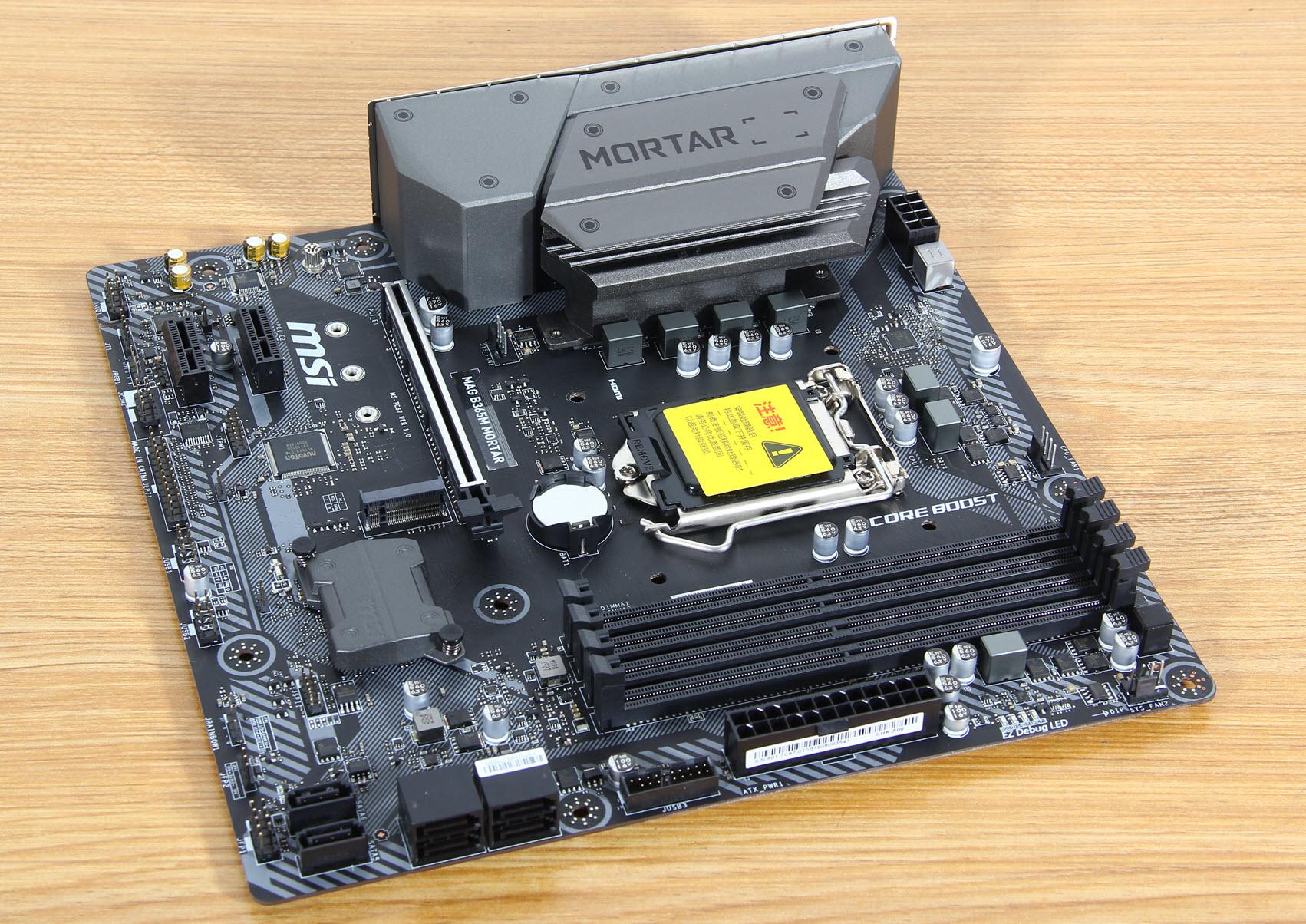
微星B365搭i5-9400F安装视频,从拆箱到点亮,手把手教你搞定
- 科技
- 2026-06-28 18:55:03
- 603
为啥我要写这个?因为我自己也踩过坑
说实话,刚开始接触这个组合的时候,我也有点懵,微星B365主板和i5-9400F这个搭配,在2024年看可能不算最新的配置,但性价比真的香,我搜遍了网上的安装视频,发现不是缺这步就是少那步,有的连BIOS设置都不教,所以决定自己写一篇,把我折腾了三天才搞明白的东西,原原本本告诉你。
先列个清单,看看你都缺啥
- 微星B365M PRO-VDH(或者别的B365型号,大同小异)
- i5-9400F CPU(注意没有核显,必须配独立显卡)
- 内存条(DDR4,建议两条8G组双通道)
- 独立显卡(GTX 1650或者RX 580都行)
- 固态硬盘(M.2 NVMe或者SATA都可以)
- 电源(450W起步,650W更稳)
- 散热器(原装或者百元级的都够用)
- 一把十字螺丝刀,最好带磁吸头
第一步:把主板从盒子里面“请”出来
拆箱的时候注意,主板下面那层防静电袋别急着扔,我第一回装机就把主板放在木桌面上,结果手上有静电,搞得后来老是担心,正确的做法是:把主板放在防静电袋上,或者找个纸板垫着。
看看微星B365的板子——CPU插槽那一块有个黑色塑料保护盖,别扔!装完CPU后还得盖回去。
第二步:装CPU,这步手千万别抖
i5-9400F是LGA1151接口,跟B365完美匹配,我是这么装的:
- 轻轻拉开CPU插槽旁边的金属杠杆
- 看到那个三角形小标记没有?就在CPU一角,对准主板插槽的三角形
- 把CPU轻轻放进去,不用使劲,让它自然落下
- 压下金属杠杆,听到“咔”一声就稳了
这里我得说句实话:我第一次装的时候,手指一直在抖,后来发现,只要对准了,CPU自己会“吸”进去似的,别慌。
第三步:装散热器,讲究顺序
原装散热器其实够用,但如果你买了第三方,注意看说明书,我这回用的是百元级的玄冰400,十字螺丝要对角拧,先拧一点,再拧另外对角,慢慢平衡压下去。
拧紧的力度:手拧不动了就别再使劲了,太紧会压弯主板,太松接触不好,用适中的力道就好。
第四步:内存条,两根要插对位置
微星B365有四个内存插槽,优先插第二和第四根槽(从CPU那边数起),如果你只有一根内存,插在第二根槽就行。
- 把内存条上的缺口对准插槽
- 双手同时按下两边,听到两声“咔”
- 插好后内存条的金手指完全看不见
这里有个坑要提醒你:有时候内存条没完全插进去,开机就滴滴报警,我遇到过一次,用力按下去直到两边卡扣自动弹起卡住就对了。
第五步:固态硬盘,M.2的安装有窍门
微星B365一般有两个M.2插槽。优先用靠近CPU的那个,速度更快。
- 找到M.2插槽,拧开螺丝
- 把固态硬盘斜着插进去,大概30度角
- 然后按下另一端,拧上固定螺丝
注意:有的B365主板带散热片,装的时候要把散热片先拆下来,等硬盘装好后再盖上。别搞反了,不然散热片夹不紧。
第六步:往机箱里装,走线别乱
这时候你该把主板放进机箱了,先装电源,再装主板,最后装显卡和硬盘。
- 挡板要对准:微星主板的I/O挡板是独立的,先按进机箱后面,再放主板。
- 螺丝不要拧太紧:机箱螺丝拧到感觉有阻力了,再转半圈就好。
- CPU供电线:在主板左上角,一般是4+4pin,要使劲插到底。
- 主板供电线:最大的那个24pin,插进去的时候听到“咔”一声。
走线这事儿吧,不用追求完美,只要线不挡住风扇,整理到机箱背面就行,我第一回走线像蜘蛛网,照样用到现在也没事。
第七步:显卡装上,别忘插供电线
- 把显卡插到第一根PCIe插槽(最靠近CPU那个)
- 听到“咔”一声,显卡固定好了
- 用螺丝固定显卡到机箱
- 别忘了插显卡供电线:一般是6pin或者8pin,从电源线里找
这里我说个糗事:第一次装机,我忘了插显卡供电,开机黑屏,还以为显卡坏了,结果查了半天,供电线没插。
第八步:开机前的最后检查
用手机拍张照,看看这些地方:
- CPU供电线插好了吗?(主板左上角)
- 主板供电线插紧了吗?(主板右侧)
- 显卡供电线插了吗?(显卡右侧)
- 内存条两边卡扣都合上了吗?
- CPU散热器风扇接在 CPU_FAN 接口上了吗?(别接到其他风扇接口)
- 前面板跳线接对了吗?(Power SW、Reset SW、HDD LED、Power LED)
前面板跳线很容易接反,微星B365的跳线一般在主板右下角,说明书上有详细图,Power SW是开机键,Reset SW是重启键。如果开机没反应,把Power SW那两根线换一下方向试试。
第九步:开机!点亮了该做什么
如果一切顺利,你按开机键会听到风扇转动,显示器会亮,然后按 Del键 进入BIOS。
在BIOS里:
- 看看CPU温度在30-40度之间正常
- 内存频率默认一般是2133或2400MHz,记得开启XMP让内存跑在标称的频率上
- 如果要用M.2固态,检查Boot设置里有没有识别到
如果没点亮? 别急,先检查这几个最常见的问题:
- 电源开关开了吗?(电源后面那个开关)
- 显示器接到显卡上了吗?(不是主板!)
- 内存条重新插拔一下试试
- 把所有能插的线都摁紧一圈
装系统?很简单但要注意驱动
- 准备一个8GB以上的U盘,用微软官方的工具制作启动盘
- 进BIOS选U盘启动
- 安装过程中如果找不到硬盘,去微星官网下载硬盘驱动,或者先关掉BIOS里的VMD功能
- 装完系统后,网线插上让系统自动更新驱动,或者去微星官网下载主板驱动包
显卡驱动单独装,去NVIDIA或者AMD官网下载对应型号的。
最后说几句实在的
这个配置装好了,对付日常办公、LOL、CS:GO、剪剪小视频完全够用,B365主板的好处是稳定,i5-9400F的性能放到现在也不落伍,二手市场淘一套也就千把块,如果预算充裕,建议加一块256GB的NVMe固态做系统盘,开机10秒以内。
你要是看着文字还不放心,搜一下“微星B365 9400F 装机”能找到不少视频教程,不过说真的,装机这事儿,自己动手试一次就全明白了,胆子大一点,心细一点,每个步骤按照我上面说的来,最慢一两个小时就搞定。
对了,装完记得把主板包装盒留着,以后升级或者卖二手都得用它。
就这样,去试试吧。