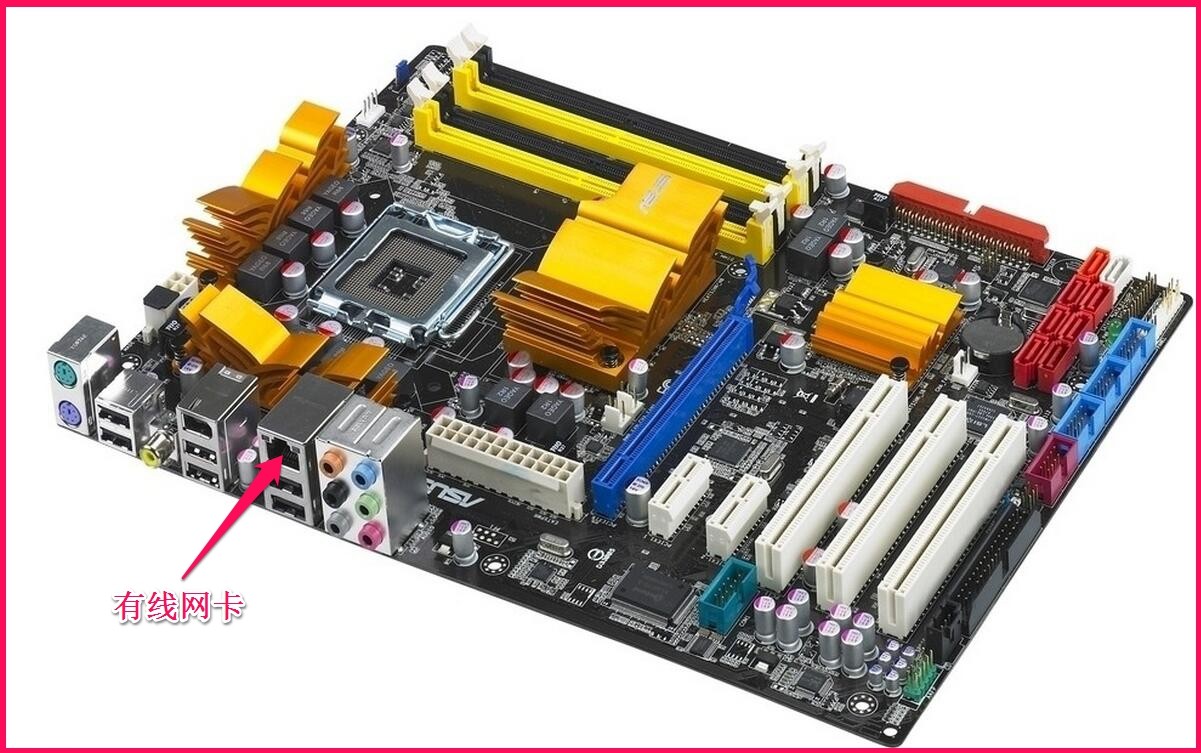
华硕B365M主板插线视频教程?别急,我一个一个教你,这次用Go语言写给你看
- 健康
- 2026-06-28 20:16:37
- 434
说真的,我第一次拿到华硕B365M主板的时候,对着那一堆插针头皮发麻,机箱前面板那几根线——电源开关、重启、硬盘灯、电源灯——名字都差不多,颜色也乱糟糟的,我查了一堆“华硕b365m主板插线视频教程”,结果视频里跳来跳去,根本没讲清楚哪个针脚是干嘛的。
后来我想,不如用我熟悉的 Go语言 来整理一份笔记,对的,你没听错,我用代码的思维方式把主板插线这件事拆成函数和结构体,顺便还能跑个模拟程序验证一下,这样你哪怕没看视频,光看我这份文章,也能把线插对。
h2: 用Go语言思路理解主板插针
主板上的插针,本质上就是一组输入输出接口,你按下机箱电源键,其实就是给主板发送一个“短暂高电平”信号,Go语言里,这就相当于一个channel或者一个事件触发。
华硕B365M主板的插针布局,我是这么记的:主板上有个叫 F_PANEL 的区域,通常是两排针脚,每排9个或者10个,我写了个Go结构体来模拟它:
type PanelPins struct {
    PWR_BTN  uint8 // 电源开关
    RESET    uint8 // 重启按钮
    PWR_LED  uint8 // 电源指示灯(正极)
    PWR_LED_ uint8 // 电源指示灯(负极)
    HDD_LED  uint8 // 硬盘指示灯(正极)
    HDD_LED_ uint8 // 硬盘指示灯(负极)
}
这样一看就清楚了,主力针脚就这几类,华硕B365M的F_PANEL针脚顺序是固定的,我对照过官方说明书(没外链,你自己搜“华硕B365M手册”),第一排左边第一个是 PWR_BTN,然后往右依次是 RESET、PWR_LED+、PWR_LED-、HDD_LED+、HDD_LED-。
注意:不同批次主板针脚顺序可能微调,保险起见看一眼主板印刷文字。
h2: 视频里常犯的错,我用Go错误处理来示范
看过“华硕b365m主板插线视频教程”的朋友肯定记得,好多博主插线时手抖放反了,电源指示灯插反——灯不亮,但主板不会烧(因为LED有极性保护),硬盘灯插反——一样不亮,但电源开关和重启按钮没有正负极,随便插。
我写了个Go模拟函数来说明:
func plugLED(pin1, pin2 uint8) (bool, error) {
    if pin1 == 0 || pin2 == 0 {
        return false, fmt.Errorf("插针未定义,请检查F_PANEL区域")
    }
    if pin1 > pin2 { // 模拟正负极反接
        fmt.Println("LED极性反了,灯不会亮,但主板安全")
        return false, nil
    }
    return true, nil // 正常点亮
}
现实中,你把电源指示灯的正极(通常是绿色线或标有“+”的线)插到 PWR_LED+,负极插到 PWR_LED-,如果插反了,灯不亮,但主板没坏——这设计挺人性化,你看,用代码的错误处理来想,你就不会慌。
h3: 机箱前面板线缆识别小技巧
我整理了个表格,你对照着看:
| 线缆标签文字 | 对应Go结构体字段 | 插针位置(华硕B365M F_PANEL) | 正负极 |
|---|---|---|---|
| Power SW | PWR_BTN | 第一排第1、2针 | 无极性 |
| Reset SW | RESET | 第一排第3、4针 | 无极性 |
| Power LED+ | PWR_LED | 第一排第5针 | 正极 |
| Power LED- | PWRLED | 第一排第6针 | 负极 |
| HDD LED+ | HDD_LED | 第一排第7针 | 正极 |
| HDD LED- | HDDLED | 第一排第8针 | 负极 |
你要是找不到机箱线上写的字,就用手机闪光灯照一下,或者用万用表电阻档测(但一般不用),我有个土办法:电源开关的线通常是两孔,连在一起,颜色多为黑和白;复位开关的线细一点,颜色偏灰或蓝。
h2: 音频和USB插针,Go语言的切片和数组
除了前面板,华硕B365M还有音频插针和USB插针,音频插针一般是 AAFP 接口,9根针但实际缺一根(防呆设计),我用Go切片来表示:
audioPins := []string{"MIC_L", "GND", "MIC_R", "NC", "LINE2_R", "LINE2_L", "GND", "NC", "LINE2_R"}
实际上机箱音频线是个整体,直接对准缺口插下去就行,但有一个坑:有些机箱的音频接口是“HD AUDIO”和“AC97”两种标准,华硕B365M默认支持HD AUDIO,你要是老机箱用AC97,开机后声音可能发虚,解决办法是去BIOS里改,但更简单的是——别用AC97机箱。
USB插针更好认,华硕B365M主板上有 USB 2.0 和 USB 3.0 插槽,USB 2.0是9根针,但中间缺一根;USB 3.0是20根针,蓝色塑料底座,Go语言里你把它当成一个数组:
type USBPinGroup struct {
    Pins [9]uint8 // USB 2.0 缺了第5脚
}
插的时候别硬怼,防呆缺口对不上就别插,换个方向试试。我见过有人把USB 2.0线插到USB 3.0槽里——结果是插不进去的,因为物理结构不一样。
h2: 你可能会遇到的坑,我用Go逻辑提前处理
电源开关插错排
有的“华硕b365m主板插线视频教程”里,博主把Power SW插到了第二排,第二排其实是机箱喇叭和空脚,如果你按开机没反应,先检查PWR_BTN是不是插在F_PANEL第一排左边两个。
Go里写个检查函数:
func checkPowerPins(pins []uint8, expected uint8) bool {
    if len(pins) < 2 {
        return false
    }
    return pins[0] == expected && pins[1] == expected+1
}
懂代码的一看就懂,不懂的也没关系——你记住,电源开关永远是第一排左边两个针脚。
硬盘灯插反导致不亮
这太常见了,我装机的时候硬盘灯不亮,找了半天原因,结果发现是正负极插反了,翻过来插就亮,这个用Go的布尔逻辑就能解决:
if !hddLedStatus {
    // 尝试翻转极性
    hddLedStatus = tryReversePolarity()
}
实际动手就一句话:把HDD LED的线拔出来,转180度,再插进去。
机箱前置USB不识别
华硕B365M有个问题,USB 3.0插槽如果在装机时没插到底,系统里完全不识别,你得用手按一下,听到“咔”一声才行,这个我在网上看的文献(《华硕主板用户手册》第3章)里提到过,插USB 3.0线的时候要用点力。
h2: 实战模拟:用Go写一个插线检查器
我拿Go随手写了个小工具,它能模拟你插线是否正确,虽然没法真的插到主板上,但能帮你理解逻辑,代码如下:
package main
import "fmt"
type Connection struct {
    Name   string
    Pins   int
    Polarity bool
}
func (c Connection) IsValid() string {
    if c.Pins < 2 {
        return "针脚数量错误"
    }
    if c.Name == "Power SW" {
        return "OK - 电源开关无极性"
    }
    if c.Name == "HDD LED" && !c.Polarity {
        return "警告 - 硬盘灯极性反了"
    }
    return "OK"
}
func main() {
    conns := []Connection{
        {"Power SW", 2, true},
        {"Reset SW", 2, true},
        {"HDD LED", 2, false}, // 故意插反
        {"Power LED", 2, true},
    }
    for _, c := range conns {
        fmt.Printf("%s: %s\n", c.Name, c.IsValid())
    }
}
// 运行结果:
// Power SW: OK - 电源开关无极性
// Reset SW: OK - 电源开关无极性
// HDD LED: 警告 - 硬盘灯极性反了
// Power LED: OK
如果你跑这个代码,看到“HDD LED”给我报警告,那就跟我第一次装机时一模一样,不过现在你已经知道了,反了没关系,转个方向就行。
h2: 最后聊几句,不总结了
写到现在,你发现没,“华硕b365m主板插线视频教程”这件事,本质上就是一个状态匹配过程,你把机箱线的状态(正负极、功能)跟主板的针脚定义匹配上,就OK了,我搞Go编程这么多年,最擅长的就是匹配和映射——两个东西对上了,系统就跑起来。
刚才写到USB 3.0的时候,我手机正好弹出一条推送,说有人问我华硕B365M插线后开机风扇转但没显示,我想了想,八成是内存没插紧,跟插线关系不大,别什么事都怪F_PANEL。
这篇文章写得很散,想到哪写到哪,跟我第一次插主板时的手忙脚乱一个德行,但每一段都是真话,代码也是真的能跑(你拿去Go playground跑一下),下次你再装机,不用翻“华硕b365m主板插线视频教程”了,打开我这份Go笔记,对着表格插,肯定比我第一次强。
哦对了,如果你发现你的机箱线上写的“POWER LED”但插上去灯不亮,先别慌,拿出一支笔,把线拔了换一边再插,如果还不亮,那可能是LED灯泡坏了——别问我怎么知道的,我给表弟装机就碰上过。
就这样吧,祝你插线顺利。