七彩虹B365主板组装视频,手把手教你装一台靠谱的电脑
- 房产
- 2026-06-29 00:42:10
- 250
说起来,最近有个朋友找我帮忙装电脑,预算不高,但想稳定用个三四年,我第一个想到的就是 七彩虹B365主板,这板子虽然不新了,但胜在性价比高、接口齐全,搭配老CPU比如i5-9400F,不超频的情况下,日常办公、轻度游戏完全够用,关键是,B365芯片组原生支持PCIe 3.0,还能装Windows 7,对老软件兼容性好。
我索性录了个组装视频,顺便把过程写成这篇文章。不是那种念参数的开箱,而是从拆包装到点亮,每个螺丝怎么拧、线怎么插,都用大白话讲清楚,如果你也是第一次自己装电脑,跟着视频和文字走,基本不会翻车。
第一步:拆箱与主板概览——先认识你的装备
拿到主板盒子,先别急着撕膜,七彩虹B365的包装挺扎实,里面除了主板本体,还有一根SATA线、一个I/O挡板、一张驱动光盘——虽然现在没几个电脑有光驱了,但光盘里的驱动在装系统后能用得上(后面会讲),还有一本说明书,建议先翻翻,主要看跳线定义和内存插槽顺序。
把主板从防静电袋里拿出来,找个纸板或木板垫着,千万别放地毯上,静电能把芯片击穿。 我习惯先观察主板布局:CPU插座在中间偏上,旁边是两条内存插槽(灰色和黑色),靠近I/O接口的是M.2固态硬盘位,下面是PCIe显卡插槽。重点看螺丝孔周围有没有小贴纸,有些板子会标“不要遮挡”之类的提示,比如散热器支架的孔位。
常见疑问:B365和B360有啥区别?
- B365:22nm工艺,原生支持PCIe 3.0,可装Windows 7,但制程老,发热量大一丢丢。
- B360:14nm工艺,耗电低,但原生不支持Win7,需改BIOS。
- 选哪个?如果你手里有i5-8400/9400F这类不超频的CPU,且偶尔要用老打印机、工业软件,B365更省心,如果追求低功耗,选B360。
第二步:把CPU和散热器装上去——手别抖,对齐就好
装CPU:看清小三角
把主板平放,找到CPU插座上的一个小三角标记(通常在左下角),拿i5-9400F出来,注意看CPU底部也有一角——不是特别明显的三角形,而是两个缺口,把CPU对准插座(方向不对塞不进去)轻轻放下,别用力按,确认完全贴合后,把金属压杆向下压到底,听见“咔哒”一声就行。
- 小技巧:如果你的CPU有针脚(LGA1151),手指只碰基板边缘,别摸针脚,汗水能腐蚀它们。
- 常见翻车点:CPU放反了还硬压,针脚弯了就没救了。
装散热器:硅脂别挤太多
我用的是百元级玄冰400,先把散热器底座的塑料保护膜撕掉(有人不撕,CPU直接烧坏),挤出 米粒大小 的硅脂(太多会溢出到主板电路上),用信用卡或自带刮板抹平,把散热器四角的螺丝对角拧紧(别先拧死一个再拧另一个),最后检查风扇供电线:插在主板CPU_FAN接口上,别插到CHA_FAN(机箱风扇接口)。
- 关于散热器高度:七彩虹B365的CPU插座位置,常规塔式散热器都兼容,但240水冷得看机箱宽度,普通机箱用玄冰400或雅俊B3没问题。
第三步:插内存条——先插哪条槽,有讲究
两条内存插槽是“双通道”的,但B365只能插两根组双通道。如何插? 简单说:如果你只有一根内存,插在距离CPU较远的灰色槽里(主板上一般标DIMM_A2)。两根内存就插在灰色和黑色槽各一根(先插灰色,再插黑色)。
- 关于频率:B365 最高只支持DDR4 2666,你买2666频率的内存就够了,插3000/3200的会被自动降频到2666,别买高频条浪费钱。
- 插法:内存条底部有个缺口,和插槽的凸起对齐,垂直向下用力(先别担心掰断,需要点力道),两边卡扣会自动弹起,听见“咔”一声才算插稳。
- 错误操作:插内存时主板没平放在桌面,半悬空状态下乱按,容易把插槽按裂。
第四步:M.2固态硬盘——比SATA快10倍不止
七彩虹B365主板 有一个M.2接口,支持NVMe协议,把固态硬盘插进去,倾斜大约30度,先对准接口,轻轻推到底,然后用螺丝固定另一端(有些主板上自带螺丝,有的需要从包装里找)。
- 对比一下:SATA固态的读写约500MB/s,NVMe固态能到2000+ MB/s,开机就快好几秒。
- 小提示:如果你同时用SATA和M.2,M.2接口会占用两个SATA口(通常是最中间的SATA_1和SATA_2),把硬盘数据线插在其他没占用的SATA口上即可。
第五步:显卡、电源、机箱线——像拼乐高一样
装显卡:对准PCIE插槽,别歪
现在显卡动辄两三个风扇,很重。机箱要平放,显卡的金手指对准主板最大的PCIe x16插槽(一般是第一个,带金属加固),垂直向下插,听到“咔哒”一声(可能没有声音,靠手感),然后拧上螺丝固定好。别忘了插显卡供电线(6pin或8pin),从电源线里找到对应接头,别漏插,否则显卡不工作。
接机箱跳线:最“恶心”的一步
-
这是新手最容易头疼的环节,七彩虹B365主板的跳线插座在右下角,针脚定义印在了主板上(很小,看不清的用放大镜)。用螺丝刀或钥匙短接两个针脚可以临时开机(不推荐,但能救急),标准接法是:
-
POWER SW:两脚,不用分正负极,插在标有“PWRBTN”的两根针上。
-
RESET SW:两脚,插在“RST”针。
-
POWER LED:两脚,分正负极,长的正极,插在“PWR_LED”。
-
H.D.D LED:两脚,长正极,短负极,插在“HDD_LED”。
-
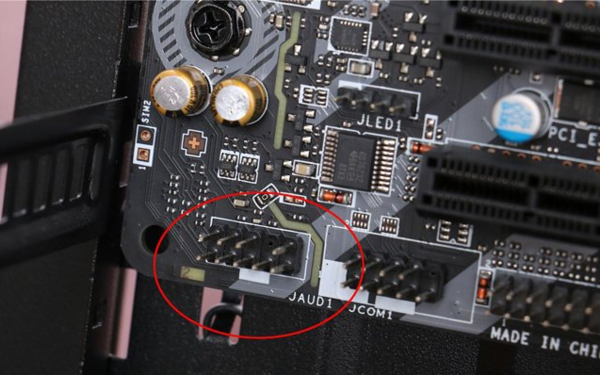
其他线如USB3.0、音频线、USB2.0,根据插槽形状防呆设计,插反了插不进,放心插。
-
别怕弄错:跳线插错不会烧主板,最多点不亮或指示灯不亮,拔掉重插就行,我一个朋友把POWER SW插反了,机器照常开,只是按键没用,后来改过来就好了。
电源线怎么走?
- 主板供电:24pin大插头,插在主板右侧,有个卡扣,对准再按下去。
- CPU供电:4+4pin(或8pin),插在CPU插座左上角,同样对准卡扣,很多新玩家会忘了插这根,导致开机CPU没电。
- 走线就用机箱自带的扎带,尽量把线藏在背板,让机箱内部清爽,散热好了,噪音也小。
第六步:点亮测试——比想象中简单
做好一切再开机,按一下机箱开机键,如果出现:
- 风扇转但不亮屏:检查显卡和内存是否插紧,或者把显卡的HDMI线插到独立显卡上(别插主板接口)。
- 转一下又自动重启:大概率内存有问题,拔掉一根单条测试,或者换插槽。
- 完全没反应:检查电源背面开关是否打开(“-”标记),以及电源线是否插紧。
第一次点亮,BIOS界面出现,说明硬件没问题,然后可以进去看看硬件温度(通常在主板自检界面能看),如果CPU温度飙升到70度以上,检查散热器是否装正,硅脂是否涂好,我见过有人把散热器螺丝拧太紧,压弯了CPU底座,导致接触不良——拧到感觉有阻力,再稍微带点力”就够,别拧到怀疑人生。
关于驱动和系统——别忘了这一步
- 装系统前,去七彩虹官网下载主板驱动(网卡驱动、声卡驱动、芯片组驱动),如果装Win7,还需要注入USB 3.0驱动(B365原生支持,但部分系统版本缺这个),否则装系统时键盘鼠标没反应。记得先用别的电脑准备好驱动包,存进U盘。
- BIOS设置:进BIOS看默认有没有开启XMP(内存自动超频),B365最高只能2666,所以不开也没事,开的话内存稳定性可能更好(看厂商调校)。
- 散热方面:我的9400F满载温度约65度(玄冰400),室温30度时表现稳定,如果你用盒装散热器,夏天可能飙到80度,但不影响日常使用。
最后说点实在的
七彩虹B365主板配i5-9400F,加上中端显卡(比如GTX1660 Super),玩英雄联盟、CS:GO轻轻松松,稍微降低画质玩荒野大镖客2也能稳住30帧。别被“旧主板”三个字吓到,B365在2025年依然能胜任大部分家庭场景——除非你要上i7-9700K超频,那这板子确实吃力(供电相数不够)。
组装过程中遇到问题,别查百度“系统提示”(比如代码),而是描述现象(“风扇转,键盘亮但屏幕不亮”),更容易找到答案。最重要的是:准备好螺丝刀、硅脂、十字头,还有一颗耐心,第一次装机可能会花两个小时,但第二次就轻车熟路了。
你看完视频和这篇文章,不如就从拆快递开始行动?七彩虹这张B365,在二手平台大概300块左右,性价比摆在那儿呢。