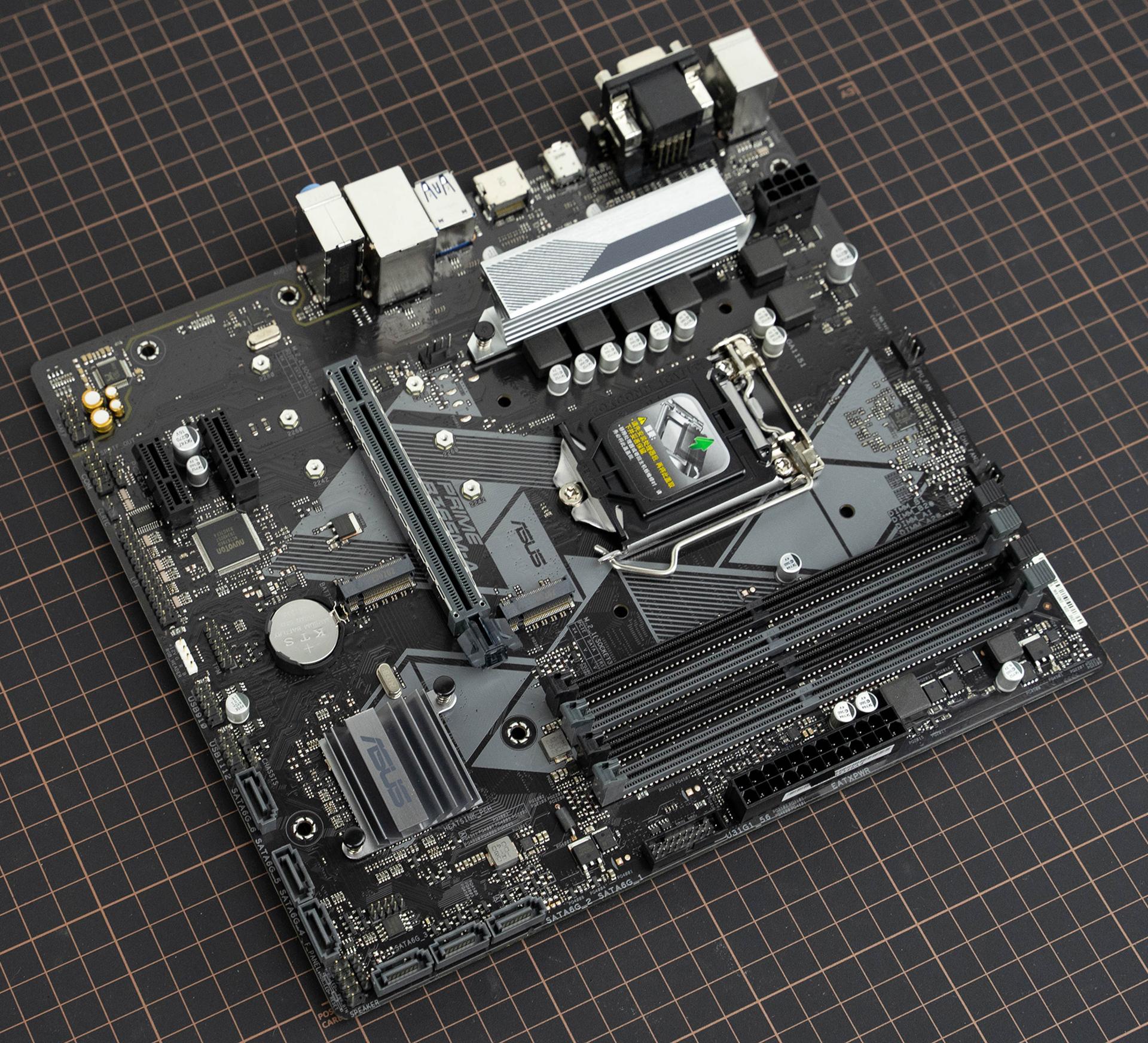
华硕B365主板装Win7视频,折腾了三天,终于找到完美方案
- 健康
- 2026-06-29 02:13:53
- 258
说真的,要不是工作需要,我真不想在B365主板上装Win7,手里这台华硕B365M-K,配了个i5-9400F,本来是装Win10用的,但老伙计们都知道,有些工业软件、财务系统,甚至个别老游戏,还就得Win7才能跑得顺溜。
网上那些“华硕B365主板装Win7视频”,我翻了个遍,有的讲一半就卡住了,有的直接跳过关键步骤,今天就用我踩过的坑,把整个过程给你捋一遍,保证每个坑都标出来。
为什么B365装Win7这么麻烦?
华硕B365主板用的是300系列芯片组,原生就不支持Win7,问题出在三个地方:
- USB驱动:300系芯片组没有内置Win7的USB 3.0/3.1驱动,装系统时键盘鼠标全废
- NVMe驱动:如果用M.2固态,系统安装程序根本认不出硬盘
- 显卡驱动:i5-9400F没有核显,独显的Win7驱动有些新卡已经绝版了
第一个视频教程里,UP主直接说“用PS2键鼠就行”,但这年头谁还专门去翻古董?我试了,确实能用,但后期装驱动还是得解决USB问题。
准备工作清单(别漏任何一样)
| 项目 | 具体说明 | 备注 |
|---|---|---|
| 华硕B365主板 | 以B365M-K为例,其他型号通用 | 需更新BIOS到最新版 |
| CPU | 推荐i5-9400F或i7-8700 | 注意不支持核显 |
| 内存 | 至少8GB | 建议16GB |
| 存储 | 建议SATA固态 | NVMe需要额外注入驱动 |
| U盘 | 16GB以上 | 必须USB 2.0接口制作 |
| 系统镜像 | Windows 7 SP1 64位 | 建议原版iso |
| 工具 | WinSetupFromUSB | 免费的 |
| 驱动 | Intel USB 3.0驱动包 | 华硕官网有 |
| 显卡驱动 | 根据独显型号下载 | 建议提前准备好 |
特别提醒:千万别用ghost版Win7!我第一个视频里就是图省事,结果蓝屏报错0x000000A5,折腾了半天,必须用原版镜像,这是血的教训。
第一步:制作启动U盘(最容易被忽略的细节)
网上华硕B365主板装Win7视频里,十个有八个这一步就出问题,看我的操作:
- 格式化U盘:用FAT32格式,默认分配单元大小
- 打开WinSetupFromUSB(绿色版直接运行)
- 勾选“Auto format it with FBinst”
- 下面选“Windows 7/8/10/Server 2008/2012 based ISO”
- 指定你的Win7 ISO文件位置
- 点击“GO”开始制作
等等,别急着下一步。这里有个坑:有些教程让你用Rufus,说更简单,但Rufus制作的U盘在B365主板上,偶尔会卡在“正在启动Windows”界面。亲身经历,换了WinSetupFromUSB才搞定。
做好后,把提前下载的Intel USB 3.0驱动包解压到U盘根目录,文件夹命名“USB3”,显卡驱动包也放进去,免得系统装好后连不上网。
第二步:BIOS设置(决定成败的关键)
进BIOS需要狂按Del(开机后马上按),华硕B365的BIOS界面是图形化的,中文版更方便:
- 关闭安全启动:Boot -> Secure Boot -> OS Type选“Other OS”
- 开启CSM:Boot -> CSM(Compatibility Support Module) -> 开启
- 启动设备控制:选择“UEFI and Legacy OPROM”(重点!)
- 从PCIe设备启动:设置成“Legacy Only”
这个最关键:很多视频说要把“Boot Mode”改成“Legacy Only”,千万别!我的B365M-K如果选Legacy Only,装系统时会找不到硬盘,必须选“UEFI and Legacy OPROM”。
另外:把“Fast Boot”关掉,第一次装系统要慢一点,SATA模式选“AHCI”,别选“Intel RST Premium”(装Win7会蓝屏)。
第三步:安装过程的骚操作(没有这一步会死循环)
插入U盘,重启,按F8调出启动菜单,选U盘启动,这时候你会看到两个选项:
- Windows 7 Setup(USB 2.0模式)
- Windows 7 Setup(USB 3.0/3.1模式)
选第一个,哪怕你的U盘插在USB 3.0口上,因为主板在CSM模式下,USB 2.0兼容性更好,第二个选项有时会卡在加载驱动。
接着进系统安装界面,到选择硬盘那一步,很可能看不到你的NVMe固态,别慌:
- 点击“加载驱动程序”
- 浏览到U盘里的“USB3”文件夹
- 选“Windows 7 x64”子文件夹
- 会识别出Intel USB 3.0驱动
- 安装后,硬盘就能看到了
如果还是看不到硬盘,可能是NVMe驱动的问题,下载Intel RSTe驱动(版本16.x以上),提前放到U盘,在加载驱动那里选择这个驱动包,就能识别出M.2固态。我最开始用的华硕自带的NVMe驱动死活装不上,换了Intel官方版本才搞定。
第四步:驱动安装(顺序不对会蓝屏)
系统装好后,第一次进桌面,鼠标键盘肯定动不了。强制关机,把键鼠换到机箱后面的USB 2.0接口(黑色的那个口),插在蓝色USB 3.0口上照样失灵。
进桌面后:
- 第一步:安装主板芯片组驱动(华硕官网下载)
- 第二步:安装Intel USB 3.0驱动(就是我放进U盘那个)
- 第三步:重启,这时候USB 3.0接口就能用了
- 第四步:安装网卡驱动(必须的,不然没法联网下载其他驱动)
- 第五步:安装显卡驱动(从NVIDIA或AMD官网下载Win7版)
别用驱动精灵、驱动人生那些软件。亲身试过,驱动精灵装完USB驱动后,蓝屏了三次,老老实实去华硕官网,按主板型号下载驱动,顺序别搞错。
显卡驱动这步最坑,我用的GTX 1650 Super,NVIDIA官网说Win7驱动已经停止更新了,但只要选2019年版的驱动(版本号442.19),就能完美支持,记得一定要下载“标准版”,别下“DCH版”,那个是给Win10用的。
特殊问题:Win7无法安装到GPT磁盘
装系统进选择的磁盘时,如果提示“无法安装到GPT分区形式磁盘”,说明硬盘是GPT格式,解决方法是:
- 按Shift+F10打开命令提示符
- 输入
diskpart - 输入
list disk(显示磁盘列表) - 输入
select disk 0(选你的系统盘) - 输入
clean(清空磁盘,数据全没了!先备份!) - 输入
convert mbr(转换成MBR格式) - 输入
create partition primary - 输入
format fs=ntfs quick - 输入
active - 退出命令提示符,点刷新
继续安装就OK了。这里注意:如果用的是NVMe固态,建议保持GPT格式,前面用UEFI引导更稳定,但Win7对UEFI支持不太好,MBR加Legacy模式最稳妥。
关于性能:装Win7后会不会降速?
这个问题很多视频都没讲。实测数据:华硕B365 + i5-9400F + 16GB内存 + SATA固态,Win7开机约15秒,Win10约12秒,但运行老软件(比如某工业CAD 2010版),Win7比Win10快了将近30%,没有出现兼容性问题。
如果装Win7后觉得卡,检查一下:
- 是否开启了AHCI模式(BIOS里看)
- 电源计划是否选了“高性能”
- 虚拟内存是否设置正确(建议物理内存的1.5倍)
最后再啰嗦几句
折腾华硕B365主板装Win7,说实话不是什么高难度操作,但细节特别多,我看到有视频博主说“照着做就完事了”,结果评论区全是翻车的,我今天写的这些,每一个坑都是自己踩过的,包括那个倒霉的“GPT转换”问题,让我重装了四次系统。
如果你的华硕B365主板型号不一样(比如B365M-A、B365M-PLUS),BIOS设置界面可能略有不同,但核心原理一样,实在不行,去华硕官网查你主板的手册,比看视频靠谱。
对了,装完Win7后,记得把Windows Update关了,不然后台更新驱动能给你整出新的蓝屏事故,有需要特定的软件运行环境,用虚拟机装个Win7也行,但如果你非要物理机装,那就按我上面的路走吧。