技嘉B365M小雕主板接线视频全攻略,手把手教你搞定机箱接线
- 科技
- 2026-06-29 02:55:02
- 243
为什么我非写这篇不可
说实话,我当初第一次装技嘉B365M小雕主板的时候,差点被那些密密麻麻的针脚给整崩溃了,网上搜“技嘉b365m小雕主板接线视频”,出来的结果要么是英文的,要么画质糊得像马赛克,更气人的是,有些视频博主讲着讲着就跳过了关键步骤,等你真去接的时候才发现——哎,这跟视频里说的不一样啊。
后来我翻了好几个技嘉官方文档,又拆了三次机箱,总算把这玩意儿整明白了,所以今天这篇,就是想把那些“视频里没讲清楚”的细节给你补上,让你一次通电成功。
先认清主板上的“关键穴位”
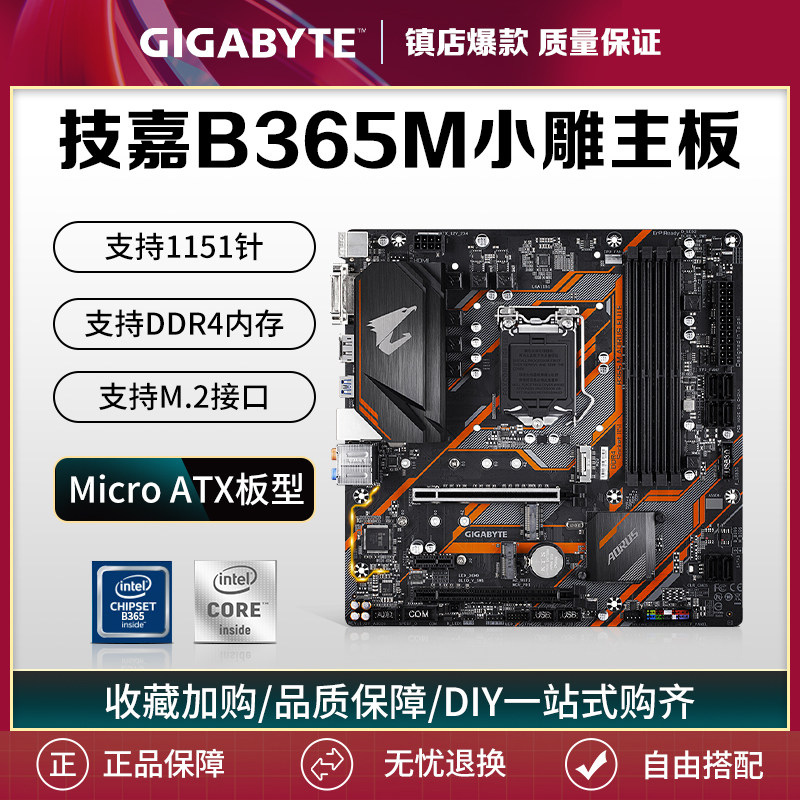
技嘉B365M小雕这块板子(全称是GA-B365M AORUS ELITE),别看它叫“小雕”,接口可一点都不少,咱们得先找到那几个最常搞混的接线位置。
1 主板右下角的F_PANEL(前置面板针脚)
这是最容易出问题的地方,位置在主板右下角,总共19个针脚,但第10针是空的(用来防呆设计),你手里的机箱线缆大概有这几根:
| 线缆标识 | 对应功能 | 极性注意 |
|---|---|---|
| Power SW | 电源开关 | 不分正负极 |
| Reset SW | 重启开关 | 不分正负极 |
| HDD LED | 硬盘指示灯 | 分正负极(通常白色是负极) |
| Power LED | 电源指示灯 | 分正负极(通常白色是负极) |
| HD Audio | 前置音频接口 | 防呆设计,直接插 |
敲黑板:技嘉B365M小雕的F_PANEL针脚排列是这样的——第一排从左边开始是Power LED+和Power LED-,然后是Power SW,接着是两个空针,再是Reset SW,第二排同理,你得对照着主板上的丝印标注(通常是“PWR_LED”“PWR_BTN”这些小字)来插。
2 主板右上角的ATX电源接口
这里有个容易犯的错误:B365M小雕用的是8针CPU供电,不是4针,你电源线上如果只有4+4针,放心,把它合并成8针插进去就行,注意卡扣方向,对准了再用力——也别用吃奶的劲儿,听到“咔嗒”一声就到位了。
跟着接线视频做,但得知道“为什么”
网上那些“技嘉b365m小雕主板接线视频”普遍有个问题:只告诉你插哪里,不告诉你为什么这么插,结果你看着视频插对了,但稍微换个机箱、换个主板就懵了,我帮你拆解一下原理:
1 机箱跳线的“暗号”解密
每一根机箱跳线其实都在说“我是谁”。
- Power SW:它就是一个开关,你按机箱按钮时,它让主板知道“要开机了”,所以它只需要瞬间接通一下就好,正反无所谓(电流方向改变不影响开关功能)。
- HDD LED:这是发光二极管,电流只能单向流动,所以反着插它就不亮,但主板不会坏——你只需要反过来再插一次试试。
实战技巧:如果你插完后机箱电源灯不亮但能开机,那是Power LED插反了;如果硬盘不读写时灯也常亮,那可能是HDD LED和Power LED插混了。
2 前置USB 3.0接口的“防呆设计”
技嘉B365M小雕主板右侧有个蓝色的大插座(通常写着USB 3.0),它里面有一个缺口,你机箱来的USB 3.0接头也有对应的凸起——对准了轻轻一按就进去了,如果感觉对不上,别硬来,八成是方向反了。
那些视频里不会告诉你的“小坑”
看了不下20个“技嘉b365m小雕主板接线视频”后,我发现有些细节博主们都不提,我踩过的坑,你千万别再踩:
1 音频线(HD Audio)的位置陷阱
主板左下角有个HD Audio插座,上面写着“AUDIO”,但有的机箱音频线接头是一体的(就是整个模块插进去),有的却是分开的两根(老机箱常见),如果是分开的,你还得看机箱说明书——通常左边是麦克风,右边是耳机。
重点:技嘉B365M小雕的AUDIO插座第7针和第10针是空着的(防止插错),所以你插的时候感觉中间有点“空”,别怀疑,那是正常的。
2 前置USB 2.0的“别扭角度”
主板底部有两条USB 2.0插座(写着“F_USB”),都是9针的,但注意——这两个插座的第三针是缺的(防呆设计),你机箱来的USB 2.0接头上有对应的小圆孔,问题在于,有些劣质机箱的接头毛刺多,插起来特别紧,我的建议是:先对准,再两边同时用力,别只推一边,否则针脚弯了哭都来不及。
3 主板上的“隐藏彩蛋”:蜂鸣器插座
很多B365M小雕主板旁边有一个四针的蜂鸣器插座(写着“SPEAKER”或“BEEP”),如果你装机箱蜂鸣器(那种小圆喇叭),插上去后开机自检会“滴”一声,很多视频压根不拍这个,但我觉得这东西挺有用的——没图像输出时,听声音就知道自检过没过。
实际接线步骤(跟着这个顺序来)
别信那些“先接所有线再通电”的说法,我的顺序是:
-
先接主板供电(24针ATX)和CPU供电(8针)
- 因为这两根线粗,先接好不会挡着后面。
- 接完用力按一下,确保卡扣咔哒锁住。
-
再接机箱跳线(F_PANEL)
- 从Power SW开始,找根镊子或者小螺丝刀把线头夹着插。
- 一根一根插,别心急,每插一根就对照一下主板上的丝印。
-
接着接前置USB和音频
- USB 3.0注意方向(蓝色头朝自己)。
- 音频同样注意方向(有的机箱音频线有箭头标记,对准缺口)。
-
最后接风扇供电
- 技嘉B365M小雕有多个风扇接口(CPU_FAN、SYS_FAN1/2)。
- CPU风扇一定要接CPU_FAN(旁边有“CPU”字样的),否则开机可能报错。
通电前的“灵魂三连问”
插完所有线,别急着通电,拿手电筒照一遍,问自己三个问题:
- 所有卡扣都扣紧了吗? 特别是ATX电源接口,半松不松很容易烧主板。
- 有没有线头留在外面? 比如前置面板跳线的地方,有没有多余的金属裸露?
- 风扇插对位置了吗? CPU风扇插到SYS_FAN上,开机后风扇会转但你等着报错吧——主板检测不到CPU风扇会强制关机。
真的开机点不亮怎么办?(急bug处理)
要是所有线都插好了,按下机箱电源键后没反应,先别慌,99%的情况是以下三个原因之一:
- Power SW插错了位置:你看看它是不是插在F_PANEL的Power SW针脚上,有些主板有“PWR_BTN”和“PWR_SW”两种写法,一字之差,用螺丝刀短接那两个针脚试试——如果能启动就是线插错了。
- 电源开关没打开:对,就是电源背后的那个I/O开关,我被这个坑过两次,说出来都是泪。
- 内存没插牢:把内存条拆下来,对准缺口,两边同时按下去,听到两声“咔哒”才算真到位。
最后说点心里话
写这篇文章的时候,我特意又去翻了一遍技嘉B365M小雕的用户手册(PDF版官网上就有,我没放链接,你自己搜“技嘉B365M小雕说明书”就能下),说实话,官方文档写得挺详细的,但问题是全是英文,而且示意图是黑白的,对新手特别不友好。
所以我就想着,把那些视频里“一闪而过”的东西,用文字给你定下来,你也不用记那么全,收藏这篇就行,下次装机前拿出来扫一眼,重点看我用 粗体 标出来的部分。
毕竟啊,装电脑这事儿,熟能生巧,多拆几次、多插几回,你就能摸透主板的脾气了,技嘉B365M小雕这块板子,性价比其实不错——供电稳定、接口齐全,唯一就是开机针脚排布有点反人性,不过咱知道了,也就不怕了。
行了,你去接线吧,我杯子里的茶也见底了,下次再聊。