看完这篇技嘉B365M小雕装机教学视频,我直接自己动手装了一台电脑
- 单站
- 2026-06-29 08:10:21
- 217
记得上个月我还在网上疯狂搜装机教程,看得眼花缭乱,直到朋友甩过来一个《技嘉B365M小雕装机教学视频》的链接,当时想着“反正看不懂就再刷一遍”,结果这一看,竟然让我这个连CPU正反都分不清的小白,真的自己搞定了整台主机。今天就拿我自己的经验,把视频里的干货和实际操作中踩过的坑,原原本本讲给你听。
为什么选技嘉B365M小雕?其实我是被逼的
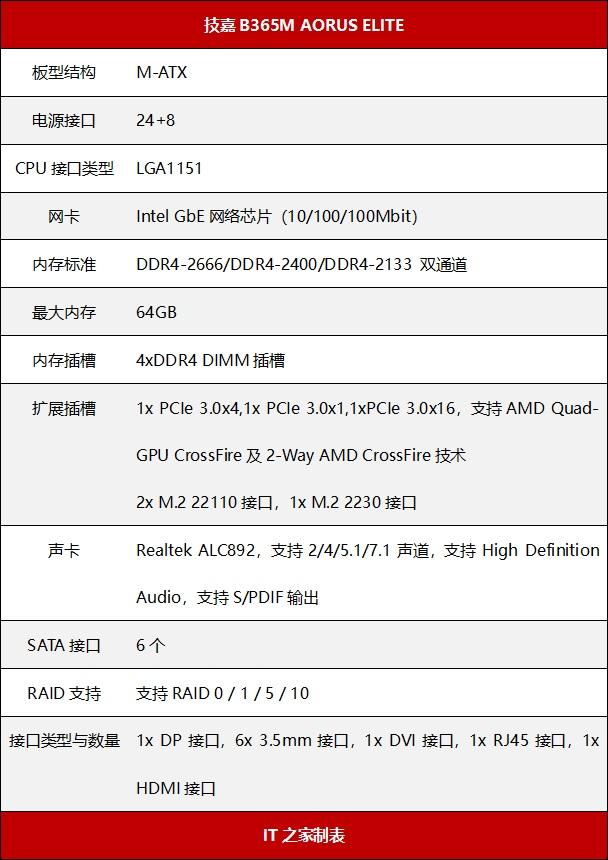
首先得说清楚,这块主板不是随便挑的,当时预算卡得死,又想上第九代酷睿(比如i5-9400F),又不想碰那些乱七八糟的翻新板,技嘉B365M小雕(型号是B365M AORUS ELITE)正好在中间:M-ATX板型,接口够用,供电也稳,最重要的是,B365芯片组原生支持Win7(虽然我最后还是装了Win10),而且价格比Z390便宜一大截。
用视频里的原话来说:“这块板子,该有的都有,不该有的也没给你加价。” 我后来觉得,对于第一次装机的人来说,这种“够用就好”的思路反而最安全。
开工前,先把这些工具和零件摊开
别急着上手,先学教学视频里那样,把东西全铺桌面上清点一遍。缺少任何一个螺丝或者线缆,都能让你卡住半小时。 我列了个清单,你对照着看:
| 需要的东西 | 型号/说明(我用的) | 注意点 |
|---|---|---|
| CPU | Intel i5-9400F(散片) | 注意看针脚,1151针,别买错 |
| 主板 | 技嘉B365M AORUS ELITE | 盒子里附赠SATA线、挡板、M.2螺丝 |
| 内存 | 金士顿DDR4 2666 8G×2 | 插槽是DIMM DDR4,别买成笔记本用的 |
| 显卡 | 二手GTX 1660 Super | 这板子PCI-E x16插槽很好认 |
| 电源 | 450W铜牌(我用的酷冷至尊) | 主要看CPU 8-pin和主板24-pin接口够不够 |
| 硬盘 | 西数SN550 500G(M.2 NVMe) | 技嘉这板子有双M.2,一个走PCIe3.0 x4 |
| 机箱 | 随便一个M-ATX机箱 | 注意铜柱位置,别把主板拧变形 |
装机工具就三样:一把带磁性的十字螺丝刀、一把小号的尖嘴钳(偶尔拧螺柱)、一个扎带(理线用),没了。
第一步:把CPU装进主板——手抖也正常
教学视频里这一步拍得特别慢,现在回想起来真是救命,我先说几个关键的:
- 打开CPU插槽保护盖,技嘉的主板这块有个黑色的塑料盖子,别扔,以后卖二手还得用,轻轻抬起金属拉杆,把盖子掀起。
- CPU对准方向,CPU左下角有一个小三角形,主板插槽上也有一个。两三角对齐,然后轻轻把CPU放进去——千万别用力按,如果位置不对,稍微晃一下就能滑进去。如果放不进去,赶紧抬起来重看视频,别硬来。 我第一回就把CPU放反了(还好立刻发现),吓出一身冷汗。
- 压下拉杆,放好之后,把拉杆压下去,听见“咔”一声,保护盖会自动弹飞。弹飞了才是对的,如果没飞,说明没压到位。
第二步:装内存和M.2硬盘——这两个最简单
内存插槽有防呆设计,开口的位置要跟内存条金手指上的缺口对齐,插下去的时候用力均匀,两边卡扣会“啪”一声扣紧,我一开始总担心插坏,后来听视频里说:“插内存比插充电器还简单,大力出奇迹。”
M.2固态硬盘要注意安装顺序:先把M.2插槽拧松,把硬盘斜着插进去(大概30度角),然后轻轻按平,用自带的螺丝固定好,技嘉这块主板在M.2插槽旁边标了拧螺丝的位置,别拧太紧,拧到感觉到阻力就停。
第三步:把主板塞进机箱——这才是噩梦的开始
视频里说“机箱铜柱要对准主板孔位”,我心想这有什么难的?结果我自己装的时候,铜柱竟然少拧了两个(因为机箱附带的铜柱位置不对,要自己调整)。后来我学聪明了:先把主板悬空放在铜柱上,看看哪些孔位有铜柱、哪些是空的,再把铜柱补上。
固定主板的时候,先不要锁紧螺丝,把所有螺丝都大致拧进去之后,再对角线地拧紧,这样能保证主板平整,不会因为受力不均导致短路。
第四步:接电源线——这步真的要看视频,别自己想
电源线是最容易让人崩溃的地方,教学视频里专门花了10分钟讲这个:
- 主板24-pin:最大的那个插头,有一个卡扣,要对应主板上接口的凸起,对准了插到底,听见“咔”一声。
- CPU 8-pin:主板右上角,别跟显卡的PCI-E 6+2-pin搞混了!CPU供电线上通常写着“CPU”字样,线缆的颜色也可能不一样,我当时就是把CPU线和显卡线插反了,主板通电不亮,又查了半天。
- 显卡供电:如果是独立显卡,接口上通常缺两个针脚,对应电源线的6+2pin组合。
- 前置面板接针(开机键、重启键、指示灯):这个最头疼,技嘉B365M小雕的针脚排列很清晰,在主板右下角,标了“F_PANEL”,视频里建议:用手机拍下主板说明书上的接线图,对着图一根一根插。
我自己的血泪教训:把开关跳线(PWR_SW)跟重启跳线插反了,结果按重启键才能开机…后来对着说明书重新插了一遍才解决。
第五步:插显卡和装散热器——别把显卡挡住
CPU散热器我是用原装的(毕竟9400F发热不大),但要注意方向,教学视频里说:“散热器风扇的线要插到主板上的CPU_FAN接口,别插到SYS_FAN上。”如果插错了,BIOS会报错“CPU Fan Error”。
显卡装起来最简单:对准PCI-E x16插槽,用力插到底(听见咔嗒一声),然后用螺丝固定到机箱后挡板上。注意显卡挡板要提前拆掉,不然显卡塞不进去。
第六步:通电、开机、进BIOS——这时候心都在跳
所有线缆接好后,先别急着封侧板。通电试机是最紧张的时刻。 我的做法:插上电源线,按开机键,观察三个东西:
- CPU风扇转不转(如果不转,检查CPU_FAN插头)
- 主板上的灯亮不亮(技嘉这块主板有RGB灯带,亮就说明供电正常)
- 屏幕有没有信号(如果显卡风扇不转、屏幕没显示,可能是内存没插好,或者显卡供电没接)
如果一切正常,会直接进BIOS,技嘉的BIOS界面很友好,直接看底部有没有显示CPU温度、内存容量、启动盘顺序,我第一次看到“CPU 35°C”的时候,差点喊出来。
最后装上系统——装机最轻松的一步
BIOS确认没问题后,装好侧板,插上U盘(里面预先做的Win10安装盘),进设置里把U盘设为第一启动项,然后就是傻瓜式下一步。我装系统时遇到一个问题:找不到硬盘,后来发现是因为M.2硬盘是NVMe的,而Win10安装程序需要加载NVMe驱动,解决方法很简单:在安装界面按Shift+F10打开命令提示符,输入diskpart,再输入list disk,如果看不到硬盘,就去主板官网下载NVMe驱动放到U盘里,安装时选择“加载驱动程序”,这个技巧是视频评论区的网友教的,特别管用。
就这样,一台配置不算高,但自己亲手装起来的主机,就这么搞定了,现在它就在我桌上安安静静地转着,风扇声音很小,开机只要10秒,打《英雄联盟》全高画质没有压力,剪个720P的视频也不卡,最关键的是,下次再让我装一台,我心里有底了——所有的坑,都已经在这个教学视频的指引下,被我亲手填上了。
看着机箱侧透面板里那块技嘉B365M小雕,上面的AORUS标志亮着淡淡的灯,突然觉得装机这事,真没那么玄乎,无非是手稳一点、眼睛亮一点、跟着视频一步步走,哪怕犯错,拆了重来就是,反正,零件又不会咬人。
上一篇:新闻365,完美视频的魅力与挑战