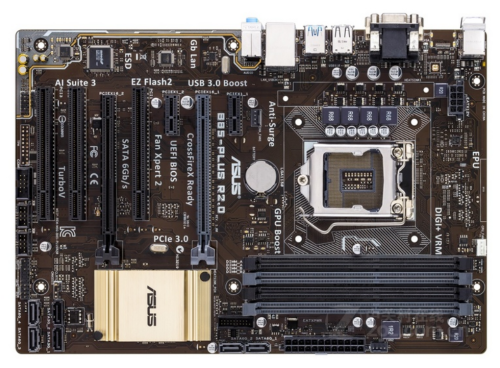
华硕B365M-A主板硬盘安装视频,手把手教你搞定,别慌,没那么难
- 房产
- 2026-06-29 08:20:49
- 250
说实话,第一次装华硕B365M-A这块主板上的硬盘时,我也懵过,网上那些视频点进去,要不就是快进得飞起,要不就是拿着高端M.2硬盘在那儿显摆,根本不接地气,后来我一边看华硕B365M-A主板硬盘安装视频,一边自己动手,折腾了整整一下午才整明白,今天我就把这套经验原原本本写下来,你照着做,准能成。
先认识一下华硕B365M-A主板上的硬盘接口
这块板子挺经典的,支持两种主流硬盘:SATA接口的2.5英寸或3.5英寸硬盘(就是那种老式的机械硬盘,或者SATA固态),还有M.2接口的NVMe固态硬盘(那种细细长长的条子),你别怕,这两种我都装过,分情况说清楚。
1 SATA接口在哪?长啥样?
就把主板拿出来,看右下角那一排,华硕B365M-A提供了4个SATA 6Gb/s接口,标号是SATA6G_1、SATA6G_2、SATA6G_3、SATA6G_4,它们长得像扁扁的“L”形端口,旁边有个小卡扣,说实话,我第一次插的时候方向搞反了,使了半天劲没插进去,差点以为卡槽坏了。SATA线的接口有一边是凸起的,对准主板接口的缺口,轻轻一推,“咔”一声就到位了。
2 M.2接口在哪?长啥样?
看CPU底座下方,靠近PCIe插槽的位置,有个长约8厘米的黑色插槽,那就是M.2接口,华硕B365M-A只有一个M.2插槽,支持 PCIe 3.0 x4 和 SATA模式的M.2固态硬盘,插槽旁边有一个小小的固定螺丝孔位,你买的M.2硬盘长度一般是2280(就是长80毫米),对准插进去,尾部用螺丝拧住就行了,我第一次装M.2的时候不知道要先拧下那个小螺丝,结果硬盘翘着,差点被我掰断,别学我,先把螺丝卸下来,硬盘斜着插进去,再平按下去拧螺丝。
动手安装前,你需要准备什么?
别急着上来就拆机箱,先把东西准备好,我列个清单,你在桌子上一摆:
- 华硕B365M-A主板(已经装进机箱的,或者裸板测试)
- 硬盘:SATA机械硬盘 / SATA固态硬盘 / M.2 NVMe固态硬盘(任选其一)
- SATA数据线(如果你装SATA硬盘,主板盒子里自带1-2根)
- 电源SATA供电线(从电源里找,扁扁的宽口线)
- M.2固定螺丝(主板盒子里有个小袋子,里面装着)
- 十字螺丝刀(磁吸的最好,螺丝不容易掉)
- 防静电手环(不必须,但最好戴一下,尤其冬天手上有静电,我有一回没戴,手碰了一下主板,吓得赶紧拔电源)
重点提醒:装任何硬件前,一定拔掉电源线,按住机箱电源键5秒放掉余电,这个步骤省不了,我见过朋友没断电直接插硬盘,主板冒烟的惨状。
安装SATA硬盘:一步步来,不赶时间
假设你要装一块5英寸SATA固态硬盘(比如三星870 EVO),或者一块5英寸机械硬盘(比如西数蓝盘),步骤是一样的,只不过3.5英寸硬盘要固定在机箱的硬盘架上,2.5英寸可以贴在机箱背面或底部。
1 固定硬盘到机箱
机箱里一般有专门放硬盘的位置,3.5英寸的,推进去卡住就行,两边拧螺丝固定,2.5英寸的,我那个机箱是底部预留了四个螺丝孔,对好位置拧上去,要是不确定螺丝孔在哪,直接看机箱说明书,或者观察一下:机箱里侧壁有一排排小圆孔,就是装硬盘的地方。
2 连接SATA数据线
拿起那根扁平的SATA数据线,一头插在硬盘的接口上,另一头插在主板右下角的SATA6G_1接口上。说明书里建议优先插SATA6G_1(这样启动顺序好设置),注意,线是有方向的,接口有个小缺口,反过来插不进去,别硬来,温柔点。
3 连接电源供电线
从电源里找到一根扁平的宽口线(SATA供电线),插在硬盘的电源接口上,这个接口也是有防呆设计的,反着插不进去,插好后轻轻拉一下,确认不会松脱。
4 整理线缆
这一步很多人忽视,线不整理好,一来挡风扇,二来显得乱,用扎带把SATA线和供电线绑在一起,塞到机箱背板后面,不整理也行,就是下次拆别的东西时容易扯到硬盘线。
安装M.2固态硬盘:细活,别急
M.2硬盘装起来比SATA简单,但风险也大——插歪了就弯针,我有个朋友就是把M.2硬盘斜着硬按进去,结果金手指断了,直接报废。
1 找到主板上的M.2插槽
位置我前面说了,CPU底座下方,先把主板上的那个小螺丝拧下来(注意别掉了,很小,掉地上就找不着了),螺丝旁边有个塑料柱,它是用来卡住M.2硬盘尾部的。
2 插入M.2硬盘
拿起你的M.2固态硬盘(比如三星980 Pro),注意看金手指那一头有一个小缺口,把缺口对准M.2插槽里的凸起,倾斜大约30度角轻轻插进去,感觉到底之后,再把硬盘平按下去,直到尾部对准那个螺丝孔,手感应该是顺滑的,如果有阻力,检查方向是不是反了。不要用蛮力,我第一回插的时候心里默念“柔一点柔一点”,结果一次成功。
3 固定螺丝
把刚才拧下来的螺丝,穿过硬盘尾部的小半圆缺口,拧回主板上,注意不要拧太紧,到手拧不动就行,你要是拧坏了螺丝孔,那就尴尬了。
4 检查是否安装到位
装好后,从侧面看一下,M.2硬盘应该和主板保持水平,没有翘起,如果翘起来了,说明后面没固定好,或者插的时候没插到底,这时候别犹豫,重新拆下来再插一次。
安装完后,怎么让电脑认出硬盘?
硬件装好了,开机进BIOS或者系统里设置才行,这一步才是新手容易卡住的地方,我当初装完硬盘,直接开机,进系统看“此电脑”里什么也没有,还以为硬盘坏了,急得满头汗。
1 进BIOS确认硬盘被识别
开机,连续按键盘上的 Del键(华硕主板一般都是这个键),进入BIOS界面,你看主界面上,Storage Information 这个地方,应该能看到你的硬盘型号,如果SATA接口上插了硬盘,会显示“SATA6G_1: Samsung SSD 870 EVO...”之类的;如果是M.2,会显示“M.2_1: Samsung SSD 980 Pro...”,能看到型号,说明物理连接没问题。
2 如果是新硬盘,需要初始化(分区)
退出BIOS,正常启动进Windows系统,右键点击“开始”按钮,选择“磁盘管理”,在弹出的窗口里,看到下面有一块黑色的未分配空间,写着“未初始化”,这时候:
- 右键点击那块黑色的区域,选择“初始化磁盘”
- 弹出对话框,选 GPT(现在的新电脑都选GPT,别选MBR,除非你要装老Windows)
- 点确定后,黑色的区域变成“联机”状态
3 新建分区
右键点击那个“未分配”区域,选择“新建简单卷”,然后一路下一步:分配盘符(比如D盘或E盘),选择文件系统(NTFS默认就行),卷标可以改成“软件盘”或“游戏盘”,完成之后,打开“此电脑”,你就能看到新硬盘了。记得勾选“执行快速格式化”,几秒钟就完成,不勾的话等好久。
安装视频里容易忽略的细节
我看了不少华硕B365M-A主板硬盘安装视频,发现很多教程都漏掉了这么几个点,我帮你补上:
- SATA线不能卷成死结:有些人为了整理线,把SATA线用扎带扎得很紧,弯折角度太小,数据线虽然软,但里面是铜芯,折太狠会导致信号不稳,硬盘间歇性掉盘。
- M.2硬盘的散热片:如果你的M.2硬盘是 PCIe 4.0的(比如三星990 Pro),装在B365M-A上虽然可以向下兼容3.0,但发热量一样大,主板自带的M.2散热片最好贴上,我那次偷懒没贴,玩游戏时硬盘温度飙到80度,直接蓝屏。
- 螺丝别用错:华硕B365M-A主板盒子里有好几种螺丝,装M.2固定用的是 扁平头的短螺丝,不是机箱螺丝,我就曾把机箱螺丝拧进M.2孔里,螺纹不对,差点滑丝。
常见问题:硬盘装好了,但点不亮
这种事我见多了,别慌,按顺序排查:
- 电源供电线插紧了没? 以前我有一回SATA供电线虚插,硬盘一会儿转一会儿停,进系统就掉盘。
- SATA线插在哪个口? 如果你装了多个SATA硬盘,或者之前用过别的接口,确保数据线插在主板的SATA6G_1或SATA6G_2上,别插错到某些共享带宽的接口。
- M.2硬盘插反过没? 虽然防呆设计很难插反,但我见过有人硬塞进去的,重新拆下来看金手指,没有压痕和变形就没事。
- BIOS里硬盘模式设置对了没? 华硕B365M-A的BIOS里,在 Advanced > SATA Configuration 里,SATA Mode默认是AHCI,别改IDE,NVMe M.2硬盘会自动识别,不用额外设置。
一个实战案例:我用华硕B365M-A装了一块4TB机械盘
当时为了存照片和视频,买了一块西部数据的4TB蓝盘(5400转),装进机箱后,发现华硕B365M-A的SATA接口离显卡太近,显卡把其中一个SATA接口挡住了,我只好把显卡拆下来,先插好SATA数据线,再把显卡装回去。这一点经验之谈:如果你用大显卡,建议先插SATA线,再装显卡,否则手伸不进去。
那块4TB硬盘初始化时,我误选了MBR分区表,结果Windows只能识别2TB,剩下的空间变成“未分配”,后来我只能在磁盘管理里转换成GPT,数据全没了,所以我前面才强调:新硬盘一定要选GPT,血的教训。
关于BIOS设置的额外提醒
有些朋友装完硬盘,进系统发现启动顺序不对,每次都要手动选,这时候重新启动,进BIOS,在 Boot 选项卡里,把存有操作系统的硬盘调成第一启动项,如果你用的是M.2硬盘做系统盘,把 Windows Boot Manager 设成第一优先级,还有个细节:华硕B365M-A的BIOS启动模式默认是 UEFI,如果你装了老硬盘(比如几年前的老机械盘),里面可能是MBR引导,那就得改CSM兼容模式,但我建议你直接UEFI+GPT,一步到位,不折腾。
散热与长期使用的小建议
装好硬盘不是终点,我那块M.2固态用了半年,读写速度从3500MB/s掉到了2800MB/s,一摸散热片烫手,后来花15块钱买了个第三方散热片贴上,速度又回来了。M.2硬盘最好加散热片,哪怕是主板自带的那块金属片也好。
SATA硬盘的话,注意机箱风道,机械硬盘对震动敏感,如果你机箱风扇太多共振,可以垫一块橡胶垫,我之前一块1TB的西数黑盘,就是因为机箱共振,用了两年坏道了,C5值飙到200,如果你发现电脑经常卡顿,打开硬盘用CrystalDiskInfo看看健康状况,黄灯报警就要赶紧备份数据,现在硬盘便宜,坏了别心疼,数据回不来才叫亏。
写到这里,我觉得该说的都说了,华硕B365M-A这块板子挺皮实的,硬盘安装没那么玄乎,记住我上面提到的那几个坑,照着步骤来,一次点亮不是问题,要是真遇到什么幺蛾子,可能是你买的硬盘本身有问题,或者电源功率不够,那就不是安装教程能解决的了,自个儿多点耐心,折腾着折腾着就成了。