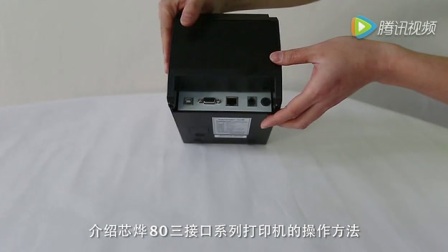
蕊烨打印机365b安装视频,从开箱到打印,手把手教你搞定
- 健康
- 2026-06-29 13:49:35
- 259
说实话,我上周拿到蕊烨打印机365b的时候,整个人是有点懵的,箱子比想象中大,配件一堆,说明书密密麻麻全是小字,看着就头疼,后来翻了个蕊烨打印机365b安装视频,照着一步步来,半小时搞定,现在打印文档那叫一个顺滑,特别理解刚入手的朋友那种“从哪下手”的感觉,这篇文章就把安装视频里最核心的步骤和踩坑点,用大白话掰开揉碎讲清楚。
先别急着拆箱,我犯的第一个错就是直接把封条撕了,结果发现箱子里有一张“先看此卡”的提示卡——原来出厂时有些部件是用胶带固定的,正确的做法是:从箱顶的开口处平稳掀开,别用刀片划侧面,容易划伤机器,取出机器后,先检查配件清单:电源线、USB数据线、四色墨盒(黑、青、品红、黄)、驱动光盘、快速指南,还有那个容易被忽略的废墨垫(藏在底部泡沫里),少一样都别急着开机,拍照联系客服补发。
第一步:物理安装阶段的三个关键动作
撕膜这事真的不能省
机器前后、上下有好几处蓝色或橙色的保护膜,尤其是扫描面板那块,有人用了两周才发现没撕,还有进纸通道里的橙色限位器,不拔掉的话纸根本走不进去,蕊烨打印机365b安装视频里特意给了个特写镜头:靠近机器背面右下角,有个运输锁,必须旋转到“解锁”位置,不然打印头会卡死。
墨盒安装的“咔哒”声
打开前盖,墨盒保护盖弹起后,你别急着把墨盒全塞进去,先看颜色标记:黑色是大容量那个,其他三个彩色按顺序对应字母,每个墨盒推入时,要感觉手指按到弹片下沉,听到一声清脆的“咔哒”,然后自动归位,我一开始没按到底,机器提示“墨盒未识别”,又拿出来重装了一遍。
纸张托盘要拉到位
后部进纸托盘的蓝色卡扣必须推到底,左右两边的纸张导轨要卡住纸张边缘但不夹太紧,视频里说“留1毫米余量”,我实测发现纸张放得太靠后会导致进纸歪斜,最好让纸张后缘和托盘标记线对齐。
第二步:驱动安装的两种方案(推荐第二种)
光盘安装虽然传统,但现在很多笔记本电脑没有光驱,我试了从官网下载,结果文件2个多小时没下完,后来发现蕊烨官方的“小白装机工具”(在服务页面里)20秒就完成了驱动配置,驱动安装过程中,系统会弹出两次提示:“是否允许设备更改”——都点“是”,不然端口会连不上。
无线连接的话,记得先把打印机开机,长按Wi-Fi键3秒,等电源灯开始闪烁,在电脑的网络设置里找到“RuiYe_365b_xxxx”这个热点,输入密码(默认是12345678),然后打开浏览器访问192.168.223.1,按向导操作,我家路由器是穿墙模式,第一次连接失败了,后来把打印机挪到离路由器近一点的地方才成功。
第三步:打印测试页的正确姿势
安装完驱动,别直接打文档,先打印一张喷嘴检查图案(在打印机属性里的“维护”选项卡),正常图案应该是四个颜色的横线都清晰连续,我打印出来发现黄色缺了一小块——不要慌,这是新墨盒运输途中空气造成的,执行两次“打印头清洗”就好了。
有个特别容易漏掉的设置:纸张类型一定选“普通纸”,不能选“照片纸”,不然机器会用照片纸的高精度模式去打印,不仅慢,还容易因为墨水没干透蹭脏纸面,如果打印出来颜色偏淡,检查一下是不是在“省墨模式”下,那个模式适合草稿,正式文件要改回“标准模式”。
常见问题速查表(来自安装视频评论区的高频问题)
| 问题现象 | 可能原因 | 解决办法 |
| 打印机不响应 | USB线没插紧或端口供电不足 | 换一根0.5米以内的短数据线,插到电脑后置USB口 |
| 进纸时卡纸 | 纸张太薄或卷曲 | 用80g以上A4纸,放入前抖一抖驱散静电 |
| 彩打偏色 | 墨盒芯片未识别 | 取出墨盒,用橡皮擦擦拭芯片金色触点后重装 |
| Wi-Fi间歇断连 | 路由器信道干扰 | 在路由器设置里把2.4G信道固定为6或11 |
| 打印机发出异响 | 运输锁未解除 | 关机,检查并转动运输锁至解锁位置 |
几个提升效率的小技巧
蕊烨打印机365b有个挺贴心的设计:缺纸时会自动暂停,不会浪费页面,但注意,如果你同时传了多个打印任务,补纸后需要按一下“继续”键,否则机器会一直等待。
关于墨盒安装后等待时间:新墨盒插上后,别马上就打照片,视频里说“静置3分钟让墨水流头”,我试了两次,确实能避免起始几页出现断线,不过如果你急着用文档,打几张普通文本就能加速这个过程。
还有那个软件功能叫“一键校准”,在驱动程序的“维护”里,每两个月跑一次,能保证打印出来的文字没有重影,我家的用了快三个月,昨天刚跑了一次,效果明显。
写在最后
写完这篇,我顺手又去翻了翻别人的蕊烨打印机365b安装视频评论,发现有人问“为什么我的机器插电没反应”——原来是没按机身侧面的电源键(不是面板上的那个停止键),这些小细节说明书里都写了,但真到用的时候就是会忽略。
安装这事吧,别自己硬琢磨,视频里每一步都很具体,你跟着操作的时候,开电脑、接电源、放纸,这些动作之间最好给自己留10秒钟的反应时间,别急着跳步骤,如果中途卡住,看看我之前列的那个表格,多半能找到对应的问题。
现在机器装好了,该打印的东西也在手边了,那就这样吧。