酷睿i5微星365自助装机视频,我踩过的坑,你千万别踩
- 科技
- 2026-06-29 14:30:37
- 238
说实话,第一次看到“酷睿i5微星365自助装机视频”这个关键词的时候,我愣了几秒,因为我自己上个月刚折腾完一台机器,就是用的 酷睿i5-13400F 配 微星B365M PRO-VDH 这块板子,那时候搜了不少视频教程,发现网上讲的太理想化了,什么“插上就能用”,结果我装完点不亮,愣是搞了三天才弄清楚问题出在哪,所以今天想用最直白的话,把我在这些视频里学到的、以及视频里没说的东西,全给你捋一遍。
为什么选酷睿i5配微星B365?
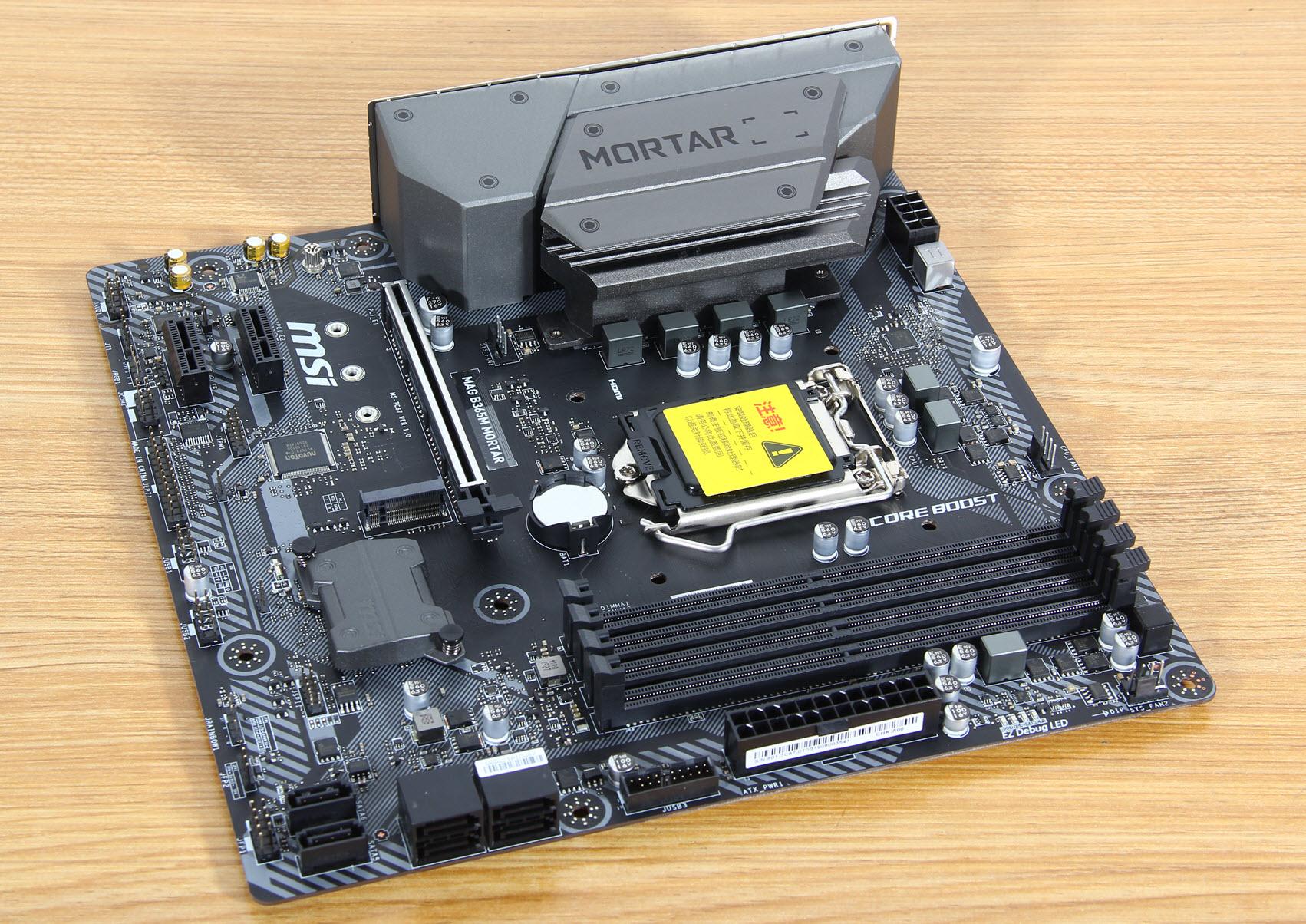
如果你也跟我一样,预算卡在4000到5000块,想兼顾办公和偶尔打打《英雄联盟》或者《永劫无间》,这个组合真的挺稳。酷睿i5 的性能,说实话,对于绝大多数人来说,日常完全够用,不会像i3那样偶尔卡顿,也不像i7那样贵得离谱,而 微星B365 这块板子,虽然没B460那么新,但价格便宜,接口也够用,关键是它兼容性好,不太挑内存和显卡。
我在B站上看过一个视频,标题就叫《酷睿i5微星365自助装机实录》,那个UP主用的就是Intel原装散热器,我想提醒你,如果你买的是盒装CPU,原装风扇 噪音真的不小,最好自己额外买一个百元级的塔式散热,比如利民的AX120R SE,价格也就七十多块钱,安静很多。
装机前的坑,视频里很少讲
电源别图便宜
我在视频评论区看到好多人问“用300W电源行不行”。千万别! 酷睿i5满载功耗大概在65W到120W之间,配个常见的GTX1660显卡,整机功耗至少到250W,按老鸟的说法,电源要留出30%的余量,所以我老老实实买了 酷冷至尊G500(500W),视频教程里那个UP主用的是 海盗船VS450,其实也够用,但如果你计划以后升级显卡,还是建议直接上500W。
主板的供电接口藏得深
微星B365M这个板子的24pin供电接口,位置有点尴尬,我装的时候,那个接口正好在水管下面的位置,手大的话特别难插。视频里的UP主是用手电筒照了一下,然后就“咔嗒”一声装上了,看起来很轻松,但实际你装的时候,记得先把机箱放平,或者先把主板放桌上插好再放进机箱——这招我后来才学会。
内存条要插对槽
这个我亲身经历,微星B365M共四个内存插槽,但如果你只买两根内存条(比如两条8G组双通道),一定要插在2号和4号槽(也就是间隔一个槽),视频教程里经常说“对准卡扣按下去”,但是没讲清楚槽位,我一开始插在1和3,结果开机黑屏,换了2和4立马点亮。
怎么跟着视频一步步装?(我自己的顺序)
下面这个表格是我整理出来的“笨办法”,跟着这个顺序,至少能避免后期拆了重装:
| 步骤 | 详细操作 | 注意点 |
|---|---|---|
| 第一步 | 把CPU放进主板插槽 | 注意那个小三角对准,别大力出奇迹 |
| 第二步 | 装散热器 | 先涂硅脂,别抹太多(米粒大小即可) |
| 第三步 | 插内存条 | 两根插2、4槽,单根插2槽 |
| 第四步 | 主板放进机箱 | 别忘了先装IO挡板(我忘过两次) |
| 第五步 | 接电源线 | 24pin主板供电、8pin CPU供电、显卡供电 |
| 第六步 | 装显卡 | 别怕,对准PCIe插槽按下去就行 |
| 第七步 | 接机箱跳线 | 这个最烦,照着主板说明书一个个插 |
| 第八步 | 通电测试 | 先别盖上侧板,点亮看看风扇转不转 |
视频里的UP主通常会在“接机箱跳线”那一步快进,其实那一步最容易出错,建议你找个视频暂停着,一个一个对,我用的视频叫《微星B365M跳线接线详解》,讲得挺清楚,但画面有点糊,可以忍忍。
装完系统后别忘了这几个事
BIOS设置
我按视频里说的,开机按 Del 进BIOS,重点看两个地方:一是内存频率,默认可能是2133MHz,你要手动改成XMP预设,才能跑到3000MHz以上,二是 启动顺序,如果你用的是NVMe固态,记得把“UEFI Hard Disk”放在第一位,视频里那个UP主说“一般不用改”,但我试了,不改的话系统装不上。
驱动一定要装全
很多人装完系统能进桌面就不管了,但微星B365官方驱动里,有个 Lan驱动 和 ME驱动,不装的话网速会掉得很厉害,我就在 Intel官网 搜Z390芯片组的驱动(跟B365通用),当然你也可以直接用驱动精灵,不过我更推荐去微星官网的“服务支持”里,找到B365M那个页面下载。
几个常见“点不亮”的急救方法
如果你是照着视频装的,但按下开机键没反应,别慌,我试过以下几种情况:
- 电源风扇不转:检查电源开关有没有打开(没错,我犯过这个错)
- 主板灯亮但没画面:拔出所有内存条,用橡皮擦擦金手指,再插回去
- 蜂鸣器滴滴滴叫:如果是一长两短,通常是显卡没插好;如果是连续短音,那是内存问题
- 进了系统但键盘鼠标没反应:试试插主板背面的USB接口,不要太相信前置面板的延长线
我那次搞了三天,最后发现是显卡的辅助供电线没插紧——就是那个6pin接口,视频里UP主手劲大,一推就进去,我力气小,得用拇指用力顶到底。
一些生活化的碎碎念
自助装机这件事,说难也难,说不难也不难,关键是别被那些“大神视频”吓到,他们剪掉了很多中间磨蹭的环节,比如他们装显卡就三秒,而我自己装的时候,那个卡扣死活按不下去,折腾了十五分钟,后来发现是因为我把主板螺丝拧太紧了,板子有点弯。
还有,装完之后第一次点亮那个瞬间,哪怕只是进BIOS界面,都有一种莫名的成就感,我室友看到我在拍照片发朋友圈,还嘲笑我说“至于吗?”——我知道他不懂,但懂的应该会懂。
至于散热器的线,走背线那一步,我看了五个视频还是没学会,最后就直接把线塞在机箱底部那层,反正侧板一盖也看不见,没事的, 只要不挡住风扇,怎么高兴怎么来。
最后说两句
如果你打算照着《酷睿i5微星365自助装机视频》来弄,建议你把这个页面收藏一下,因为视频里很多细节是快进过去的,而我上面写的,全是我自己折腾出来的血泪经验,不用觉得太完美才是对的,装完能用、稳定、安静,就比什么都强。
对了,我买的那块主板,第二个月微星官网更新了一次BIOS,据说修复了内存兼容性问题,你要是有空,可以看看自己BIOS版本是不是最新的——如果系统稳定,也 可以不更新,别找麻烦。
好了,大概就这些,祝你装机顺利,点亮的那一刻记得给自己鼓个掌。