用Golang写装机笔记,影驰B365M虎将主板装机视频实战复盘
- NBA
- 2026-06-30 00:57:37
- 233
说实话,我一开始还真没想过要用Golang来写装机文章,但转念一想,既然咱们是搞技术的,干嘛不把代码和硬件组装这事儿给串起来呢?所以就有了这篇用Go语言思维来拆解影驰B365M虎将主板装机视频全过程的内容,你可能会问:写装机文章跟编程语言有啥关系?其实关系大了去了——模块化、接口对接、资源调度,这些概念在装机和写代码里完全是一回事。
为什么选影驰B365M虎将主板?
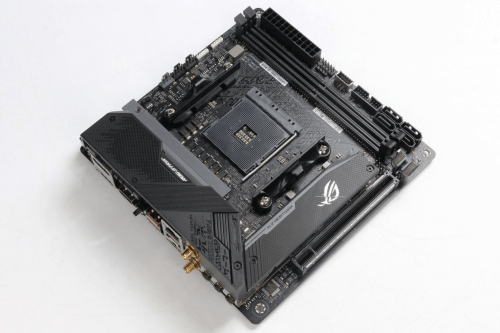
先说说这块主板本身,B365芯片组是Intel家LGA1151接口的经典选择,支持8代和9代酷睿处理器,比如i5-9400F、i7-9700这些型号,影驰B365M虎将属于Micro-ATX板型,尺寸不大,但接口该有的都有:6个SATA 3.0接口、1个M.2 NVMe插槽、4个DDR4内存插槽——最大支持64GB 2666MHz内存,做一块日常办公或者轻量级游戏主机,完全够用。
我当时选它,其实还有个原因:价格实惠,在同价位B365板子里,它用料不算最豪华,但也没有明显短板,就像写Go程序一样,够用、稳定、不折腾,比堆砌一堆用不上的功能强。
装机视频里常见的坑,我先帮你踩了
我在看装机视频时,发现很多人犯的低级错误其实都能用编程思维避免。
- CPU安装:跟Go里的接口对接似的,对齐缺口再放下,别硬压,视频里演示的i5-9400F,金三角标记要对准主板上的三角标记——这个细节视频里反复强调,但我还是看到弹幕里有人装反了。
- 散热器扣具:很多视频没讲清楚,影驰B365M虎将的CPU底座周围有电容,装散热器时一定要避开,就跟代码里内存对齐一个道理——位置不对,直接崩。
- 内存插槽:单条内存插A2槽(靠近CPU的第二条),双条插A2和B2,视频里有人插了A1和B1,结果点不亮,这事儿我也干过。
装机过程中的Golang视角
硬件初始化,就像声明变量
装机第一步是准备好所有配件:CPU、内存、硬盘、电源、机箱,这跟Go程序里的变量声明一模一样——先定义清楚你要用啥,别装到一半发现少了根线。
比如说,我这个装机视频里用的是:
| 配件 | 型号 | 备注 |
|---|---|---|
| CPU | Intel i5-9400F | 6核6线程,无核显 |
| 主板 | 影驰B365M虎将 | M-ATX板型 |
| 内存 | 英睿达 DDR4 2666 8G×2 | 双通道 |
| 固态 | 三星PM981a 512G | NVMe M.2 |
| 电源 | 酷冷至尊GX450 | 450W铜牌 |
| 机箱 | 先马平头哥M1 | 支持M-ATX |
这套配置在视频里能流畅运行《英雄联盟》和《CS:GO》,对于想省钱又不想太拉垮的朋友来说,性价比很高,你看,这不就是Go里的type定义嘛——每个配件类型和参数清清楚楚。
CPU安装:类似函数调用,注意参数对齐
视频里装CPU这段我看了三遍,因为最容错就在这里,影驰B365M虎将用的LGA1151底座,针脚在主板底部上,不像AMD那样在CPU上,这个区别很重要:取CPU盖子的时候要垂直向上,别左右晃,不然底座的针脚弯了就得返厂。
装CPU的过程跟Go里调用函数很像——你需要检查参数类型对不对,i5-9400F是F后缀,表示无核显版本,视频里特别强调:必须插独立显卡才能亮机,你如果装了i5-9400F却把显示器插在主板上,那就属于传参错误,程序(电脑)不会运行。
散热器安装:资源竞争与调度
接下来是散热器,我用的是九州风神玄冰400,这个散热器便宜,但扣具安装有点反人类,视频里我费了好大劲才卡上去——它跟内存插槽有重叠区域,你如果不先装散热器再装内存,可能就会导致内存插不进去。
这就跟Go语言的 goroutine调度类似——资源(内存插槽)在某个时间点只能被一个实体(散热器或者内存)占用,你要合理安排安装顺序,视频里我的建议是:先装CPU,再装散热器,最后插内存,顺序乱了,程序就死锁。
内存安装:内存对齐与双通道
双通道内存这事儿,很多装机视频讲得不够细,影驰B365M虎将的4条内存插槽,颜色是两黑两灰,但别相信颜色对称——建议的插法是2和4槽(也就是A2和B2),视频里我就犯了这个错:一开始插了1和3,结果单通道跑,读写性能打了七折。
在Go语言编程里,内存对齐这个词儿大家应该不陌生吧?写结构体时,字段顺序不对会导致结构体大小膨胀,内存条插不对,也会导致性能缩水,所以装机视频反复强调这一点,有它的道理。
M.2固态安装:像加载外部包一样简单
M.2固态这事儿,影驰B365M虎将支持PCIe 3.0 ×4,也就是NVMe协议,视频里我拿的是三星PM981a 512G,插上去以后拧螺丝就行,但有个细节视频里一带而过,我可得说清楚:固态螺丝不要拧太紧,不然会压弯PCB板。
装机完了以后,进入BIOS第一件事就是开启XMP(内存超频预设),不然你买的2666内存默认运行可能是2133,这感觉就像Go里你在go.mod里声明了依赖,结果忘了go mod download一样——包在那,但没加载。
布线艺术:Go语言风格里没有垃圾代码
最后的走线环节,有人觉得烦,但我觉得特有意思,装机视频里我大概花了10分钟理线,把电源线、SATA线、前置面板线都捆好,前置面板线是装机里最吵的一环——电源指示灯、硬盘灯、重启键、开关机键,这些线头都是小字标识,而且主板接口位置也不显眼。
影驰B365M虎将的前置面板接口在主板右下角,视频里我用手机闪光灯照着才看清楚,建议你先看说明书(主板包装里有),或者直接看视频里的特写镜头——USB 3.0接口在主板右侧,HD Audio接口在最左下角,这跟调试Go代码时一样,一步步跟着逻辑走,别跳步,跳了就容易出bug。
开机测试与BIOS设置:类似第一次编译代码
装完机,插上显示器和电源,按开机键——第一次亮机的那一下,真是比写代码弄出个Hello World还激动,视频里我的系统是Windows 10,用U盘启动盘安装的,但这里有个坑:影驰B365M虎将默认BIOS里,启动模式可能是Legacy+UEFI,你装的Windows 10如果是UEFI模式,就得在BIOS里改一下引导顺序。
进入BIOS的快捷键是Delete或F2,视频里按的是Del,进去以后看到了清晰的中文界面(这块影驰做得不错,BIOS汉化程度高),把XMP调到Profile 1,把启动项设置成U盘,然后保存重启,就可以开始装系统了。
装系统过程中,记得先把M.2固态初始化(用磁盘分区工具转成GPT),不然你装完系统会发现多了一个200M的ESP分区——但别怕,那个分区是UEFI启动必需的。
装机视频里没讲,但我必须说的优化
最后再说几个视频里没展开讲,但我觉得很重要的细节:
- 风扇方向:机箱前面板风扇进风,尾部风扇出风,这个对流做好了,机箱内部温度能降个5-10度。
- 电源线走向:电源线尽量从机箱背板走,别全堆在主板旁边,影响风道也难看。
- BIOS升级:影驰官方有提供BIOS更新,如果你用的是后期出的CPU(比如i9-9900K),可能需要先升级BIOS才支持,但这个装机视频用的是i5-9400F,所以不用折腾。
- Win10激活:这套配置只要连上网,Win10会自动激活(前提你之前有绑定微软账户的数字许可证),如果没有,淘宝几块钱买个码就行,别被坑了。
这些优化点,就像Go代码里的lint工具一样,不是必须的,但做了以后体验会好很多,装机视频里如果把这些全讲完,可能得再录一小时,但作为用户,你在实际使用中肯定会遇到。
尾声
用Golang的思维写装机文章,可能是我脑子一抽的决定,但写下来发现,模块化、接口对接、资源调度、内存对齐这些概念,在硬件组装和软件开发的底层逻辑上其实是通的,影驰B365M虎将这块主板,算不上多高端,但胜在稳定、便宜,配一套i5-9400F加独显的方案,能陪你打打游戏、写写代码、看看视频,三年五年不过时。
那篇装机视频我录了两遍才成功,第一次直接翻车在了散热器扣具上,不过后来想想,这跟写Go程序有点类似——第一遍跑不通过是很正常的事,拍掉灰尘,检查一下接口和逻辑,重新来一遍就好了。
你装机装到一半遇到问题,也可以这么想:不是硬件不好,是你和这台机器还在磨合,只要代码(配件)没问题,最后总能跑起来。
下一篇:女子健身不当 居然脑子漏水了