技嘉B365M D2B安装视频,跟着学,装机没那么玄乎
- 体育
- 2026-06-30 09:24:12
- 244
说实话,我自己第一次装机那会儿,对着主板一脸懵,恨不得把说明书吃了,后来发现,其实技嘉B365M D2B这块板子,属于那种入门友好型选手,接口布局挺规整的,今天借这个技嘉B365M D2B安装视频的由头,把实战流程掰开揉碎聊透——咱不整虚的。
准备工作:先把家底清点清楚
装机最怕东缺西少,对着技嘉B365M安装视频,你需要先捋一遍手头的家伙什儿:
| 必备硬件 | 建议型号/要求 |
|---|---|
| CPU | Intel 8代或9代(比如i5-9400F,别买10代,插不进去) |
| 内存 | DDR4,双通道更好(插在2和4槽) |
| 显卡 | 独立显卡必备(因为这板子没有核显输出口) |
| 电源 | 400W起步,稳定第一 |
除了硬件,别忘了准备一把十字螺丝刀(磁吸的好使)和一根扎带——这两个小东西能让安装视频里的走线干净不少,我第一回没扎带,机箱里像毛线球一样。
安装步骤:别慌,一行一行来
CPU安装:对准三角标记
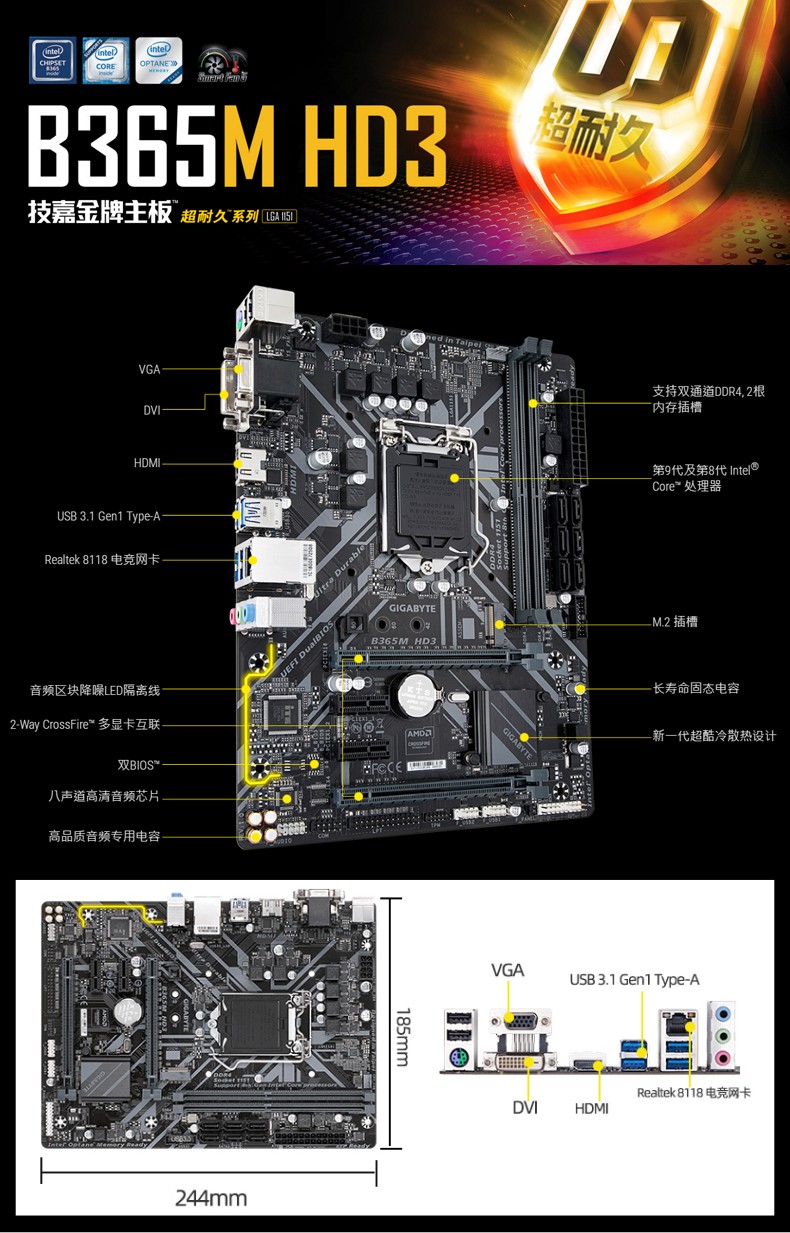
这是最容易翻车的地方,打开技嘉B365M D2B的CPU插槽,你会看到角落有个小三角,CPU上也有一个,对准了轻轻放下去——不要用力压,它自己会落进去,盖回金属拉杆的时候,听着咔哒一声,心里踏实一半,我第一次装反了方向,差点把针脚弄歪,所以看准再下手。
固态硬盘装在哪?M.2接口真香
这块板子自带M.2插槽,支持NVMe固态,装的时候,把防松螺丝拧下(别弄丢了,小东西容易滚到桌子底下),固态插进去,大概45度角斜着插入到底,然后按平,锁上螺丝,如果你在用SATA固态,就接在SATA3接口上——2标记的位置,传输速度差不多,但线材多一根。
小发现:技嘉B365M D2B的M.2槽离CPU比较近,如果装的是大型塔式散热器,可能手不太好伸进去,建议先装固态,再装散热器。
内存安装:双通道的乐趣
把内存条顺着防呆口对准,先插一端——听到咔一声卡扣弹起,再压另一端,想开启双通道,就插在第二个和第四个内存插槽(也就是A2和B2,看主板上的标记),你打开技嘉B365M安装视频教程一眼就能看到——这两个槽离CPU有点距离,但效率高。
接线环节:别被那堆跳线吓着
这应该是最劝退的部分,技嘉B365M D2B的前面板跳线(电源、重启、硬盘灯)在主板右下角,你对着视频看:PW代表电源开关,RST代表重启,HDD_LED是硬盘灯。
- 电源开关:没啥正反,能插进去就行
- 硬盘灯:有正反,反了不亮,调个方向就好
至于USB 3.0和音频线,都有防呆设计——想插错都难,我第一次全插完发现开不了机,急得满头汗,后来发现是电源线没插紧——所以确保24pin供电线两端都听到咔嗒声。
点亮与检测:开机那一下
插好显卡供电(6+2pin别搞反),接好显示器,按下电源键,如果屏幕没反应,先别慌,技嘉B365M D2B有四个自检灯(CPU、内存、显卡、启动,从左到右排),我遇到过一次内存灯常亮,拔下来用橡皮擦擦金手指,再插进去,好了。
实在点不亮?看视频里讲的——短接CMOS跳线(主板上有个小螺丝帽,抠下来等10秒再装回去),恢复到最原始的出厂设置,这个法子管用。
驱动程序:像装APP一样简单
进系统之后,去技嘉官网下载主板驱动,建议优先级:
- 芯片组驱动(要装)
- 网卡驱动(没这个上不了网)
- 声卡驱动(听歌看剧靠它)
记得去接好机箱的前置音频线——在主板左下角,一般是JAUD1标记,对齐缺针插就行,我有个朋友一直插错了,导致前面板没声音,还以为耳机坏了。
顺便提一句,如果你装的是Win7系统,技嘉B365M D2B可能需要提前注入USB驱动,不然后面鼠标键盘动不了,Win10/11基本免驱,插上就能用。
其实装机这事儿,跟做菜差不多——步骤看着多,摸一遍就顺了,技嘉B365M D2B这个板子本身不复杂,接口清晰,说明书写得也算明白,你不需要成为专家,只要不跳过细节——比如插实内存、锁紧螺丝、看好跳线正反,一次点亮其实挺随意的。