微星主板b365m组装视频,手把手教你装一台稳如老狗的办公机
- 单站
- 2026-06-30 23:42:07
- 244
折腾过几台电脑之后,我发现自己越来越喜欢那种“一次点亮”的踏实感,尤其是帮朋友装机,最怕装完点不亮,还得一个个排查,费时又费心,最近帮同事老王攒了台办公主机,用的就是微星B365M这块板子,说实话,B365芯片组在市面上不算新,但胜在稳定、兼容性好,配上微星的做工,对不爱折腾的用户来说简直是省心之选。
我特意翻了几十个微星主板b365m组装视频,发现很多UP主讲得跟流水账似的——要么跳过关键步骤,要么把跳线说得跟外星密码一样,这不行,我得用费曼法(就是那种“用大白话把复杂技术讲清楚”的方法)把装这板子的实操经验拆开揉碎,让你看完也能自己上手。
为啥选微星B365M?先看这几个硬核理由
在挑主板前,我其实纠结过要不要上B360或者Z390,但B365有个杀手锏:原生支持Win7,很多老一点的工业软件、特殊设备驱动,在Win10下水土不服,B365 + 微星的兼容性调校,简直是这些场景的救星。
而且微星B365M这块板子,供电部分用了4+2相设计,虽然比不上高端Z系列,但带个i5-9400F甚至i7-8700都稳稳当当,SATA接口给了6个,M.2插槽也有一个,扩展性对普通家用完全够。
关键参数速查(对比同价位常见板子):
| 特性 | 微星B365M PRO-VH | 某竞品B365M |
| 供电相数 | 4+2相 | 3+1相 |
| M.2接口 | 1个(PCIe 3.0 x4) | 1个(PCIe 3.0 x2) |
| SATA口 | 6个 | 4个 |
| 视频接口 | VGA + HDMI + DVI | VGA + HDMI |
| 内存插槽 | 2个DDR4(最大32GB) | 2个DDR4(最大32GB) |
小提示:选B365M PRO-VH这个型号,是因为它保留了VGA接口,办公室那种老款17寸方屏显示器,只有VGA线,没这个口你还得买转接头,烦得很。
装机前的准备工作:别急着拆包装
看微星主板b365m组装视频最气人的一点,就是很多UP主直接跳过了准备工作,然后装到一半发现“哎我螺丝刀不对”“哎我CPU风扇扣不上”,为了避免这种抓狂,先花10分钟做三件事:
检查配件盒子里的东西
微星B365M的配件盒里有:主板主体、挡板(这个很重要!)、2根SATA线、驱动光盘(现在基本没人用了)、说明书。注意:如果发现挡板是焊接在主板上的(有些低端板子会这样),你装进机箱时必须先装主板再卡挡板,顺序反了会很难受。
清空桌面,找个硬纸板垫着
静电是主板的隐形杀手,最好别在毛毯上拆包装,我一般直接在桌面上铺一层主板包装盒里的防静电泡沫,然后在上头操作。
把你的配件列个单子
比如我这次给老王装的配置:
- CPU:i5-9400F(二手淘的,性价比高)
- 内存:威刚DDR4 2666 8GB × 2
- 显卡:微星GT 1030(办公够用,且功耗低)
- 硬盘:三星860 EVO 500GB SATA SSD + 1块旧西数蓝盘2TB
- 电源:酷冷至尊MWE 450W白牌
看清楚了吗?我这配置里SSD是SATA接口的,没用到M.2,如果你准备用M.2 NVMe固态,注意B365M的M.2插槽只支持PCIe 3.0 x4,不支持SATA协议的M.2(部分老款M.2固态是SATA协议的,插上去可能没用)。
实战组装:跟着微星主板b365m视频的节奏来
现在正式开始装,我尽量模拟那种“边看视频边动手”的节奏,但会比视频更啰嗦,因为视频里很多细节一闪而过。
第一步:装CPU —— 注意那个金色三角
微星B365M用的LGA1151插槽,和CPU上的凹槽是防呆设计,方向错了硬塞是塞不进去的,但很多人就是不看,硬塞然后掰弯针脚,那主板就废了。
正确做法:把CPU底部的金色小三角,对准主板插槽的三角标识(就在插槽框的一个角上),放下去时手不要抖,轻轻放下,然后按压压杆,会听到“咔哒”一声,就锁紧了。
经验之谈:我第一次装LGA1151的时候,发现CPU盖子会自动弹开80度的样子,然后手忙脚乱把盖子合上,结果发现针脚歪了一根,后来用镊子调了半天才救回来,所以装CPU时手边不要放任何多余的东西。
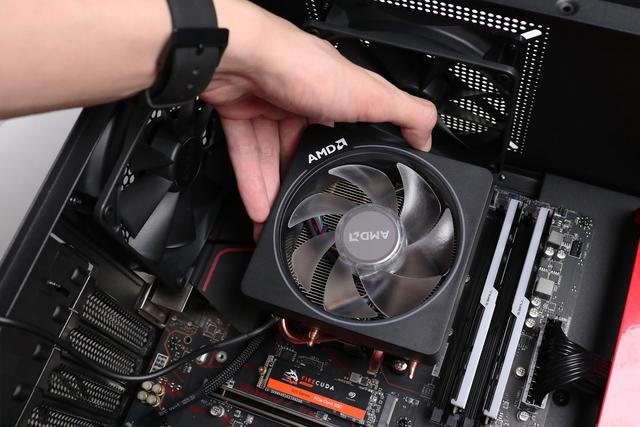
第二步:安装CPU散热器 —— 扣具别拧太死
如果是原装散热器,微星B365M四个固定孔和散热器的卡扣是匹配的,但注意!不同品牌的散热器扣具设计不一样,我这次用的是九州风神玄冰400,需要先卸下主板自带的黑色背板,换上玄冰400的金属背板。
关键点:拧紧散热器螺丝时,要“对角线交叉慢慢拧”,比如先拧右上角,再左下角,再左上角,再右下角,每颗拧个两三圈再循环,直到完全拧紧,这样能让硅脂均匀摊开,CPU温度也能低个几度。
第三步:插内存 —— 两条内存别瞎插
微星B365M只有两个内存插槽,这倒简单了,全插满就是,但如果你只插一条8GB内存,插在哪个槽里?很多人插在离CPU最近的插槽(DIMM1),其实大多数微星板子建议先插在DIMM2(即第二个槽),兼容性更好,你看说明书上会有张图,标注了“单条内存首选安装于DIMM_A2”。
我踩过的坑:有次装B360主板,只插一条内存,插在DIMM1上怎么都点不亮,换到DIMM2秒进BIOS,后来问客服才知道,微星好多板子的BIOS自检是优先走DIMM2通道的。
第四步:装主板进机箱 —— 挡板先卡到位
这是看微星主板b365m组装视频时最容易忽略的步骤,先把机箱附带的I/O挡板从机箱内部往外推,卡在主板接口的那个长方形缺口上,注意挡板的方向:有标注“HDMI”的一端朝上,别装反了,不然主板塞不进去的。
然后主板放进机箱,对准挡板的孔位和机箱的铜柱孔,如果发现铜柱位置不匹配,记得先拧掉多余铜柱,不然主板底部可能短路。
拧螺丝时:别一上来就死命拧紧,先把6个螺丝(微星B365M是M-ATX板子,一般需要6颗螺丝)都放进去,用手先拧到稍微有点阻力,最后再用螺丝刀拧到感觉紧实就停,拧太猛主板会变形。
第五步:接线 —— 就这步最劝退新手
讲真,装机里最烦的就是跳线(机箱开关、重启、LED灯那些线),微星B365M的跳线位置在主板右下角,是那种针脚式的,我直接看图说话吧:
- PWR_SW(电源开关):找到机箱线里一白一黑的两根线(或者红黑两色),插在主板上标有“PWR”的两根针上。
- RESET_SW(重启开关):插“Reset”针。
- Power LED / HDD LED:注意正负极,一般白色线是负极,线壳上会有“-”标记,插反了也不影响功能,就是灯不亮。
接地线(就是那些单独一根银色的线)?别怕,机箱里如果有,通常是接到主板上的“GND”针脚,但微星B365M的跳线区已经自带接地了,不接也行。
我的偷懒技巧:现在很多机箱把HD Audio、USB 3.0这些线都做成了一体式接口,照着主板上的缺口插就行,最烦的是前置USB 3.0线(蓝色大插头),用力往下按到底就好,嗯……真的有点紧。
第六步:插显卡 —— 别大力出奇迹
微星GT 1030功耗很低,不需要额外供电,直接插在PCIe x16插槽上,注意显卡插槽尾部有一个卡扣,显卡插进去时会自动弹起卡住,拔显卡时,要先按下那个卡扣,再拔显卡,不然会把卡扣掰断。
第七步:连接硬盘和电源 —— 注意SATA接口顺序
SATA固态硬盘接在SATA1口上(通常微星主板标注为SATA1-2-3-4-5-6),建议把系统盘接在最前面,电源线的SATA接口是L型防呆的,不会插反。
显卡电源线:450W电源一般只有一根(6+2)pin显卡线,微星GT 1030不需要这个线,直接无视,如果你以后升级功耗高的显卡,记得换电源。
第一次开机自检:问题排查清单
插好电源线(记得插主板24pin电源和CPU 8pin供电),接通电源,按开机键,如果听到一声清脆的“滴”声,屏幕亮了,恭喜。
如果没亮,别慌,按这个顺序检查:
- 电源风扇转不转:不转?检查电源背面开关是否在“I”状态,或者电源线是否松了。
- CPU风扇转不转:转的话起码说明主板供电正常,如果风扇转但屏幕无信号,检查显示器线插在显卡上(而不是主板接口),因为i5-9400F没有核显。
- 主板有侦错灯吗:微星B365M PRO-VH没有数字LED侦错灯,但有一个EZ Debug LED灯,在主板右上角,如果CPU灯常亮,说明CPU没装好或者供电问题;DRAM灯亮,那就是内存问题。
内存问题:先拔掉所有内存,只插一条在DIMM2槽,然后清CMOS(抠主板电池等30秒再装回去),八成能解决。
装系统与驱动:看微官方视频更靠谱
系统安装我就不细写了,但有个点值得提:微星B365M支持Win7,但需要提前注入USB 3.0驱动,你可以去微星官网下载“Windows 7 USB Installer Tool”,按照说明操作就行,不过说实话,现在Win10/11对办公软件支持很好,除非有特殊需求,否则直接装Win10省心。
驱动安装顺序:先装主板芯片组驱动 → 网卡驱动 → 显卡驱动 → 声卡驱动,最好去微星官方支持页面,输入主板型号“B365M PRO-VH”下载,别用驱动精灵等软件,容易装错版本。
小细节:装完系统进桌面后,记得去下载个微星Live Update软件(官网就有),它会自动检测主板BIOS、驱动更新,B365M的BIOS后来有版本支持了“CPU微码更新”,对稳定性有帮助。
装机后的那些“小确幸”与“小遗憾”
装好之后,老王用了两周,给我反馈了几件事:
- 开机速度:从按下开机键到进Win10桌面,大概18秒(SATA固态+8G内存)。
- 办公场景:同时开Chrome(20个标签页)+ Word + Excel + 微信,基本不卡。
- 噪音:原装散热器在CPU满负荷(比如压片)时声音稍大,但平时很安静。
小小的遗憾:我给老王配的机箱是便宜的猎鹰,前置USB 3.0接口在机箱底部,而微星B365M的USB 3.0前置插座在主板中间偏下位置,线走起来有点别扭,如果机箱空间小,最好先量一下主板前置USB接口的位置,再选机箱。
另一个小细节:微星B365M的SATA接口有两个是侧向放置的(在主板边缘),另外四个是直插的,如果用了超长的显卡,侧向接口可能会被显卡挡住,建议把SATA线插在显卡插槽下方的那两个直插接口。
最后说两句大实话
这篇文章我改了四遍才发出来,因为我发现光写“步骤”其实很空,真正有用的,是那些装机视频里没人说、但你自己上手就会发现的问题。
- 为什么微星B365M的PCIe x1插槽设计在显卡插槽旁边?因为很多独立声卡、WiFi网卡会被双槽显卡挡住,所以这板子不适合装双槽以上的显卡。
- 为什么BIOS里没有中文选项?有的,进BIOS后按F7进高级模式,然后在右上角找到“Language”选简体中文。
- 为什么通电后键盘灯不亮但能进系统?可能是USB Legacy模式没开启,进BIOS的“USB Configuration”里打开就行。
这些细节,我是在翻了十几个微星主板b365m组装视频论坛帖子、又自己折腾了两遍之后才搞清楚,希望你看完这篇,不用像我一样多走弯路。
对了,装完机记得把主板盒子里的那个“微星保修卡”贴纸贴在机箱里,反正我每次都贴,就当心理安慰吧。
上一篇:口语365课视频