ICAM365摄像头视频教程,从零开始,让家庭安防不再纸上谈兵
- 旅游
- 2026-07-02 09:34:30
- 332
说实话,我第一次拿到ICAM365摄像头的时候,整个人是懵的,快递盒子里那堆东西——摄像头本体、电源线、支架、说明书——摊在茶几上,我盯着看了十分钟,愣是没敢动手,不是怕弄坏,是怕装到一半发现缺了啥,或者更糟,装完了但用不起来,我一哥们儿之前装了个别的牌子,折腾一晚上,最后摄像头对着天花板,拍了一宿吊灯。
但后来我发现,ICAM365这玩意儿其实没那么玄乎,只要把步骤拆开,一步一步来,哪怕是第一次碰网络摄像头的人,二十分钟内也能搞定,这篇文章就把我踩过的坑、摸索出来的诀窍全写出来,不吹不黑,全是实战经验。
开箱第一步:别急着通电,先搞清楚配件
很多人拿到手第一件事就是插电——千万别,ICAM365的包装里,通常有这几样东西(不同型号可能略有差异,但大差不差):
| 配件名称 | 数量 | 备注 |
|---|---|---|
| 摄像头主体 | 1个 | 镜头上有层保护膜,记得撕掉 |
| 电源适配器 | 1个 | 注意是5V还是12V,别混用 |
| 网线 | 1根 | 如果支持Wi-Fi,这根线可能只是备用 |
| 安装支架 | 1个 | 有的型号是吸盘,有的是螺丝固定 |
| 说明书 | 1本 | 扫个二维码就行,纸质版字太小了 |
| 螺丝包 | 1袋 | 墙上打孔用的膨胀管和螺丝 |
重点说两个事:
- 镜头保护膜——我见过有人装了半个月,画面一直模糊,还以为是质量问题,最后发现膜没撕,这种事说出来丢人,但确实会发生。
- 电源适配器——不同批次的ICAM365,电压可能不一样,老款大多是5V 1A,新款有的用12V,这个千万不能混,烧了摄像头哭都来不及。
把配件核对完,接下来就是选位置,选位置这个环节,最好提前想清楚,不然后面移来移去很麻烦。
安装位置的选择:别光顾着好看,得考虑实际
ICAM365的视角通常是水平90度到120度,垂直角度大概在50到70度之间,也就是说,它就是个“扇形”视野,你把它装在墙角,能覆盖的范围就那么大。
- 入户门上方——这是最经典的位置,离地2.2米到2.5米左右,既能看清人脸,又不容易被碰到,注意别让门框挡住镜头,我邻居家就犯了这个错,每次开门,画面左边一大片黑。
- 客厅天花板角落——如果家里有小孩或宠物,这个位置最佳,能覆盖整个客厅,但要注意避开吊灯和空调挂机,不然画面里总是有个“亮斑”。
- 阳台或窗边——如果想监控室外,记得买防水型号,普通ICAM365室内版,淋一场雨就废了。
有个小技巧:装之前,先拿手机在预想位置拍张照,用手机摄像头模拟一下视角,能提前看出来会不会被遮挡,这方法土,但管用。
通电与联网:最让人头疼的一步,其实有规律
ICAM365支持两种联网方式:有线(PoE或直连路由器)和无线(Wi-Fi),我个人建议,除非布线真的困难,否则优先用有线,Wi-Fi再稳定,也架不住路由器重启、信号干扰这些破事,我家里用Wi-Fi连接,平均三个月会掉线一次,有线连接两年没出过问题。
无线连接的步骤(以手机APP操作为例):
- 摄像头通电——这时候它会发出“叮”的一声,指示灯开始闪烁(通常是橙色或红色)。
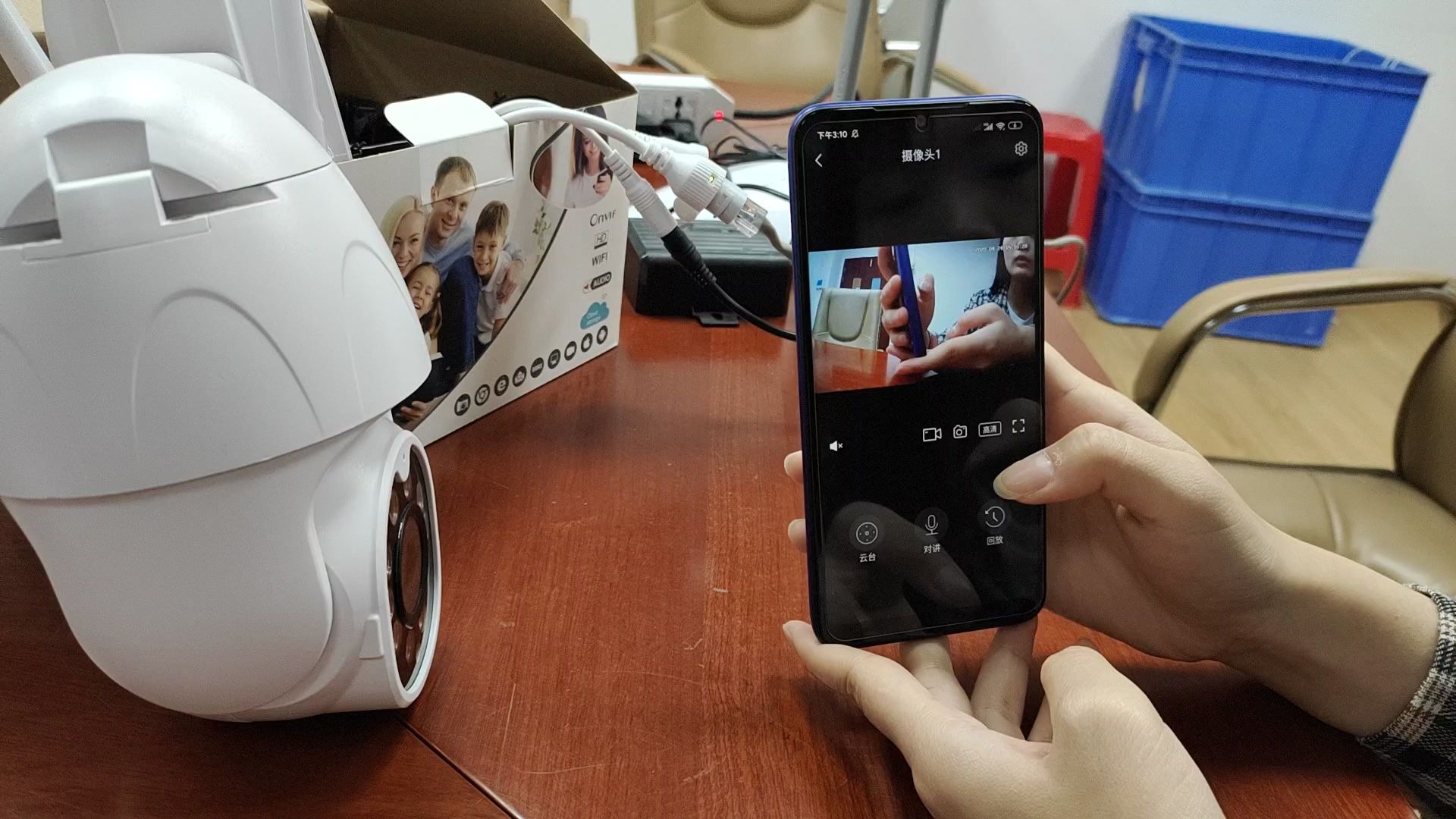
- 手机下载ICAM365的官方APP——去应用商店搜“ICAM365”或“ICAM”,别下错了,有些山寨APP名字很像,但功能不全。
- 注册账号——用手机号或邮箱都行,记得密码别设太复杂,我就犯过傻,设了一长串字母+符号,结果一个月后忘了,折腾了一下午重置。
- 添加设备——APP里点“添加摄像头”,然后扫描摄像头底部的二维码(或者输入序列号)。
- 连接Wi-Fi——这时候会提示你输入家里的Wi-Fi密码,注意,ICAM365只支持2.4GHz频段,不支持5GHz,很多人连不上,就是因为路由器开了双频合一,手机连的是5G,摄像头搜不到,解决办法:在路由器后台把2.4G和5G分开,或者先关闭5G信号。
- 等待配对——大概十到三十秒,指示灯会变成蓝色或绿色常亮,说明连接成功。
如果一直连不上,别急着退货,试试这些:重启路由器、把摄像头靠近路由器(哪怕临时放过去)、检查Wi-Fi密码有没有输错(大小写敏感),我有个朋友搞了一小时,最后发现密码里有个“0”是字母“O”打错了。
基本设置:画质、存储、通知,这三样必须调
连上之后,APP里会有一大堆设置选项,别全改,重点调这三个:
画质设置
ICAM365默认是自动模式,但自动模式有时候很坑——光线变化时,画面会忽明忽暗,我建议手动设为高清(1080P),帧率选25帧,码率不要设太高,一般是2048Kbps,太高了不仅占带宽,还会让录像文件过大。
如果晚上画面太暗,打开“夜视模式”或者“红外补光”,ICAM365的红外灯亮度可以调,默认是50%,我觉得调到70%效果最好,太亮的话,人会过曝,脸白乎乎的看不清。
存储方式
ICAM365支持三种存储:
| 存储方式 | 优点 | 缺点 | 我的建议 |
|---|---|---|---|
| 本地SD卡 | 不用花钱,录像在本地 | 卡坏了就没了,最大256G | 家庭日常够用 |
| 云存储 | 安全,随时可以回看 | 月费几十块,年费更贵 | 有重要物品时必开 |
| NAS存储 | 容量大,管理方便 | 需要NAS设备,设置复杂 | 技术党首选 |
SD卡建议用32G到128G之间,牌子选闪迪或三星的“高耐久”系列,普通卡在摄像头里用,夏天高温容易挂。
通知设置
默认设置下,摄像头一有动静就给你发通知,那体验简直灾难——有个飞蛾飞过,通知;树叶晃动,通知;邻居家猫路过,也通知,一天几百条,手机震到没电。
正确做法:
- 在APP里找到“移动侦测”或“报警设置”
- 把灵敏度从“高”改成“中”或者“低”
- 画一个“侦测区域”——只监控门口那块,别管窗户那边
- 打开“人形侦测”——ICAM365的AI能识别出是人还是其他物体,能过滤掉大半误报
实用场景举例:看看别人是怎么用ICAM365的
我有个朋友,把ICAM365装在了她家猫粮盆旁边,一开始是为了看看猫吃没吃饭,后来发现一个神奇功能——双向语音对讲,她上班的时候,打开手机上APP,对着摄像头喊一声“别扒拉垃圾桶”,家里那猫居然真的老实了。
另一个场景:我表弟开了个小卖部,装了ICAM365监控收银台,他说,自从装了摄像头,丢东西的情况少了,而且偶尔有退货纠纷,调录像一看就清楚。
其实ICAM365还有个隐藏功能——时间轴回放,APP里会按小时显示录像,蓝色区域表示有动静,空白区域就是没变化,你不用从头看,直接点蓝色区域就行,这个功能用来找特定事件特别方便,比如想知道今天快递几点送的,直接拖时间轴到早上十点附近。
常见问题与解决方法(我踩过的坑)
画面卡顿或者延迟
- 先看Wi-Fi信号强度,如果信号只有两格,那肯定卡,解决办法:加个Wi-Fi信号放大器,或者把摄像头挪近点。
- 检查网络带宽,如果家里有人在下载电影或者打游戏,摄像头画面会受影响,ICAM365的实时预览大概需要2-3Mbps的网速,不算高,但也不能没有。
- 手机APP版本太旧,去应用商店更新一下,有时候是APP的bug。
夜视模式下画面全白
这个我碰到过,吓我一跳,后来发现是因为摄像头装在窗户旁边,晚上外面的路灯反射进镜头,导致红外光被“闪瞎”,解决办法:调整摄像头角度,避免直射光源;或者把“红外灯”亮度调低点,会得到更好的图像。
回放录像声音是断断续续的
大概率是SD卡的读写速度太慢,ICAM365录像是实时的,如果卡是低速卡(比如Class 4或者U1),写入跟不上,就会丢帧或者声音断片,建议换U3或者V30级别的卡。
摄像头老是离线
这个最烦人,我排查过很多次,发现主要原因有三:一是Wi-Fi信号不稳定,摄像头自动断开了;二是电源接触不良,稍微动一下就断电;三是路由器DHCP分配的IP地址冲突,最简单的解决办法:给摄像头设置一个静态IP,在路由器后台把它的MAC地址绑一个固定的IP,这样就不会跟其他设备抢地址了。
一点关于隐私的碎碎念
ICAM365这种摄像头,毕竟是眼睛盯着自己家的。安全问题一定要重视。
- 绑卡或云端时,建议开启设备加密或者视频流加密,ICAM365的标准加密是AES-128,够用了。
- 不要用默认密码,出厂密码一般是“admin”或“123456”,第一时间改掉,而且密码别太简单,像我之前用“12345678”,虽然好记,但万一被扫到了就完了。
- 关闭远程访问,如果不是非要上班时候看家里,可以在APP里关掉“远程观看”功能,这样只有连上家里Wi-Fi才能看,安全性直接翻倍。
- 定期更新固件,ICAM365会推送固件升级,别嫌烦,点一下更新就好,固件更新往往修复了安全漏洞,不更新等于给黑客留后门。
结尾就到这里吧
说实话,ICAM365这东西,折腾明白之后也就是个工具,它不能帮你解决家里所有的问题,但确实能让一些事情变得踏实——比如出差时候看一眼家里的猫,比如确认快递有没有被放在门口,比如那天跟家人吵架后,回看录像发现自己其实说话声音太大了。
我到现在还记得第一次成功连上ICAM365的那个晚上,手机屏幕上出现了家里的画面——客厅的沙发、茶几上的水杯、电视柜边的充电线,那一刻,莫名觉得安心,又有点奇怪,感觉自己像住进了《楚门的世界》的片场。
行了,就说这么多,你要是手头正好有台ICAM365,按上面的步骤试试,要是中间卡住了,别急,多半是哪里没注意到的小细节,毕竟科技这玩意儿,说到底就是给人用的,折腾几次总能摸出门道来。
上一篇:今年中国首个台风来了