从零开始,手把手教你用B365M小雕主板组装一台靠谱电脑
- 科技
- 2026-07-03 21:46:49
- 285
组装一台属于自己的电脑,听起来好像挺复杂,但其实只要把步骤拆开,一步一步来,真的没那么难,我最近刚好用了一块技嘉的B365M小雕主板(也就是B365M AORUS ELITE)装了一台机器,过程里踩了一些坑,也积累了点经验,今天就用大白话,把整个过程聊透——从配件选择、安装顺序,到接线避坑,全给你说明白。
为什么选B365M小雕?这块板子到底值不值?
说实话,一开始我纠结过要不要上B365或者干脆上B460,但后来发现,B365M小雕这块板子有个很实在的优势:它原生支持Windows 7,虽然现在Win10、Win11是主流,但有些老软件、老游戏,或者某些特定行业软件,还就认Win7,B365M用的是Intel H470芯片组改版,但实际支持的是300系列主板的特性,同时保留了Win7的驱动兼容性——这对那些有老系统需求的人来说,简直就是救命稻草。
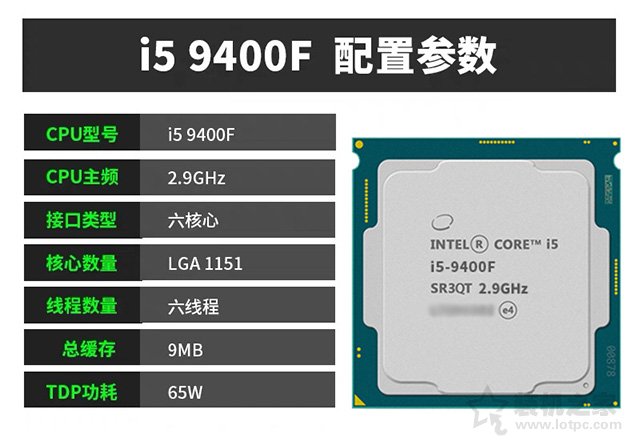
这块板子的做工在这个价位里算良心了,供电部分用了4+2相,带个i5-9400F或者i5-9500这种CPU稳得很,甚至能勉强带一下i7-8700(不过别超频,它不支持),板载了M.2插槽,支持NVMe协议,读写速度能飙到3500MB/s左右,开机几秒钟,还有千兆网卡、7.1声道声卡,接口也够用,最关键的是,它价格不贵,二手行情大概在300-400元(2025年参考价),性价比很香。
组装前,先把这些东西备齐
别急着动手,先把清单过一遍,少了啥,装到一半卡住,那才叫难受。
| 配件类别 | 推荐型号/规格 | 注意事项 |
|---|---|---|
| CPU | Intel i3-9100F / i5-9400F / i5-9500 | 带F的版本没核显,必须配独立显卡 |
| 散热器 | 九州风神 玄冰400 或 利民 AX120 R SE | 注意机箱限高,别买高了装不上 |
| 内存 | DDR4 2666MHz,建议双通道 8G×2 | B365最高支持2666MHz,买太高的频率会自动降频 |
| 显卡 | GTX 1650 / GTX 1060 / RX 580(二手也香) | B365M小雕有两个PCIe x16插槽,但第二个只有x4带宽 |
| 硬盘 | M.2 NVMe 512G + 2.5寸SATA固态1T | M.2装系统,SATA存游戏和文件 |
| 电源 | 额定450W,铜牌以上(酷冷、安钛克、海韵) | 别买杂牌,炸电源会带走整台机器 |
| 机箱 | ATX/MATX机箱,注意主板是MATX版型 | 别买ITX机箱,装不进去 |
安装顺序:手把手教你“装”进去
第一步:把CPU装进主板
先把主板从防静电袋里拿出来,平放在桌面上(最好垫个硬纸板或主板盒里的泡沫垫),找到CPU插槽,那个保护盖先别丢,把插槽旁边的金属压杆拉起来,再把盖子打开,CPU背面有个三角标志,对准插槽上的三角,轻轻放进去——注意!别用力按,只要对准了,轻轻一放就会自动落到位,然后放下盖子,压回压杆,保护盖会自动弹出来,收好它,以后保修可能用到。
小技巧:CPU安装前,手摸一下金属物体(比如机箱金属部分)放静电,虽然现在主板防静电做得不错,但小心驶得万年船。
第二步:装内存条
B365M小雕有两个内存插槽,颜色通常是一灰一黑,最优解是插在第二和第四槽(也就是A2和B2),这样能启动双通道,装的时候,掰开两边的卡扣,对齐内存条上的缺口,垂直均匀用力按下去,听到“咔嗒”两声,卡扣自动扣上,说明装到位了。
千万别只插一根内存!单通道性能直接砍半,打游戏帧数能差15%-20%。
第三步:装M.2固态硬盘
在主板上找到M.2插槽(通常在CPU和显卡插槽之间),B365M小雕支持两个M.2,优先插离CPU近的那个(速度更快),把固态对准插槽,斜着插进去,然后按平,用螺丝固定住另一端。
注意:拧螺丝别太用力,滑丝了就麻烦,有些板子配的是塑料卡扣,直接旋转卡住就行。
第四步:装散热器
这个步骤容易翻车,尤其是那种卡扣式散热器,先把散热器底部的塑料保护膜撕掉(很多人忘了这个,结果CPU温度直冲100度),涂硅脂的话,推荐用“九点法”或“X形法”,别涂太厚,薄薄一层均匀覆盖就行,然后对准CPU上的扣具,对角线顺序拧紧螺丝,每次拧半圈,再拧下一个,这样压力均匀。
提醒:如果是玄冰400那种卡扣式,注意风扇方向要朝内存那边吹,别把风向弄反了。
第五步:把主板装进机箱
机箱里先放好铜柱(一般主板上会有9个螺丝孔,但MATX主板只需要6-8个),把主板对齐I/O挡板,轻轻推到I/O挡板卡住,然后上螺丝,先别锁死,每个螺丝拧到能固定住就行,等全部对齐后再逐一拧紧。
注意:I/O挡板很容易装反,装之前先比划一下方向。
第六步:插线!这步最考验耐心
主板上的线大概分这几类:
- 电源线:主板供电(最宽的那个,24针),CPU供电(4+4针或8针,通常在主板左上角)。
- 机箱前面板线:电源开关、重启、硬盘灯、电源灯,这些线最烦人,因为每个机箱的线颜色不一样,可以参考主板说明书上的针脚定义图,或者看针脚旁边的微型印刷字。
- 风扇线:CPU风扇插CPU_FAN,机箱风扇插SYS_FAN。
- 显卡供电:显卡插上去后,别忘了插入辅助供电线(6+2针那种)。
有个小窍门:把机箱前面板的线先整理好,拿到主板边上比对着插,比伸进机箱里盲插省心很多。
第七步:装显卡和其他配件
显卡插到第一条PCIe x16插槽(离CPU最近的那个),听到“咔”一声说明插紧了,然后上螺丝固定,如果显卡太厚太大,可能需要拆掉机箱上相邻的挡板。
接着把SATA硬盘、机箱风扇、RGB灯线什么的都接上,注意别让线绕到风扇叶片上。
第一次开机:紧张又刺激
所有线都接好后,先别急着合上机箱侧板,通电,按电源键,如果风扇转了,主板上的灯亮了,显示器有画面(哪怕是个Logo),恭喜你,90%成功了。
但如果点不亮,别慌,常见情况:
- 风扇转但没画面:检查显卡是否插紧,内存是否插牢,显示器线插在显卡上了还是主板上了(装独显的话必须插显卡上)。
- 电源风扇不转:检查电源线插头是否插紧,电源背面开关是否在“I”位置。
- 主板灯亮但CPU风扇不转:CPU供电线可能没插,或者风扇插错了针脚。
我这回就遇上了小插曲:主板自检灯卡在了DRAM上,反复拔插内存后好了,可能是新内存需要重新识别一下。
进BIOS设置:别嫌麻烦
第一次开机后,狂按键盘上的“Del”键(或者F2),进入BIOS,B365M小雕的BIOS界面还算友好,有中文选项,做这几件事:
- 把内存XMP打开(如果买的是2666MHz以上的内存,会自动降频到2133,XMP能恢复标称频率)。
- 检查M.2固态是否被识别(在“存储”菜单里看)。
- 设置启动顺序:把装系统的U盘设为第一启动项。
- 保存并退出(F10),然后就可以装系统了。
装系统和驱动:别忘了装这些
系统安装过程不多说,选自定义安装,把固态分区一下,装完后,先装主板驱动(尤其是网卡和声卡),然后去显卡官网下驱动,B365M小雕的Win7驱动在技嘉官网还能找到(虽然藏得有点深),Win10/11直接联网更新就行。
对了,装完系统后,记得打开“电源选项”,把“睡眠”改成“从不”,否则你下载大文件时突然休眠会很烦。
实际体验:用起来什么感觉?
这台机器装好后,我正常用了两周,i5-9400F加上GTX 1650,玩《英雄联盟》全特效200帧,吃鸡低画质稳定90帧,日常办公、剪个1080P的短视频,完全不卡,M.2固态开机7秒进桌面,游戏加载快得一批,B365M小雕的BIOS设置很直观,风扇曲线调一下,待机温度38度,满载65度左右,很省心。
唯一要提的:如果未来想升级到i7-9700或者i9-9900(虽然不推荐),B365M的供电会吃紧,建议搭配好一点的散热器,比如双塔风冷,这块板子没有Wi-Fi模块,需要自己加装或者插USB无线网卡。
最后几个小提醒
整个组装过程,别慌,每装一个配件前,先看说明书(或搜这期“组装视频”对照),螺丝不要拧太紧,适可而止,电源线理线可以先大概绑一下,追求完美走线的话,后续再慢慢调。
组装电脑这件事,有时候真的就是“卡住了,换个方向再试试”,实在不行,网上搜“[B365M小雕组装视频]”就能找到很多大佬的实操演示,每一步都拍得很清楚。
说到底,自己动手装一台机器,不光是为了省钱,更多是那种“我亲手把它点亮”的成就感,B365M小雕这块主板,虽然不是什么旗舰,但胜在稳定、兼容性好,加上现在二手价格实惠,很适合预算有限又想体验组装乐趣的朋友。
行了,就聊到这儿,接线、拧螺丝、点亮的那一刻,你自然会找到属于自己的节奏。
下一篇:气象局解读7月气候,4次高温过程