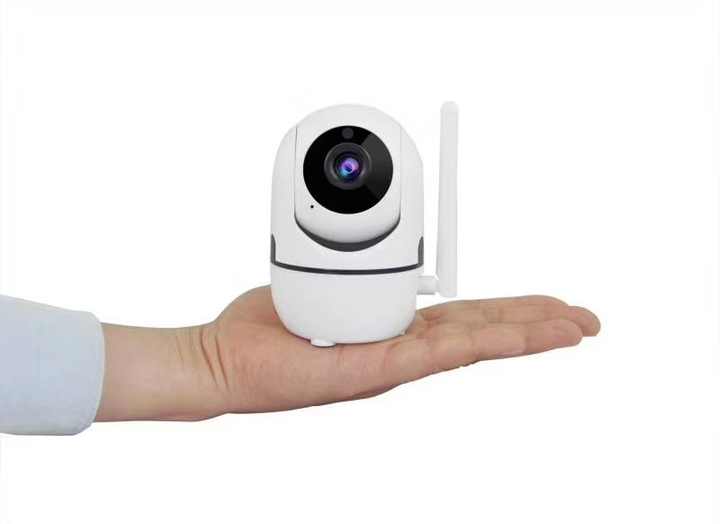
ycc365摄像头连接方法视频,从菜鸟到高手,你只差这一篇
- 科技
- 2026-07-10 09:05:24
- 370
说实话,我第一次拿到ycc365摄像头的时候,整个人是懵的,包装盒里一堆线、一个摄像头、还有一张全是英文的说明书——我英语四级都没过好吗!捣鼓了半天,连不上网,气得我差点把它扔回快递箱里,后来我咬着牙看了好多ycc365摄像头连接方法视频,才发现这玩意儿其实没那么玄乎,今天我就把自己踩过的坑、摸索出来的经验,一股脑全倒给你。
准备工作:别急着拆包装,先看这三样东西
很多人(包括我)犯的第一个错误就是:拆了包装就急着通电,结果呢?手机拿出来了、APP装好了、电源插上了,然后卡在“绑定设备”那一步,死活过不去,为啥?因为没注意电源规格和WiFi频段。
1 电源适配器必须对号入座
ycc365摄像头一般配的是5V/2A的电源头,千万别用手机充电头去凑合,虽然接口可能一样,但电流不稳会造成摄像头频繁重启,我试过用iPad的充电头,结果摄像头闪了三次灯就黑了——后来查了ycc365摄像头连接方法视频才知道,供电不足是“第一杀手”。
2 WiFi必须是2.4GHz频段
这是最最最关键的一点,ycc365摄像头只支持2.4GHz WiFi!现在路由器大多数是双频的,如果你手机连的是5GHz那个频段,摄像头根本找不到你家网络,你可能会问:那怎么办?很简单,进路由器后台,把2.4GHz和5GHz分开命名,或者暂时关掉5GHz,等摄像头连上了再开回来。
我在ycc365摄像头连接方法视频里看到有人推荐“把5GHz频段关掉,只留2.4GHz”,但我觉得没必要完全关掉,你只要确保手机连的是2.4GHz的那个WiFi就行,具体怎么操作?我后面会讲。
3 手机APP版本要更新到最新
ycc365摄像头的APP叫“YCC365 Plus”或者“ycc365”(不同批次名字有点不一样),去应用商店搜的时候别搞混了,记得看一下更新日期,别装了个两年前的旧版,那时候的绑定流程跟现在完全不一样——我吃过这个亏,折腾了俩小时才发现是APP版本问题。
正式连接:按这个步骤来,10分钟搞定
好了,准备做完了,现在咱们开始真刀真枪地连,我把步骤拆成表格,照着做就行,别自己瞎琢磨。
| 步骤 | 常见错误 | |
|---|---|---|
| 1 | 摄像头通电,等待指示灯从“红色常亮”变成“红色慢闪” | 如果灯不闪,检查电源头是否插紧 |
| 2 | 手机连接2.4GHz WiFi(一定要确认频段) | 连了5GHz的话,摄像头搜不到网 |
| 3 | 打开APP,点击“添加设备”或右上角的“+”号 | 如果APP让你扫码,就扫摄像头底部的二维码 |
| 4 | 输入WiFi密码(注意:密码中不能有特殊字符如@#¥%) | 密码太长或太复杂容易失败 |
| 5 | APP生成二维码,让摄像头“看”手机屏幕10-15秒 | 保持30cm距离,别太远也别太近 |
| 6 | 听到“叮咚”声,指示灯变绿——连接成功 | 如果失败,重新开始第5步 |
1 绑定二维码的时候,千万别手抖
这一步最容易翻车,ycc365摄像头连接方法视频里有人提醒:“让摄像头对准手机屏幕,保持稳定。”但什么是“稳定”?我自己的经验是:把手机横着放,摄像头立着看,别手举着手机晃来晃去,摄像头对焦没那么快,你晃一下,它就得重新识别,来回几次就超时了。
如果你发现扫码后摄像头没反应,先检查两点:一是手机屏幕亮度调到最亮了吗?二是摄像头镜头上的贴膜撕掉了吗?对,就是这么基础——我朋友就是没撕膜,扫了五分钟都失败,气得想退货。
2 如果一直卡在“正在连接”怎么办?
大概有30%的几率,你会卡在这一步,别慌,听我说:先断电重启摄像头(拔掉电源再插上),然后等指示灯重新变成红色慢闪,重复扫码步骤,如果还是不行,就把路由器重启一下,我自己的惨痛教训是:路由器连续开了三个月,缓存一大堆,导致设备分配IP地址失败,重启路由器后,一次就连接成功了。
高级设置:让摄像头更好用的三个小技巧
摄像头连上之后,别急着扔包装箱,有几个设置得先调好,不然用起来会气死你。
1 存储方式怎么选?
ycc365摄像头有两种存储方式:本地SD卡和云存储,SD卡要自己买(最大支持128G),插上去后在APP里格式化一下就能用,云存储要付费,一个月十几块钱,我个人的建议是:先用SD卡,觉得不够用了再开云存储,因为SD卡是一次性投入,云存储是持续性支出,而且ycc365摄像头连接方法视频里有测过,SD卡录制的视频清晰度跟云存储没区别——都是1080P。
但有一点要注意:SD卡买Class10以上的高速卡,别买个慢速卡,录像会卡顿,我朋友买了个杂牌卡,回放的时候画面一帧一帧跳,看着像PPT。
2 移动侦测灵敏度调低点
默认的移动侦测灵敏是“高”,结果呢?风吹草动都给你报警,我家猫从摄像头前路过,一天能收到两百条通知,后来我把灵敏度调到“中”,又把“人形识别”打开,这才清净了。人形识别是AI功能,能区分是人在动还是宠物/树叶在动,这个功能默认可能是关的,你得手动开。
3 红外夜视别瞎调
ycc365摄像头的夜视效果其实还不错,但默认是“自动切换”,如果你把它装在窗户旁边,白天强光可能会让红外切换失败,我建议你根据安装位置手动设置:室内用“自动”,室外用“强制彩色”(如果灯光够亮的话),强制彩色的画质比黑白好太多,但需要环境光足够。
常见问题:我踩过的坑,你千万别再踩
1 为什么摄像头老是离线?
这是用户反馈最多的一个问题,原因通常有三个:一是WiFi信号弱,摄像头离路由器太远;二是电源电压不稳,导致摄像头重启;三是路由器的DHCP服务有问题,解决办法:先看摄像头指示灯——如果灯是红色常亮,说明没连上网,靠近路由器试试;如果灯是绿色但APP里显示离线,大概率是路由器问题,给它分配一个固定IP地址。
我在ycc365摄像头连接方法视频里学了一招:在APP里把摄像头的“网络设置”改成“静态IP”,这样路由器就算重启了,摄像头也能马上连回来,不用手动重绑,具体怎么设?去路由器后台看摄像头的MAC地址,然后在“静态DHCP”里绑定一下,操作有点麻烦,但一劳永逸。
2 双向通话有回声怎么办?
ycc365摄像头的对讲功能很好玩,但用起来会遇到回声问题,原因很简单:摄像头麦克风太敏感,把你手机这边发出的声音又收进去了,解决办法:把摄像头的扬声器音量调到最小,或者把手机音量调低,如果还是不行,就在APP里关掉“降噪”功能(虽然名字叫降噪,但有时候反而会放大回音)。
3 录像回放找不到怎么办?
SD卡录像回放找不到,八成是没格式化,插卡之后,一定要在APP里找到“存储设置”,点一下“格式化SD卡”,而且不同的SD卡格式可能不兼容,格式化一次就能解决,如果不是这个问题,那就检查一下录像模式是不是设置成了“事件录像”而不是“全天录像”,事件录像只有触发报警时才录,如果你摄像头前面没人没车,自然就没录像。
写在最后:连接ycc365摄像头真的没那么难
说实话,我写完这篇的时候,回头看了看自己第一次连ycc365摄像头的经历——从气急败坏到游刃有余,中间全靠看ycc365摄像头连接方法视频和自己一次次试错,其实电子产品就是这样,只要抓住几个关键点:电源、WiFi频段、APP版本,其他都是小问题。
如果你现在还是连不上,先深呼吸,然后按这篇文章的步骤再来一遍,从准备工作开始,一步一步检查,大概率能找到问题所在,要是实在搞不定,也别硬扛,去搜一下最新的ycc365摄像头连接方法视频,说不定新版本APP的界面变了,你看一眼就知道怎么操作了。
好了,我要去用摄像头看我家猫又在偷吃啥了,祝你一次成功!