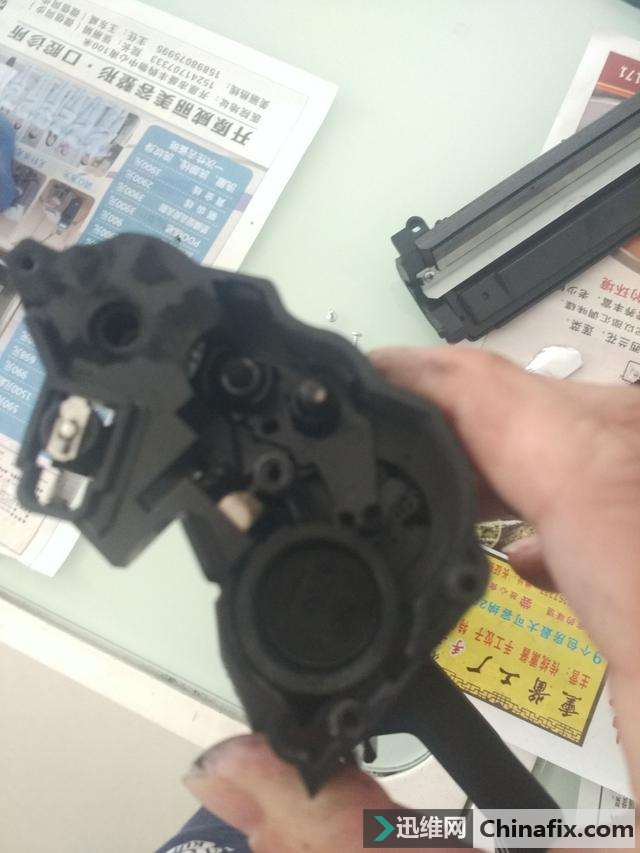
三星CLP-365加粉视频,自己动手,省钱又省心
- 旅游
- 2026-07-10 10:15:31
- 382
说实话,我第一次看到三星CLP-365打印机的时候,心里还挺美的,这小东西外观简洁,放在书桌上不占地方,打印效果也还不错,但用了一段时间,那个“碳粉不足”的提示就跳出来了,跟催命符似的,去查了一下原装碳粉盒的价格,好家伙,一个墨粉盒快赶上打印机一半的价钱了,这不是坑人吗?后来才知道,原来很多老用户都在看三星CLP-365加粉视频,自己动手加粉,成本直接降到了原来的十分之一。
为什么要学三星CLP-365加粉?
很多人会觉得,打印机加粉这事儿,听起来就挺专业,会不会弄坏机器?其实吧,我当初也是这么想的,但看了几遍三星CLP-365加粉视频之后,发现这事儿真没那么玄乎,就像换个手机电池一样,只要掌握正确的方法,风险完全可控。
成本对比:一个原装黑色碳粉盒,市价大概在两三百元左右,而一瓶兼容碳粉,也就二三十块钱,自己动手加一次粉,能省下八成的费用,彩色墨粉稍微贵点,但也比买原装盒划算太多了,长期下来,省下的钱够你再买一台打印机了。
方便度:你总不能每次没墨了就跑一趟电脑城吧?学会自己加粉之后,家里备几瓶粉,没墨了随时加,十几分钟搞定,不用等快递,不用跑腿。
环保:原装墨粉盒用完了就扔,那都是塑料和电子元件,对环境真不友好,自己加粉,一个粉盒用上好几次,减少了电子垃圾,也算给地球做点贡献。
三星CLP-365加粉前的准备工作
看三星CLP-365加粉视频之前,得先把家伙事儿备齐了,别到时候视频看着正起劲,发现缺这少那的,那多扫兴。
| 工具/材料 | 说明 |
|---|---|
| 三星CLP-365专用碳粉 | 分黑色、蓝色、红色、黄色四种,别买错型号 |
| 十字螺丝刀 | 小号就行,别太大 |
| 尖嘴钳 | 用来拔销子,也可以用镊子代替 |
| 手套和口罩 | 碳粉弄手上不好洗,吸进肺里更不好 |
| 废旧报纸或桌布 | 保护桌面,万一洒粉好清理 |
| 干净容器 | 装废粉用的,小纸杯就行 |
这里有个小提醒:买碳粉的时候,尽量选口碑好一点的品牌,市面上有些便宜粉,颗粒不均匀,加进去打印效果差,还容易损伤硒鼓,贵个十块八块的,换来省心,值得。
三星CLP-365加粉视频操作步骤详解
我看了好几个三星CLP-365加粉视频,发现大部分步骤都差不多,但有些细节容易忽略,我把关键步骤整理了一下,你照着来,基本不会出错。
第一步:取出碳粉盒
先把打印机电源关了,等几分钟让机器凉下来,打开前盖,你会看到四个颜色的小盒子——黑色、青色、品红、黄色,每个盒子上有个卡扣,轻轻一按就能拉出来。注意,别硬拽,有些卡扣设计得比较紧,可以先看看三星CLP-365加粉视频里的取盒手法,省得把卡扣掰断了。
第二步:找到加粉口和废粉口
这一步最容易搞混,我刚开始看视频的时候,就分不清哪个是加粉口,哪个是废粉口,后来才发现,加粉口通常有一个小盖子盖着,边上还有个密封塞,而废粉口一般位于碳粉盒的侧面或者底部,有的设计在靠近芯片的位置。
如果你实在不确定,就多看几遍三星CLP-365加粉视频,暂停下来仔细比对,有些视频会把镜头拉得很近,把两个口的位置标注得很清楚。
第三步:清理废粉
这是很多人会忽略的一步,加粉之前,必须先把废粉清理干净,不然新旧粉混在一起,打印效果会大打折扣,甚至出现底灰、条纹等问题。
把碳粉盒竖起来,废粉口朝下,对着报纸轻轻敲几下,让废粉流出来,然后用软毛刷刷一下废粉口周围,确保没有残留。千万别用嘴吹,碳粉颗粒很细,吸进去可不好受。
第四步:加注新粉
把碳粉瓶摇匀,打开瓶盖,装上配套的加粉嘴(一般买粉都会送),然后对准加粉口,慢慢往里倒。别一下倒太快,容易溢出,看着差不多满了就行,不用非得把整瓶都倒进去,不同品牌的粉瓶容量不一样,有些是100克装,有些是120克装,大概倒到八分满就够了。
倒完之后,把密封塞塞回去,盖好加粉口的盖子,轻轻晃动几下碳粉盒,让粉均匀分布。
第五步:复位芯片
这一步在三星CLP-365加粉视频里经常被重点强调,因为有些打印机有芯片计数功能,加完粉之后,机器可能还是显示“碳粉不足”,这时候需要复位芯片。
复位芯片有两种方式:一是用复位器,二是手动复位,手动复位的话,用尖嘴钳把芯片旁边的金属触点短接一下,或者用透明胶带把芯片的某些触点贴住,具体怎么操作,强烈建议你找对应的三星CLP-365加粉视频来看,因为不同批次的墨粉盒,芯片设计可能有点差异,图文描述很难说清楚。
第六步:装回机器测试
把加好粉的碳粉盒装回打印机,注意颜色一一对应,别把黑色装到彩色位置上了,装好之后,关上盖,开机,打印一张测试页看看效果,如果一切正常,那就恭喜你,加粉成功了,要是打印出来有空白、条纹或者颜色不对,就检查一下是不是哪个步骤没做对。
加粉后可能出现的问题及解决办法
看三星CLP-365加粉视频的时候,也顺便看看评论区,你会发现很多用户遇到的问题其实大同小异。
-
打印有底灰:通常是废粉没清理干净,或者加粉时洒出来弄脏了硒鼓,解决办法是重新清理废粉,然后用软布轻轻擦拭硒鼓表面(注意别碰鼓芯)。
-
打印颜色淡:可能是碳粉量不够,或者粉的颗粒太粗,试着重加一次粉,换一个好点的碳粉品牌。
-
提示碳粉不足:芯片没复位,重新按加粉视频里的芯片复位方法操作一遍,或者换个复位器试试。
-
机器不认粉盒:检查一下芯片是否安装正确,接触点有没有被碳粉污染,用橡皮擦擦一下金属触点,再装回去。
几个实用的加粉小窍门
看了好几遍三星CLP-365加粉视频之后,我自己也摸索出一些经验,分享给你。
- 加粉的时候最好戴个一次性手套,碳粉沾手上很难洗,用肥皂都不太好洗掉。
- 桌面铺上报纸或旧布,防止碳粉弄脏桌子,万一洒了,用湿布擦,别用干布,干布会把粉扬得到处都是。
- 彩色碳粉加的时候要格外小心,比黑色粉细,更容易飘散,在通风的地方操作会好一些。
- 每个碳粉盒的寿命不同,一般黑色粉盒能加3到4次粉,彩色粉盒可能加2到3次就该换了,因为硒鼓和刮板也会有磨损。
- 第一次加粉的话,建议找个三星CLP-365加粉视频,跟着一步一步来,大概需要15到20分钟,熟练了之后,10分钟就能搞定一个粉盒。
加粉真的省心吗?
说实话,加粉这事儿,确实能省钱,但也不是完全没有风险,比如操作不当,把碳粉盒弄坏了,那就得买新的,或者加了质量不好的粉,打印效果还不如原装,但这些风险其实都可以通过多看三星CLP-365加粉视频、选好碳粉来降低。
我自己已经加粉三年多了,四个粉盒来回加,打印机工作一直挺稳定,偶尔翻车一次,大不了换个粉盒嘛,省下来的钱够我买好几个新粉盒了,算下来,这几年光打印成本就省了上千块,要是你平时打印量不大,可能感觉不明显;要是像我一样,经常打印资料、文档、照片,那加粉绝对是划算的选择。
不过也不建议为了省钱,硬撑着用已经磨损很严重的旧粉盒,该换的时候还是要换,打印质量毕竟也重要。
就像开头说的,打印机加粉这事,看起来挺专业,其实核心就是几个动作:取盒、清废粉、加新粉、复位芯片,多看看三星CLP-365加粉视频,胆子大一点,心细一点,很快就能上手,别怕搞砸,谁还没个第一次呢。