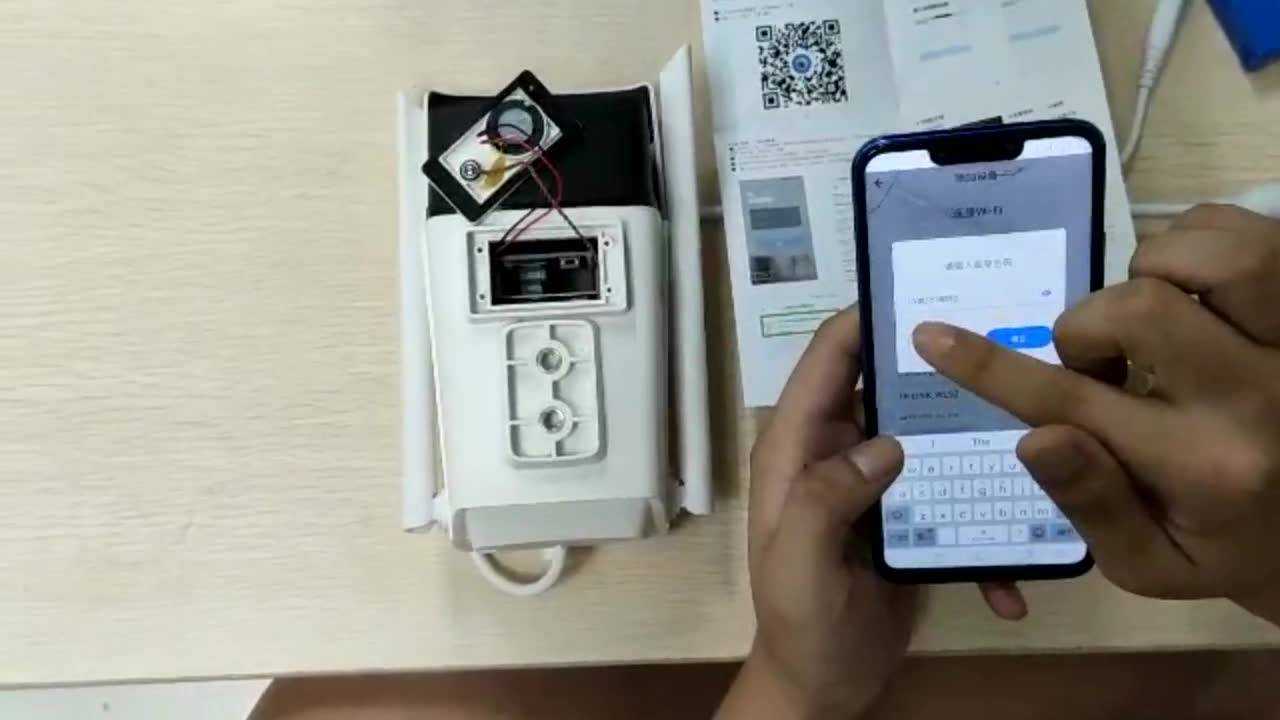
ycc365plus摄像头安装视频,手把手教你从零搞定,别被说明书绕晕了
- 房产
- 2026-07-14 11:18:59
- 320
拿到ycc365plus摄像头的那一刻,我跟你一样——先翻了翻说明书,然后果断扔到一边,那些密密麻麻的英文、不知所云的图标,简直让人头大,后来我找了几个ycc365plus摄像头安装视频,边看边捣鼓,总算弄明白了,今天我就把从视频里学到的东西、自己试错的经验,统统写下来。保证你看完就能上手,不用再对着摄像头干瞪眼。
开箱第一步:别急着通电,先认全配件
很多ycc365plus摄像头安装视频里,up主会直接跳过开箱环节,但我觉得有必要唠叨一句:先把盒子里的东西全倒出来,对照清单清点一遍。
- ycc365plus摄像头主体(别笑,真有人把配件盒当成主机)
- 电源适配器(注意电压,一般是5V/2A)
- 支架和螺丝包(膨胀螺丝、螺丝钉、塑料胀塞)
- 网线(如果你是插线版)
- 快速入门指南(嗯…就是那本让你更迷糊的小册子)
特别提醒:有的版本会送一把小螺丝刀,别弄丢了,我当初就是随手一放,结果安装时满屋子找工具。
检查摄像头外观
拿起摄像头,看看镜头有没有划痕,红外灯是否完好,轻轻转动云台,正常的阻尼感应该是顺滑但不松垮,如果感觉卡顿或者有异响,赶紧联系卖家换货,这一步别省,不然装上去才发现问题,拆下来更麻烦。
安装位置:选对地方,后面少折腾
ycc365plus摄像头安装视频里,最常犯的错误就是直接钉墙上,然后发现角度不对,我建议你按这个流程来:
- 先拿着摄像头,走到想装的位置
- 用手机连接摄像头,打开预览画面
- 调整高度和角度,直到画面满意为止
- 用电工胶带在墙上做个记号
高度建议:室内2.2-2.5米,室外2.5-3米,太高了看不清人脸,太低了容易被破坏。要是装在墙角,记得让摄像头能覆盖整个空间的对角线。
墙壁材质决定安装方式
| 墙壁类型 | 推荐螺丝 | 注意事项 |
|---|---|---|
| 混凝土/砖墙 | 配的膨胀螺丝 | 用电钻打孔,深度跟胀塞长度一致 |
| 木质墙壁 | 自攻螺丝 | 直接拧进去,不用打孔 |
| 石膏板/空心墙 | 飞机膨胀螺栓 | 别用原配螺丝,会打穿 |
| 瓷砖/玻璃 | 免钉胶/3M胶 | 承重一般,别装太重的设备 |
固定支架:手别抖,心别急
把支架底座放平,用水平仪测一下。如果没有水平仪,拿手机自带的也行。画好三个打孔点,注意支架方向——别装反了,不然摄像头挂上去是歪的。
打孔小技巧
- 先用小钻头打引导孔,再换大钻头,不然钻头容易跑偏
- 打孔时戴好口罩,灰尘吸进去不好受
- 打入膨胀管后,用锤子轻轻敲平,别敲到底,留2毫米在外面
拧螺丝时对角拧,这样支架受力均匀,最后用手摇晃一下,牢固了就放过它。
安装摄像头本体:云台转动要留空间
把ycc365plus摄像头扣到支架上,听到“咔哒”一声才算到位。锁紧固定螺丝,但别往死里拧——塑料件拧裂了可没地方哭。
注意云台的活动范围:左右水平旋转一般能达到355度,上下垂直大概90度,安装时要确保四周围没有遮挡物,不然摄像头转头时会卡住,我见过有人把摄像头贴在墙角,结果只能看一面墙,另一面永远转不过去。
接线与通电:别把正负极搞反了
ycc365plus摄像头安装视频里,这一步往往被轻描淡写,实际上很多人在这里栽跟头。
- 插电源线时,听一下有没有“嘀”的一声
- 指示灯亮起后,等待30秒让摄像头自检完成
- 自检过程中,摄像头会上下左右转一圈,这是正常现象,别被吓到
如果是无线版,把天线拧紧;插线版的话,网线插进去听到“咔”一声,电源适配器别放在潮湿的地方,最好固定一下,免得被碰掉。
APP连接:这才是最折腾的部分
下载官方APP“云视通”(有的叫YCC365 Plus,看版本),注册账号、登录、添加设备,下面几步容易翻车:
- 确保手机连接的是2.4G Wi-Fi,5G频段很多摄像头不兼容
- 摄像头和手机尽量靠近路由器,隔一堵墙信号会变差
- 扫描二维码时,摄像头距离手机15-20厘米,太近反而不清晰
- 输入Wi-Fi密码时注意大小写和特殊符号,密码错误是连接失败的主要原因
常见连接失败解决办法
- 重置摄像头:长按背后的复位键10秒,听到“恢复出厂设置”的语音提示
- 关闭手机数据流量:有时手机会自动切回4G/5G
- 换个手机试试:排除是APP还是硬件问题
画面调试:别让夜视功能变成“睁眼瞎”
连接成功后,第一件事是调整画面清晰度,ycc365plus摄像头默认的亮度可能偏暗,因为它是根据环境光自动调节的。
- 白天:保证画面不逆光,如果窗外太亮,人脸会发黑
- 晚上:开启红外夜视,但别让摄像头直接对着窗户,不然红外光反射回来,画面白茫茫一片
移动侦测设置
这是ycc365plus摄像头的核心功能,在APP里找到“报警设置”:
- 灵敏度调到中档:太高了风吹草动都报警,太低了人走过去都没反应
- 设置布防时间段:上班时间、睡觉时间单独设
- 选择报警推送方式:建议只选“移动侦测报警”,别开所有事件通知
实际使用中的几个小问题
用了半年ycc365plus摄像头,遇到过一些奇葩情况,分享给你:
- 夏天高温时,摄像头会自动过热保护,画面卡顿,别急,过一会儿自己就好了
- 掉线一次后重连,APP里可能显示离线,但设备其实还在线,重启APP就行
- 语音对讲功能需要手机靠近嘴巴,摄像头端声音才清晰
最后说点真心话
ycc365plus摄像头安装视频看了十几个,每个up主都说得天花乱坠,但实际装起来还是得靠自己摸索。别怕犯错,装歪了拆掉重来,APP连不上多试几次,我家那个摄像头第一次装的时候,支架歪了5度,我愣是拆下来重新打了三个孔。
现在它每天蹲在客厅角落,帮我盯着家里的猫有没有偷吃鱼干,虽然偶尔会误报,但大晚上给我推送“有人经过”的提醒时,那种安全感是实打实的。
行了,就啰嗦到这里,你按照上面说的步骤来,稳得很,要是真遇到解决不了的问题,再翻翻其他ycc365plus摄像头安装视频,说不定能发现新的解法。