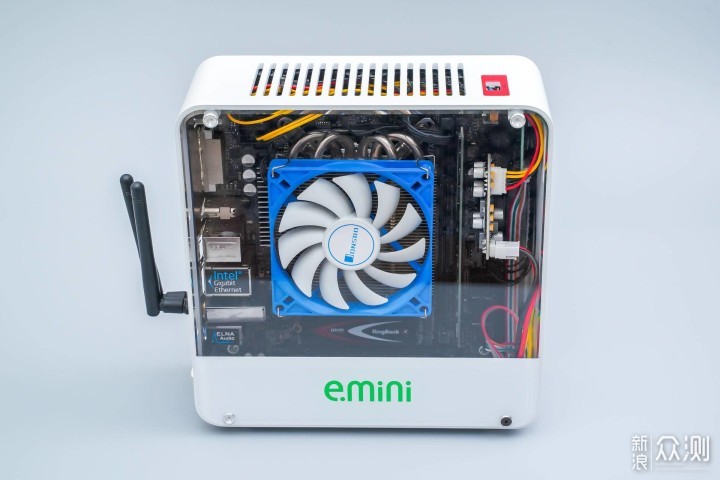
技嘉B365M D2V组装视频,手把手教你装一台靠谱的办公主机
- 房产
- 2026-07-14 13:49:23
- 321
说实话,我第一次拿到这块技嘉B365M D2V主板的时候,心里还真有点犯嘀咕:这板子看着挺普通的,怎么网上那么多人推荐?后来我一口气看了十几个技嘉B365M D2V组装视频,又自己动手装了两台机器,才明白这板子到底好在哪,今天我就用最接地气的方式,把整个组装过程拆开揉碎了讲给你听。
为什么选技嘉B365M D2V?先聊聊这块板子的“脾气”
咱们得先搞清楚一件事:B365芯片组其实是Intel为了替代B360推出的“改良版”,它最大的特点就是——原生支持Win7!你没看错,现在很多新主板装Win7会卡在USB驱动上,但技嘉B365M D2V没这个烦恼,如果你手头还有老旧的办公软件或游戏需要跑在Win7下,这块板子简直就是救星。
再说几点实在的:
- 供电够稳:4+2相混合数字供电,带个i5-9400F或者i7-9700F完全没问题
- 接口齐全:HDMI+DVI+VGA三输出,老显示器新显示器通吃
- M.2插槽:支持PCIe 3.0 x4,读写速度杠杠的
- 价格亲民:四百出头就能拿下,比B360还便宜
我记得有个朋友非得花大价钱上B365M AORUS ELITE,结果装完发现家里键盘鼠标都是老接口,还得买转接头,所以选D2V其实就是图个省心,该有的都有,不该有的一个不多。
开工前清点装备:别等装到一半才发现少了螺丝
每次看技嘉B365M D2V组装视频,最怕up主说“这个地方需要一个小零件,但是一般盒子里没有”,我直接把你需要的工具和零件列个表,照着准备就行:
| 零件/工具 | 规格要求 | 备注 |
|---|---|---|
| CPU | LGA1151接口(8代/9代酷睿) | 建议i3-9100F或i5-9400F |
| 内存 | DDR4 2666MHz 两根8G | 双通道性能提升明显 |
| 硬盘 | M.2 NVMe 256G或512G | 比SATA快两倍以上 |
| 电源 | 额定400W以上 | 留点余量给未来升级 |
| 散热器 | 塔式或下压式都行 | 建议买115X扣具 |
| 螺丝刀 | 十字、一字各一把 | 磁吸头最好用 |
| 扎带 | 黑色尼龙扎带若干 | 理线全靠它 |
这里多说一句:买散热器的时候一定看清楚支持LGA115X,我有个朋友买了个AMD专用散热器,装上去直接盖不上机箱侧板,那叫一个尴尬。
开始组装:从CPU到点亮,每一步都有讲究
第一步:装CPU,比想象中简单
把主板从防静电袋里拿出来,放在包装盒上(这就是现成的防静电垫),拉开CPU插槽旁边的金属杆,把CPU轻轻放进去——注意!CPU上的金色三角要对准插槽上的三角标记,不用按,它自己会滑进去,然后压下金属杆,盖上盖子,搞定。
我第一次装的时候紧张得手抖,生怕把针脚压弯,实际上Intel的LGA插槽很结实,只要CPU放对了方向,压下去的时候别歪就行。
第二步:装内存,咔嗒”两声
内存插槽靠近CPU,通常有四个槽,如果你买了两根内存,优先插在A2和B2槽(也就是第二和第四个槽),把内存条对准缺口,垂直插下去,听到“咔嗒”两声就说明卡好了。
我犯过的低级错误:插反方向,内存条防呆口在中间偏左一点,强行插反是插不进去的,千万别用蛮力。
第三步:装M.2硬盘,螺丝别拧太紧
技嘉B365M D2V有一个M.2插槽,在主板靠下的位置,先把散热片上的螺丝拧下来(如果有),把硬盘45度角插进去,然后往下按平,用那个小小的硅胶螺丝固定,注意螺丝不能拧死,否则容易压坏硬盘。
这里有个坑:有些低价M.2硬盘不带螺丝,你得从主板盒子里找,主板自带螺丝通常很小,容易弄丢。建议装之前先把螺丝拧到铜柱上,省得满地找。
第四步:装散热器,涂硅脂是个技术活
如果是原装散热器,底部自带硅脂,直接按上去就行,如果是第三方散热器,涂硅脂就讲究方法了:挤一小粒在CPU中心,大概绿豆大小,然后让散热器底座压下去平摊开,千万别涂太多,否则溢出来可能导电。
我见过最离谱的操作:有人用刮刀抹硅脂,像抹面包一样均匀,其实没必要,压力会自然把它推开,反而抹多了会留气泡。
第五步:装电源和接线,别怕插错
电源的接线其实有规律:
- 主板供电:24针的大接口,插在主板上最长的插座里
- CPU供电:4+4针,插在CPU左上角
- 显卡供电:如果你有独立显卡,6+2针插显卡上
- SATA供电:给机械硬盘或光驱用的
这些接口基本都是防呆设计,插反了根本进不去,唯一需要注意的是CPU供电线,有的电源是两个4pin并在一起,需要分开插。技嘉B365M D2V是8pin插座,如果电源只有4pin就用4pin,也能亮机。
机箱面板的跳线是最让人头疼的,别急,看主板右下角,有对应的英文标识:
- PWR SW:电源开关
- RST:重启
- HDD LED:硬盘灯
- Power LED:电源灯
如果实在分不清正负极,就当它是灯泡,接反了不亮而已,不会烧。
点亮前的最后检查:多看一眼,少折腾半天
插好所有配件后,先别急着盖机箱侧板,把电源插上,显示器接主板的视频接口(如果你是独显,接显卡上),用螺丝刀短接一下主板上的PWR跳线,或者直接按机箱开机键。
如果风扇转了但没画面,检查这几个地方:
- 内存是否插紧?重新拔插一次
- 显卡是否供电?检查电源线
- 显示器是否选对信号源?HDMI还是DVI
进BIOS调一下,让性能更稳定
一次点亮后,赶紧进BIOS(开机不停按DEL键),技嘉的BIOS界面挺友好的,我一般就调三件事:
- 开启XMP:让内存跑在标称频率上
- 关闭CSM:开启UEFI,加快启动速度
- 设置启动顺序:把装了系统的U盘或硬盘设为第一启动
如果你用的是Win7,还得在BIOS里把USB Legacy和XHCI Hand-off都开了,否则键盘鼠标可能用不了。
装系统那些事:Win7还是Win10?
这板子最大的优势就是装Win7不用折腾,如果你是办公用,建议Win7 64位旗舰版,或者Win10 LTSC版本,网上那些“Win10精简版”别乱下,坑很多。
装系统时记得装主板驱动,尤其是网卡驱动,技嘉官网有全套驱动包,我的习惯是先把网卡驱动拷进U盘,省得装完系统没网。
最后说点实在的
我前前后后帮人装了十几台机子,用技嘉B365M D2V的占了七八台,只能说这板子确实对得起这个价格,有一次装完系统发现声音出不来,查了半天原来是音频线插错了孔(前后面板搞混了),所以别怕出问题,绝大多数情况都是小疏忽,多看几个组装视频,多试几次总能搞定。
其实装机这事吧,就跟拼乐高似的,看着复杂,上手了就觉得——嘿,也就那么回事,你只管大胆去装,万一真点不亮,拿个好点的酒精泡泡再擦擦金手指,说不定就好了(开玩笑的,别当真)。
好了,你的主机应该已经在跑了,要是真想看别人怎么装,B站上搜“技嘉B365M D2V组装视频”,有几个详细到连螺丝拧几圈都讲的主播,跟着做就对了。