icam365监控安装连怎么接视频?手把手教你搞定,别再被接线吓住了
- 能源
- 2026-07-18 00:21:16
- 2
说到icam365监控安装,很多人第一反应就是“连视频”这事特别麻烦,我当初第一次装的时候也这样,对着说明书翻来覆去,线头都分不清哪根是哪根,其实吧,只要你把逻辑捋顺了,icam365监控安装连视频这件事,真没你想的那么玄乎。
第一步:先搞清楚“连视频”到底连的是什么
咱得从根上说,icam365这个品牌,它的摄像头现在基本都是 网络摄像头(IPC),不是以前那种老式的模拟摄像头(同轴电缆那种),连视频”,本质上就是把摄像头的视频信号通过网线或者Wi-Fi传到你的录像机(NVR)或者手机上。
你要是手头是icam365的POE摄像头,那就更简单了——一根网线同时搞定供电和视频传输,你要是买的Wi-Fi版,那就连网线都省了,前提是信号得稳。
第二步:硬件上,你到底需要怎么接?
咱分开说,两种情况都给你列清楚。
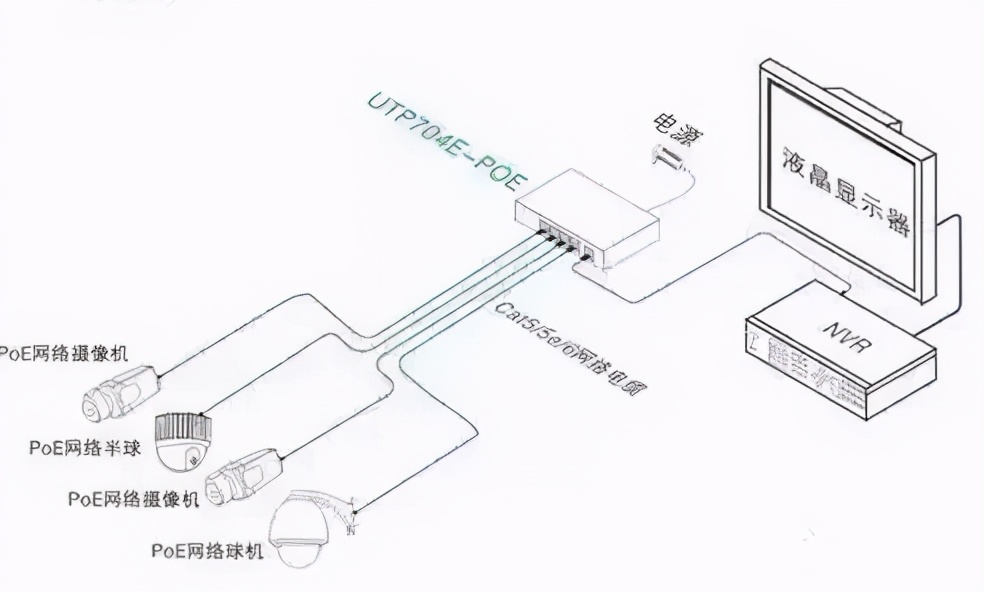
POE有线连接(最稳,推荐)
这是最靠谱的方案,没有之一,你需要:
- icam365 POE摄像头
- icam365 NVR(网络录像机)
- 一根超五类或六类网线(别用太差的线,容易丢信号)
- 一个POE交换机(或者用NVR自带的POE口,有些型号支持)
怎么接?
- 把网线一头插摄像头,另一头插POE交换机或者NVR的POE口。
- 把NVR用另一根网线连到你的路由器(或者局域网交换机)。
- 给NVR通电,给交换机通电。
- 摄像头自动亮起,NVR上大概等30秒到1分钟,画面就出来了。
注意:如果是用NVR自带的POE口,你要在NVR后台把“即插即用”或者“自动分配IP”打开,icam365的版本不同,这个选项位置略有差异,但一般都在“网络设置”->“高级”里。
Wi-Fi无线连接(适合不方便拉网线的位置)
这个稍微多一步,你得先让摄像头“认识”你的Wi-Fi。
- 先把摄像头用网线插到路由器上(这一步是临时配置,配好了就不用网线了)。
- 手机下载icam365官方App,注册登录。
- 在App里添加设备,扫描摄像头底部的二维码。
- 按照App提示,输入你家Wi-Fi密码。
- 配置成功后,拔掉网线,摄像头会自动重启并连上Wi-Fi。
- 然后你在App里就能看到画面了。
缺点:Wi-Fi容易受干扰,如果摄像头和路由器隔了两堵墙,画面可能会卡,建议“能拉网线就别用无线”。
第三步:最关键的一步——IP地址和端口到底怎么搞?
很多人“连不上视频”就是卡在这里,icam365的摄像头默认IP一般是 168.1.** 这个段,但你家路由器可能是 168.0.** 或者 0.0.**,这就对不上了。
怎么办?
| 问题 | 解决办法 |
|---|---|
| 摄像头默认IP和你家路由器不在一个网段 | 用电脑连摄像头,进网页后台改IP(默认用户名admin,密码在说明书上) |
| NVR搜不到摄像头 | 检查NVR和摄像头是否在同一个交换机下,没有跨VLAN |
| 手机远程看不了 | 路由器里开端口转发(端口一般是80、554、8000),或者直接开UPnP |
| 画面只有黑屏 | 检查摄像头电源指示灯是否正常,网线水晶头是不是松了 |
小技巧:icam365的摄像头上有个复位孔,万一你改乱了IP,用针按住10秒,它就会恢复出厂设置。
第四步:App和客户端,到底用哪个?
市面上有很多第三方软件,但我建议你只用官方工具,省得折腾。
- 手机:icam365 App(iOS和安卓都有)
- 电脑:icam365客户端(Windows版,Mac版也有但功能少点)
- 浏览器:直接输入摄像头或NVR的IP地址(IE模式,其他浏览器可能装插件)
官方App的好处是自动发现设备,你不用记IP地址,客户端端主要用来回放录像和设置报警。
第五步:那些容易踩的坑,我都替你试过了
- 网线长度:超过80米信号会衰减,如果你摄像头离NVR很远,中间加个交换机。
- 电源适配器:别用杂牌,icam365原装的12V 1A或者2A,买的时候看清楚。
- 固件升级:连不上或者画面异常,先去官网看看有没有新固件,有时候升级一下就稳了。
- 云存储和SD卡:两者可以同时用,SD卡建议买Class 10以上的,不然写入慢会丢帧。
最后聊几句实在的
其实icam365监控安装连视频这件事,你只要把它拆成“物理连接”和“软件配置”两步,就不难,物理连接搞对了,90%的问题就没了,剩下的10%,无非是IP冲突、端口没开这些小毛病,百度一下或者问问客服,十分钟搞定。
如果你家里已经铺好网线,那就上POE方案,省心,如果租房子不方便布线,Wi-Fi方案也能用,别买太便宜的摄像头就行,反正我试过几次之后,现在再装一个新的icam365,从拆箱到画面出来,不超过15分钟,你肯定也行。