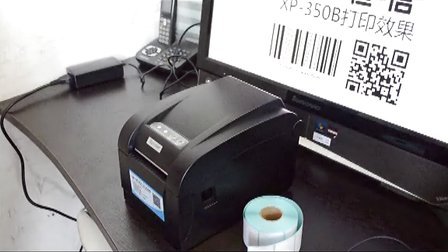
芯烨打印机365b安装视频,手把手教你搞定,别让说明书吓着你
- 能源
- 2026-06-29 01:32:34
- 276
说实话,刚拿到芯烨打印机365b那会儿,我对着说明书愣了好几分钟,那密密麻麻的步骤图和小字,看得我眼皮直打架,后来我索性把说明书一扔,直接找了几段芯烨打印机365b安装视频来看,嘿,还真别说,视频里那大哥边拆边唠,三两下就把机器给整利索了,我跟着他的节奏,也就十几分钟,打印机就“咔嗒咔嗒”地开始吐纸了。
所以啊,我真心觉得,与其抱着说明书跟自己较劲,不如花点时间看段安装视频,今天这篇东西,就是我从那几段视频里扒拉出来的心得,也掺了我自己折腾时踩过的坑,咱不整那些官话套话,就聊点实在的。
开箱第一步:别急着撕膜,先数数东西齐不齐
箱子一到手,我第一反应就是哗啦一下把塑料膜全撕了,结果后来发现,有的配件藏在泡沫底下,差点被我当垃圾扔了,所以你先别急着拆包装,把箱子平放在桌上,拿出里面的东西挨个儿点一遍:
- 打印机主机:就是那个白色的大块头,沉甸甸的,手感还行。
- 电源适配器:黑乎乎的小方块,连着根线,别弄丢了。
- USB数据线:一头插打印机,一头插电脑,老标准的那种。
- 热敏纸卷:芯烨365b用的是热敏纸,不用墨盒,这点挺省事,但要注意,它配的纸卷可能不大,你要是量大,得自己备点大卷的。
- 光盘或说明书小册子:光盘现在用处不大,但说明书上有个二维码,扫了能直接跳到芯烨打印机365b安装视频的官方页面,挺贴心的。
你要是发现少了哪样,赶紧联系卖家,别像我似的,缺了一卷纸还傻乎乎地以为机器有问题,折腾了半小时才搞明白。
硬件连接:插线这事儿,比给手机充电还简单
芯烨365b的接口都在屁股后面,你把它翻过来,能看到三个主要的插口:
- 电源插口:圆孔,旁边画了个小闪电图标,你拿着电源适配器怼进去就行,有防呆设计,插反了进不去。
- USB插口:扁平的,接数据线,这个线接到电脑上之后,电脑一般会“叮咚”一声,提示发现新硬件,如果没反应,别慌,可能是驱动没装好,咱下面再说。
- 钱箱接口:这个口一般用不上,除非你开小卖部,先不管它,用的时候再研究。
接好线,按下电源键,打印机前面那个小绿灯亮了,你就成功了一半,这时候你会听到电机“嗡嗡”转两圈,然后恢复安静——正常现象,它在自检呢。
装纸环节:最容易翻车的地方,我教你个“歪招”
装纸这步,芯烨打印机365b安装视频里那些老手操作得飞快,但新手特别容易卡纸,我跟你说下我的笨办法:
把打印机前面的翻盖向上掀开,看到那个纸槽了没?注意,纸是从下面抽进去的,不是从上面,你拿热敏纸卷,先用手把纸头撕平整(别撕出毛边,否则容易卡),然后把纸卷顺着槽放进去,让纸头从打印机前面那个缝隙里伸出来,盖上翻盖的时候,用力按压一下,听到“咔”一声,才算盖严实了。
小贴士:别扯着纸硬拽,要轻轻地拉一下,如果感觉有阻力,说明纸装正了,要是拉出来特别顺溜,那可能就没装到位,一会儿打印出来全是白卷,别问我怎么知道的。
驱动安装:别去官网大海捞针,视频里的二维码最靠谱
很多教程会让你去芯烨官网下载驱动,但官网那个页面列表,能给你看到眼花,我的建议是,直接打开手机扫说明书上的二维码,找到芯烨打印机365b安装视频的合集,一般视频描述里或者评论区置顶,都会放驱动链接,点进去下载,安装包大概几十兆。
安装过程没什么技术含量,下一步”“下一步”“完成”,但有一点要注意:***
- 安装前拔掉打印机的USB线,等软件提示“请连接打印机”时,再插上,顺序搞反了,有时候会识别不到。
- 如果你的电脑是Win10或Win11,系统可能会自动安装一个通用驱动,但最好还是用官方推荐的这个,打印效果更好,也没有乱码问题。
装完驱动,你可以打开“设备和打印机”,看看里面有没有芯烨365b的图标,如果有个小绿色对勾,恭喜你,基本成了。
测试打印:听声音就知道它好不好
驱动装好,纸也装上了,接下来就是激动人心的测试环节,我的办法特简单:
打开记事本,随便打几个字,芯烨365b牛啊”,然后按Ctrl+P,在打印设置里,把纸张尺寸选成“58mm x 30mm”(一般热敏标签是这个规格),也可以选“票据”模式,然后点打印。
这时候你会听到打印机“滋滋”响几声,喷出一段纸来,如果文字清晰、边角整齐,没有重影或者缺笔少划,那就完美了,要是打出来是空白的,多半是纸装反了——热敏纸有涂层的一面要向着打印头,你试试把纸卷翻个面再装进去。
我还遇到过一种情况,打印出来字很淡,后来看了好几段芯烨打印机365b安装视频才弄明白,原来是打印浓度设置太低,你在驱动属性里找到“打印浓度”或者“黑度”,调高到7或8,再试试,通常就能解决。
小毛病自检:几个常见毛病的“土方子”
用久了,打印机也会闹点小脾气,我这里列几个我自己碰到过的情况,你看能不能对上号:
| 毛病现象 | 可能的原因 | 我的土办法 |
|---|---|---|
| 打印突然停了,红灯闪 | 缺纸或者卡纸了 | 打开翻盖,抽掉那截皱巴巴的纸,重新装新纸卷 |
| 打印出来蹭得一手黑粉 | 打印头脏了,或者纸质量太差 | 拿棉签蘸点酒精,轻轻擦拭打印头(金属那条线),晾干再用 |
| 电脑死活连不上打印机 | USB线松了,或者驱动冲突 | 拔掉USB线重启电脑,换一个USB插口,重新装一遍驱动 |
| 走纸不正常,总跑偏 | 纸卷的挡板没卡好 | 把纸卷拿出来,把两个塑料挡片往中间推紧,再装回去 |
这些都不是大问题,但遇上了也够烦人,你要是看了视频还是搞不定,直接找客服,芯烨的售后挺利索的,一般发个小视频过去,他们就能远程指导。
写累了,说点实在的
这打印机我用了大半年,除了偶尔闹点小毛病,总体上还挺皮实的,尤其是打印小票、价签这些,出纸速度不慢,声音也不吵,最关键的是,它省墨钱啊,一卷热敏纸几块钱,能打好几百张。
你要是刚开始折腾,别着急,把那几段芯烨打印机365b安装视频翻出来,泡杯茶,边看边操作,视频里那哥们儿有时候也会卡壳,也会叨咕两句,看着挺亲切的,技术这东西,就是熟能生巧,多装两次,你就成老手了。
得,今天就唠到这儿,祝你装得顺利,打出来的每张纸都清清爽爽的。