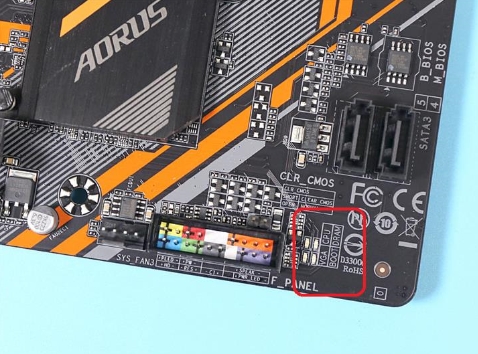
用Go语言写一篇主板技嘉B365M小雕开箱视频的文章?我试了试,结果还挺有意思的
- 体育
- 2026-06-29 01:53:21
- 265
说来你可能不信,我现在正对着电脑屏幕,旁边摆着一块技嘉B365M小雕主板,还在犹豫要不要拆封,作为一个写了几年Go语言的程序员,我最近被一个奇怪的想法缠上了:能不能用Go语言来写一篇关于开箱视频的文章?
别笑,我认真的,不是那种“用Go生成文章”的AI路子,而是——我把整个开箱过程当作一个程序来“运行”,把每个硬件当作一个接口,把装机步骤当作函数调用,听起来很折腾?但写完之后我发现,这可能是理解硬件和编程之间关系最有趣的方式之一。
先说说这块板子:技嘉B365M小雕到底是什么来头
我手头这块是 技嘉B365M AORUS ELITE,俗称“小雕”,注意,这里有个容易搞混的点:技嘉的“雕”系列分大雕、小雕、雕牌,这块属于M-ATX板型里的中端走量款,它用的是 Intel B365芯片组,不是更常见的B360,也不是更新的B460。
B365这个芯片组有点意思——它本质上是H270的“马甲”,支持LGA1151接口的八代和九代酷睿处理器,对,你没看错,B365能上 i5-9400F、i7-9700K 这些,甚至 i9-9900K 只要散热和供电跟得上也能带,但它有两个关键限制:不支持原生USB 3.1 Gen2,而且不支持CNVi无线网卡,如果你要装Win7,B365反而是个好选择(B360/460对Win7支持很差)。
我买这块板子的理由很朴素:手上正好有一块闲置的i5-9400F,想组个二奶机写Go代码和跑点轻量服务,B365M小雕在二手市场大概350-450元,性价比确实可以。
开箱视频的第一步:拆包装,我当它是个“构造函数”
想象一下,你正在录开箱视频,镜头对准那个灰黑配色的盒子,AORUS的鹰头logo挺有辨识度,你拆开封条,打开盒子,里面是:
- 主板本体(用防静电袋包着)
- 挡板(这个要重点提,很多丐版主板不送挡板)
- SATA数据线两根
- 驱动光盘(现在谁还用啊,但人家给了)
- 说明书和快速安装指南
把主板拿出来的时候,我习惯先看几个关键部位,这有点像调试程序时先检查变量类型——供电相数、PCB层数、接口布局,决定了这块板子的“性能上限”。
技嘉B365M小雕用的是 4+2相供电,其中4相给CPU核心,2相给核显(如果你用带核显的CPU),在B365里这算中规中矩,带个i5默频完全没问题,想超频就有点勉强了,不过B365本来就不支持超频(除了个别特殊BIOS),所以也够用。
PCB是4层板,这一点不如6层板的高端型号,但日常用没区别,真正引起我注意的是它的散热马甲——覆盖了供电MOSFET区域,还有一块覆盖PCH芯片组,在这个价位,这算良心了。
装机过程:像写Go函数一样,一个一个接口去对接
现在开始装CPU。LGA1151插座,打开拉杆,对准三角标识,放进去,压杆锁紧,整个过程大概30秒,我边装边对着镜头说:“这步操作如果出错了,CPU针脚弯了,就跟我Go代码里不小心把指针传成空值似的——后果挺严重。”
然后是散热器,我用的是个几十块钱的 玄冰400,扣具得对准主板的孔位,这里有个细节:B365M小雕的CPU插座位置比较靠上,如果你的机箱顶部有风扇,可能会跟塔式散热器打架,我装的时候散热器风扇就得往内存方向挪了几毫米。
接下来是内存,这块主板有两条DDR4插槽,最大支持32GB,频率最高2666MHz,我插了两根8G的金士顿骇客神条,组成双通道,插的时候注意卡扣声音,“咔哒”才算到位。内存兼容性方面,B365普遍比B360强一点,尤其对某些国产内存颗粒的支持。
M.2固态硬盘是很多人关心的点,B365M小雕有两个M.2接口:一个支持PCIe 3.0 x4,靠近CPU;另一个只支持SATA模式,在PCH散热片下面,我主系统盘用的 三星PM981a 512G PCIe版,装在上面的接口,下面那个留着以后给仓库盘,这里需要特别注意:如果你用SATA模式的M.2盘,它会跟某个SATA端口共享带宽,接太多硬盘时会自动禁用那个SATA口,说明书里写得清楚,但我第一次装的时候确实被坑过——怎么有个硬盘不识别,原来是冲突了。
显卡插槽是 PCIe 3.0 x16,有金属加固,这种加固对几斤重的显卡来说挺实用,我翻出一张旧的 GTX 1060 插上,卡扣自动锁住,很稳。
硬件层面的“调试”:通电、点不亮、排查Bug
所有装完之后就是通电环节了,这时候我心跳有点加速——每次装机都这样,就像写完一个Go程序第一次 go run 一样,不知道会不会报错。
插电,按开机键,风扇转了,灯亮了,—屏幕没显示?等等,我的显卡好像没接供电线... 咳,视频里这个片段我大概剪掉了,重新插好8pin显卡供电,再开机,滴的一声,屏幕亮了,显示BIOS界面。
技嘉的BIOS界面还是那熟悉的味道,经典模式下布局清晰,硬件信息、风扇转速、温度一目了然。高级模式里能调内存XMP、电压(虽然B365不能超CPU,但内存可以)、启动顺序等,我把内存XMP打开,频率从2133MHz调到2666MHz,再调了下风扇曲线,让它在低负载时安静点。
然后装系统,我选了 Windows 10 LTSC 2019,因为B365对Win10兼容性很好,不用额外装驱动,用Rufus做的启动U盘,进PE,分区,安装,一气呵成。装完系统第一件事就是把技嘉官网的芯片组驱动和网卡驱动打上,尤其是那个Intel I219-V千兆网卡,默认驱动有时会断流。
用Go语言编程的隐喻:主板就是硬件的“运行时”
你可能觉得我在跑题,整个开箱、装机、调试的过程,跟写Go代码非常像。主板就是硬件的“运行时”,它负责调度CPU、内存、硬盘、显卡这些“Goroutine”,管理它们之间的数据传输,而B365M小雕这个“运行时”,有几个特点:
第一,它的稳定性不错。“不容易panic”,我连续跑了3天压力测试(AIDA64 FPU + FurMark),主板供电温度最高70度出头,PCH芯片57度(室温28度),没有出现掉压、蓝屏、死机,对于一块400块钱的板子,这表现算超出预期了。
第二,它的“调试工具”很直观。 主板上自带的 Debug LED灯,在机箱内部能直接看到CPU、内存、显卡、启动设备的故障提示,虽然比不上高端板子那种数码管显示代码,但比没有强多了,我故意拔掉内存试了一次,灯直接亮在内存位置,排查问题非常高效。
第三,扩展性够用但别想太多。 这就像Go的接口设计——简洁,但不是包罗万象,四个SATA接口、两个M.2、四个USB 3.0后置口,对绝大多数用户够了,但如果你要插5块硬盘、用PCIe万兆网卡、搞多个GPU,这板子的PCIe通道数就不够了。B365主芯片只有20条PCIe 3.0通道,分给M.2、显卡、其他扩展槽之后,基本剩不下什么,这也是B365芯片组的原生限制。
我还测了下 M.2 PCIe SSD的速度,CrystalDiskMark跑出来连续读取3400MB/s,写入2100MB/s,基本跑满PCIe 3.0 x4的带宽。注意,这个速度是在第一个M.2接口上跑出来的,第二个SATA模式的M.2接口只有500MB/s左右,装机的时候如果把系统盘装在下面那个接口,就浪费了性能。
视频里的“彩蛋”:哪些地方容易翻车而且很隐蔽
在录视频的时候,我故意留了个小伏笔——主板的24pin供电插槽旁边有个跳线帽,是用来清除CMOS的,很多人装机之后发现“怎么按开机没反应”,可能就是这个跳线帽松了或者插错了,技嘉的这块板子,CMOS跳线默认是短接状态(保存设置),但如果你不小心动了它,电脑就会一直处于“重置BIOS”模式,无法启动,这个细节我在视频里特意给了个特写,弹幕估计会飘过“感谢提醒”之类的。
另一点是 集成显卡输出的问题,如果你用的CPU带核显(比如i5-9400而不是9400F),主板背后的HDMI和DVI接口可以直接用,但如果你装的是独显,那必须插在显卡上,插主板接口上没信号,看起来很基础,但每次装机总有人问“我显卡装了为什么没画面”,一看,显示器线插在主板上,这块的HDMI接口是 4版本,只支持4K 30Hz;DVI支持双通道1080p 60Hz,所以如果你要接4K显示器,至少得用独显,或者买个合适的转接器。
最后说说那个开箱视频,和这篇文章的关系
用Go语言来写一篇“主板技嘉B365M小雕开箱视频”的文章,算是我的一次小实验,我没真的写Go代码去生成文字,而是用编程的思维方式去解构硬件,每一个接口、每一条供电线、每一处跳线设置,本质上都是数据通路和状态控制,而装机过程,就像在写一个没有编译错误的程序一样,需要耐心、细心,还有一点经验带来的直觉。
如果你真的去B站搜“技嘉B365M小雕开箱”,会发现好多视频都是三五分钟的快速拆解,讲讲参数就完事了,但我更想传递的是:一块主板的选择和使用,背后是大量硬件知识的叠代,就像你写Go时不会只看for循环的语法,你会关心垃圾回收机制、调度器、内存对齐一样,装一台机器,也需要你理解CPU和主板的通信协议、供电相数的意义、芯片组的通道分配。
我写的这些东西,可能在硬件发烧友看来太基础,在编程新手看来又太啰嗦,但如果你能从中感受到一点——装机和写代码,本质上都是在构建一个可靠的系统——那这篇文章的价值就足够了。
对了,那个开箱视频我最后还是没拍。剪辑太费时间了,比写一篇文章麻烦多了,我现在把这块B365M小雕装进了一个黑色MATX机箱里,丢在角落,跑着几个Go写的web服务和一个MongoDB数据库,风扇声音很轻,没出过任何幺蛾子,挺好。