微星B365M迫击炮接线图视频,手把手教你搞定机箱接线,小白也能看懂
- 健康
- 2026-06-29 10:54:28
- 248
为什么要写这篇东西?
说真的,前两天我帮朋友装一台老机器,他买的就是微星B365M迫击炮这块板子,结果呢,他对着说明书看了半天,最后还是打电话问我“这堆小线到底插哪儿”,其实这事儿真不怪他,主板的接线图吧,印刷得跟蚂蚁爬似的,眼神不好真不行,所以我就想,干脆用Go语言写个文章,聊聊这块板子的接线问题,顺便配合视频看,应该能帮到不少人。
微星B365M迫击炮确实是一块经典的MATX主板,支持LGA1151接口的第八代和第九代酷睿处理器,供电和扩展性都中规中矩,但就是这接线嘛,新手遇到确实会头大,下面我按实际走线顺序,一块一块说清楚。
机箱前面板接线:最容易被忽略的细节
Power SW、Reset SW、HDD LED、Power LED
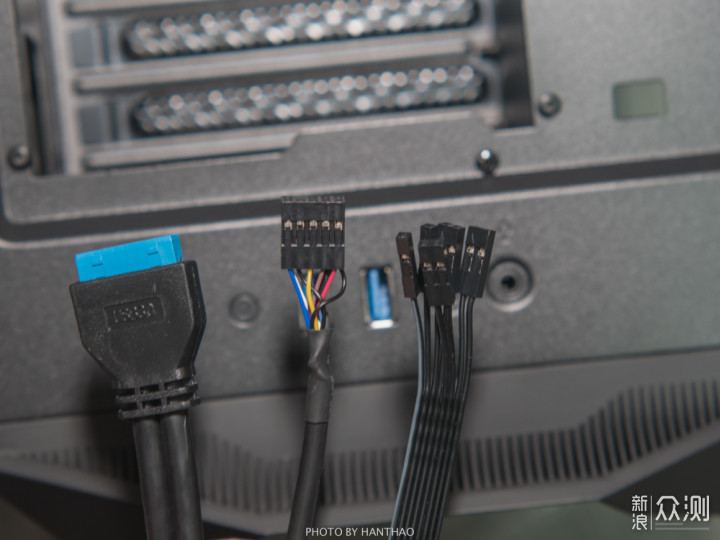
这四组线是所有机箱都会带的,也是最容易插反的地方,B365M迫击炮的针脚位置在主板右下角,有个叫JFP1的接口,总共9个针,但排列方式有点古怪。
- Power SW(电源开关):插在JFP1的第6和第8针(看主板上的印刷,或者直接看视频里的特写)
- Reset SW(重启开关):插在第5和第7针
- HDD LED(硬盘指示灯):第1和第3针,注意正负极性,通常白色线是负极
- Power LED(电源指示灯):第2和第4针,同样分正负
这里我得强调一句,极性接反不会烧主板,只是灯不亮,所以别慌,大不了重新插,我见过有人插了半小时,最后发现是机箱的线本身有问题……
前面板USB和音频线
这块板子有两个USB 3.0前置插槽,长条形的,特别好认,就在SATA接口旁边。注意力度,别蛮力硬怼,对准缺口向下按就行,音频接口呢,叫JAUD1,通常在主板的左下角,形状不对称,防呆设计做得挺好的。
电源供电线:看着复杂其实就几步
24针主供电
这是最大的那个插头,B365M迫击炮上只有一个对应接口,有卡扣的一面朝自己,对准了往下按会有“咔嗒”一声,如果你发现很难插进去,别使劲,检查一下是不是卡扣方向反了。
CPU 8针供电
在主板左上角,靠近I/O接口的位置,这块板子支持8针CPU供电,但部分电源只给了4+4针的组合线。只要插满8针就行,如果电源只有4针,也能点亮,但建议换个大功率电源。
显卡、硬盘、风扇接线
SATA硬盘和数据线
B365M迫击炮有6个SATA接口,竖着排了两排,这里有个小坑:最上面两个SATA接口(SATA1和SATA2)跟M.2插槽共享带宽,如果你装了M.2固态硬盘,这两个接口可能会降速,甚至失效,所以优先用下面的SATA3~SATA6接机械硬盘。
机箱风扇接口
这块板子有两个机箱风扇接口(包括CPU Fan和Sys Fan),CPU风扇接口是4针的,支持PWM调速,插错了可能风扇全速狂转,系统风扇接口也是4针,位置在主板中间偏下。别把水冷泵的接口插到CPU风扇上,不然开机自检会报错。
视频里的操作技巧
网上搜“微星B365M迫击炮接线图视频”能出一堆结果,但我推荐看播放量高的那几个,尤其是Tech YES City或硬件茶谈出的,节奏慢,细节多,看视频的时候注意几个点:
- 暂停看针脚特写,别快进
- 留意主板上的丝印文字,比说明书清楚多了
- 插USB和音频线之前,先用手摸一下机箱金属部分放静电
常见翻车现场
| 问题 | 原因 | 解决办法 |
|---|---|---|
| 按开机没反应 | 电源SW没插对或插反 | 检查JFP1第6和第8针 |
| 硬盘灯不亮 | HDD LED极性反了 | 反过来再插 |
| 风扇一直在最高速 | 插到了水冷泵接口 | 改插CPU Fan接口 |
| 前置USB口无法识别 | 插头歪了或没插到底 | 拔下来重插,对准缺口 |
最后的啰嗦
其实接线这事儿吧,熟能生巧,我头几次装机也插错过,还烧过一根USB线(后来发现是机箱的线头子碎了),微星B365M迫击炮这块板子虽然出厂有些年头了,但BIOS更新一下,搭配i5-9400F用起来还是很稳的,如果你在接线的过程中发现主板某个针脚断了,别慌,找根细镊子稍微调整一下位置就行——我有个朋友就这么干过,现在机器还好好的呢。
对了,千万别用金属起子去掰针脚,找个牙签或者塑料镊子更安全,该说的都说了,拿起你的螺丝刀和视频,开干吧。