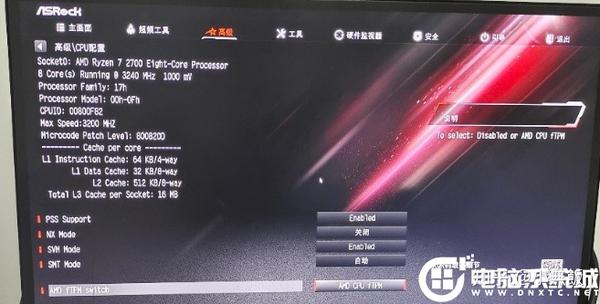
华擎B365M主板BIOS设置视频,从零上手,别怕,咱一步步来
- 房产
- 2026-06-29 12:47:59
- 260
说实话,我第一次接触华擎B365M这块主板的时候,心里也有点打鼓,那时候刚配了一台电脑,想着自己动手调一调BIOS,结果打开界面一看,密密麻麻的英文选项,脑袋一下就大了,后来硬着头皮折腾了好几回,还特意找了不少华擎B365M主板BIOS设置视频来看,才慢慢摸清了门道,其实啊,BIOS这东西没那么玄乎,只要知道几个关键地方,剩下的就跟填表格一样简单。
为啥要调BIOS?真不是瞎折腾
你可能也听人说过,BIOS是主板上的“底层系统”,它管着电脑最基础的硬件怎么干活,比如你装了个新硬盘,或者想给内存超个频,甚至只是想让开机速度快一点,都得进BIOS里动一动,华擎B365M这块板子挺实用的,支持第八代和第九代英特尔CPU,配上DDR4内存,日常办公、轻度游戏都能扛,但你要是啥都不调,就拿默认设置跑,有时候会浪费它的一部分潜力。
比如,有些用户插了高频内存条,结果默认只跑在2133MHz,白白损失性能,还有的人装了NVMe固态硬盘,开机还是慢吞吞的,其实只要在BIOS里改个启动顺序,速度就能飞起来,所以搞清楚BIOS设置,相当于给你的电脑做一次“精准的体检和优化”。
进BIOS的门路:别被吓着
华擎B365M进BIOS的方式挺常规的——开机时狂按键盘上的 F2 或者 Delete 键,我一般是两个手指同时按,哪个管用算哪个,手速不用太快,但得连续按,直到屏幕出现BIOS界面为止,如果进了系统才想起来要改设置,也可以点“开始”菜单里的“重启”,同时按住Shift键,选“疑难解答”→“高级选项”→“UEFI固件设置”,一样能进去。
BIOS主界面:先认认路
刚进去会看到一个叫 “Main”(主菜单)的页面,这里显示的是基本信息,比如BIOS版本、CPU型号、内存容量。别急着改,先记住这几样东西:
- BIOS版本:如果版本太老,可能不支持新硬件,后面可以升级。
- CPU频率和内存频率:看看默认跑在多少。
- SATA和M.2接口:看看硬盘认不认。
这一页通常不用改,但得瞄一眼,心里有个底。
内存设置:让你的内存跑得快
如果你插的是DDR4 3200MHz或者更高频率的内存条,默认一般会降频到2133MHz或2400MHz,这时候就要进 “OC Tweaker” 菜单(超频设置)里动手了。
我建议的操作步骤是:
- 进入“OC Tweaker”后,找到 “DRAM Frequency”(内存频率)选项。
- 把它改成你的内存标称频率,比如3200MHz。
- 往下翻,找到 “DRAM Voltage”(内存电压),如果内存频率超过3000MHz,一般需要加一点电压,35V通常是安全的,别超过1.45V就行。
- 保存退出(按F10)。
注意:如果你改了频率之后电脑重启黑屏或者反复启动,别慌,拔掉电源,拆下主板的纽扣电池(CR2032)等30秒再装回去,BIOS就恢复默认了,这是最保险的“后悔药”。
启动顺序:让电脑先从固态硬盘启动
这是很多新手会卡住的地方,装了新固态硬盘或者换了系统盘后,电脑还是从旧硬盘启动,速度特别慢,解决办法在 “Boot”(启动)菜单里:
- 进入 “Boot” 选项卡。
- 找到 “Boot Option #1”(第一启动项),把它设成你的系统盘(通常是NVMe固态或安装系统的SATA盘)。
- 如果用的是UEFI模式安装的系统,记得把 “CSM”(兼容性支持模块)关掉,这个选项在“Boot”菜单的 “CSM” 子项里,选 “Disabled” 就行。
- 同样按F10保存。
好处是什么? 开机时间能从十几秒缩短到五六秒,甚至更快。
硬盘模式:别让老硬盘拖后腿
如果你同时用固态硬盘和机械硬盘(比如一个装系统,一个存电影),注意 “Storage Configuration”(存储配置)里的 “SATA Mode” 选项。强烈建议设为“AHCI”模式,别选“IDE”或者“RAID”,AHCI能发挥固态硬盘的最佳性能,尤其是在读写大量小文件的时候。
视频设置:如果你用的是核显
这块B365M主板如果搭配的是带核显的CPU(比如i5-9400、i7-9700),你可能会想用核显输出视频,进BIOS的 “Chipset Configuration”(芯片组配置)菜单:
- 找到 “Primary Graphics Adapter”(主显卡),选 “Onboard” 或 “IGPU”(核显)。
- “IGPU Multi-Monitor”(核显多显示器)可以打开,这样你插独显的时候也能同时用核显接第二块屏幕,特别方便。
小技巧:如果你装了独显但显示器插在主板接口上,没画面,那八成是这一项没设对。
风扇调速:让电脑安静点
华擎B365M的BIOS里有 “H/W Monitor”(硬件监控)菜单,这里能调 CPU风扇和机箱风扇的转速曲线,我一般选 “Silent”(静音)模式,日常上网看视频基本听不到风扇声,如果你玩游戏或者剪视频,就选 “Performance”(性能)模式,保证散热。
升级BIOS:提升兼容性的隐藏技能
华擎主板的BIOS升级不算麻烦,但得小心,我推荐用 “Instant Flash” 功能,前提是你把BIOS文件下载到U盘里(格式化成FAT32格式),进BIOS后,按 F6 键或者找“Tool”菜单里的“Instant Flash”,它会自动认U盘里的文件。注意:升级过程中不能断电,否则主板可能变砖,升级完重启,进系统看版本号是不是变新了。
常见问题清单(我踩过的坑)
| 问题现象 | 大概率原因 | 解决方法 |
|---|---|---|
| 开机黑屏,键盘灯亮 | 内存频率设太高 | 扣电池重置BIOS |
| 固态硬盘开机还是十几秒 | 启动顺序没改 | 设系统盘为第一启动项 |
| 内存显示只有一半容量 | 系统是32位或内存没插好 | 重装64位系统或重新插拔 |
| 风扇一直满速转 | 风扇调速策略没改 | BIOS里选“Silent”模式 |
| 新CPU点不亮 | BIOS版本太老 | 升级到支持9代CPU的版本 |
视频”这件事我想说两句
很多人觉得看华擎B365M主板BIOS设置视频更直观,但视频里往往跳得很快,有时候某个选项一闪而过,你还没来得及反应,反而文字版的步骤,你可以随时暂停,回头再看。最好的办法是:先看一遍视频,有个整体概念,再对着文字一步步调,像B站和YouTube上,搜“华擎B365M BIOS”能出来不少,但注意看发布时间和评论区反馈,别被老版本的教程带偏。
最后再唠两句
说实话,调BIOS这事儿,真没什么标准答案,不同的硬件搭配,甚至同一块主板不同的BIOS版本,有些选项的位置都不同,我第一次把内存频率调到3200MHz的时候,电脑反复重启了三次,心里当场就凉了,后来冷静下来,拆电池、清CMOS,重新设一遍,反而成功了。只要记住一点:改之前拍照或截图,改错了能还原,这块华擎B365M其实挺皮实的,正常改设置基本不会弄坏硬件。
你要是现在正对着BIOS界面发呆,按我说的去“OC Tweaker”里改一下内存频率,或者去“Boot”里调一下启动顺序,电脑跑起来的感觉立马就不一样了。别急,慢慢来,每个选项旁边都有英文说明,实在看不懂就查一下翻译,时间长了自然就熟了。