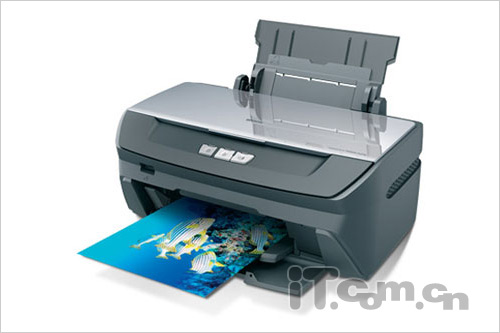
爱普生365打印机安装全攻略,从菜鸟到高手的蜕变
- 健康
- 2026-06-29 19:36:55
- 246
在快节奏的现代生活中,一台高效、稳定的打印机是办公室和家庭不可或缺的伙伴,爱普生365作为一款集打印、复印、扫描功能于一体的多功能打印机,以其出色的性能和性价比赢得了众多用户的青睐,对于初次接触爱普生365的用户来说,如何顺利完成安装并开始使用,可能还是一件让人头疼的事情,本文将采用费曼式写作法,用最简单直接的语言,带你一步步完成爱普生365的安装过程,让你从安装小白秒变高手。
准备工作
收集必备物品
爱普生365打印机:确保包装完整无损。
电源线:与打印机配套的电源线。
USB连接线(可选):如果你打算通过USB连接打印机到电脑。
安装光盘/下载的驱动程序:随打印机附带的安装光盘或从爱普生官网下载的最新驱动程序。
电脑/笔记本电脑:用于安装驱动程序和测试打印。
确认环境
- 确保你的电脑已连接互联网(如果选择在线安装驱动程序)。
- 准备一个平坦且稳固的工作台,用于放置打印机。
- 确保电源插座可靠接地,避免安全隐患。
安装步骤
开箱检查
H2标签:开箱与初步检查
- 小心打开包装箱,按照说明书检查打印机及其配件是否齐全无损。
- 取出打印机,轻轻放置在准备好的工作台上。
安装墨盒与纸张
H2标签:墨盒与纸张的准备
安装墨盒:打开墨盒盖,按照颜色提示安装新墨盒,确保每色到位且密封条已撕去。
装入纸张:拉开纸盒盖,根据纸张导向调整纸张方向,确保纸张平整无皱地放入纸盒中。
连接电源与电脑(可选)
H2标签:电源与连接设置
连接电源:将电源线一端插入打印机背部电源接口,另一端接入电源插座,按下打印机上的电源按钮,等待指示灯亮起。
USB连接(如需):将USB线一端插入打印机背部的USB接口,另一端插入电脑的USB端口,对于无线连接的用户,此步可跳过。
安装驱动程序(两种方式)
H2标签:驱动程序的安装
使用安装光盘:将光盘放入电脑光驱,按照光盘内提示进行驱动程序的安装。
在线安装:访问爱普生官网,找到爱普生365的驱动程序下载页面,根据系统类型(Windows/Mac)下载并运行安装程序,遵循屏幕指示完成安装。
测试打印与设置(无线用户)
H3标签:测试打印与网络设置(无线用户)
无线设置(如果适用):在打印机菜单中找到“网络设置”,按照说明书或屏幕提示完成Wi-Fi连接设置,可能需要输入SSID和密码。
测试打印:打开电脑上的“设备和打印机”设置,找到爱普生365打印机图标,右击选择“打印测试页”,如果一切正常,你应该会看到一张清晰的测试页从打印机中输出。
小贴士与常见问题解答(FAQ)
Q:安装过程中遇到错误怎么办?
A:首先检查是否按照说明书正确操作,其次尝试重启打印机和电脑后重新安装,若问题依旧,可查阅爱普生官网的FAQ或联系客服支持。
Q:打印质量不佳怎么办?
A:检查墨盒是否正确安装且墨水充足,尝试清洁打印头或进行喷嘴检查与清洗,必要时更换新墨盒。
至此,你已经成功完成了爱普生365打印机的安装与基本设置,虽然过程中可能遇到一些小插曲,但正是这些经历让你的技术能力得到了提升,无论是日常办公还是家庭作业打印,爱普生365都将是你得力的助手,希望这篇指南能像一位老朋友一样,在你需要的时候给予帮助,记得,每一次成功都始于勇敢的第一步!