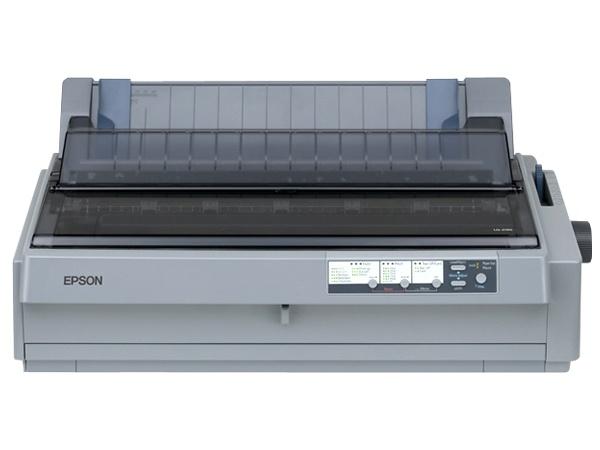
爱普生L365打印机拆机视频,自己动手修打印机,其实没那么难
- 体育
- 2026-06-29 19:54:58
- 234
家里那台爱普生L365打印机,用了快三年,突然有一天不干活了,屏幕显示“维护箱已满”,打印头也不动弹,打电话问维修店,开口就要两百块,还说可能要换零件,我一听就上头了——这台机器买的时候才八百多,修一下花两百,图啥呢?
于是我开始在网上搜“爱普生L365拆机视频”,不搜不知道,一搜吓一跳,原来好多人跟我一样,都在自己动手拆打印机,有修进纸故障的,有清理废墨垫的,还有换打印头的,我看完几个视频,心里就有了底:这玩意儿拆起来,比拆手机简单多了。
为什么要看爱普生L365拆机视频?
你可能觉得,打印机坏了找专业师傅修不就完了?但我跟你说,很多时候不是机器真坏了,是系统误报,比如那个“维护箱已满”,其实废墨垫还能用,就是芯片计数器到了上限,你拆开清一下,或者换个芯片,机器立刻活蹦乱跳。
还有进纸卡纸、打印头堵塞、齿轮异响——这些毛病在L365上特别常见。看拆机视频,能让你知道问题到底出在哪,而不是被维修店忽悠着换整个打印机组。
拆机前要准备什么工具?
别急着动手,我第一回拆的时候,螺丝刀型号不对,差点把螺丝拧花了,下面列个清单,照着准备就行:
| 工具 | 用途 | 备注 |
|---|---|---|
| 十字螺丝刀(小号) | 拆外壳螺丝 | 最好带磁性,防螺丝掉进机身 |
| 一字螺丝刀 | 撬卡扣 | 塑料卡扣用一字刀轻轻撬 |
| 镊子 | 拔排线 | 别用尖头镊子,容易戳断线 |
| 吸盘或撬棒 | 开外壳 | 没有的话用硬塑料片也行 |
| 手套 | 防静电 | 冬天拆机尤其重要 |
| 废墨垫 | 替换废墨海绵 | 淘宝十几块一套 |
第一次拆机的人,强烈建议戴手套,别问我怎么知道的——手上沾了墨水,三天洗不掉。
爱普生L365拆机步骤详解
我看过不下十个拆机视频,综合了一下,把核心步骤整理出来,你按这个顺序来,基本不会翻车。
第一步:断电并取下耗材
关机,拔掉电源线和USB线,然后把墨仓盖打开,把墨水管路卡扣松开,这一步很多人忽略——其实墨水管路很脆弱,硬拽容易断。
接着把四个墨盒拆下来,用保鲜膜包好,放一边,墨盒上的芯片别碰,一碰就可能导致报错。
第二步:拆外壳
L365的外壳分上下两层,先从底部开始,拧掉底部的四颗螺丝(有的版本是六颗),然后翻过来,用撬棒从两侧卡扣处撬开上盖。
这里有个坑:上盖后面还有两颗螺丝,藏在贴纸下面,我第一次拆就是没注意这个,硬掰了半天,差点把卡扣掰断。
第三步:拆主板盖和废墨系统
打开上盖后,你会看到主板区域被一个塑料罩盖着,拧掉罩子上的螺丝,拿下来,就能看到废墨垫了。
废墨垫就是一块黑色的海绵,吸满了废墨。把它拿出来,换上新的,如果你只是清空计数器,拿吹风机吹干也行,但别指望能用多久。
第四步:处理打印头(如果是打印不清)
如果你拆机是为了解决打印头堵塞,那还得往下拆,把打印头组件两侧的滑轨螺丝拧松,轻轻把打印头抬起来,用注射器(不带针头)吸点专用清洗液,滴在打印头进墨口,让它自己泡个十分钟。
这招比淘宝上几十块的清洗套餐靠谱多了,我试过两次,效果贼好。
第五步:组装回去
反着顺序装回去就行,这里提醒一句:排线要插紧,尤其是主板上那根宽排线,没插到底的话,开机直接报错。
拆机后常见问题怎么解决?
| 问题 | 可能原因 | 解决方法 |
|---|---|---|
| 开机报“服务请求” | 废墨计数器未清零 | 下载清零软件,连电脑重置 |
| 打印头不移动 | 排线松动 | 重新插拔排线 |
| 进纸卡纸 | 搓纸轮老化 | 用酒精擦拭搓纸轮表面 |
| 打印有条纹 | 打印头堵塞 | 执行深度清洗,或手动清洗 |
注意:清零软件要去官网或靠谱论坛下载,网上好多分享链接带毒,别问我怎么知道的——我中过招。
拆机视频上哪些细节容易被忽视?
看视频的时候,别光看人家怎么拧螺丝。有些细节,视频里一闪而过,但特别重要:
- 螺丝的种类和长短:L365外壳螺丝、主板螺丝、废墨组件螺丝长度不一样,装反了可能顶穿电路板
- 排线走向:拆的时候拍照留底,不然装回去发现线卡住了
- 卡扣的位置:视频里撬一下看似轻松,实际上你撬的时候可能断掉——提前用吹风机加热卡扣部位,塑料会软化很多
还有,不要相信视频里“五分钟搞定”的说法,我第一次拆,光找螺丝就花了十分钟,正常节奏是:看视频20分钟,拆机40分钟,装回去半小时,测试15分钟,总共一个半小时,比送修快多了。
拆机后要不要清零?
必须清零,不然你换完废墨垫,机器还是报“维护箱已满”,清零软件的教程网上大把,我用的是WIC Reset Utility,官方版三十多块钱,但也能找到免费版(不过小心下载站捆绑软件)。
操作很简单:连接打印机,点几下鼠标,重启机器就行了。清零之后,别忘记把废墨计数器归零,不然用不了多久又会报错。
什么情况不建议自己拆?
说句实话,拆机不是万能的,遇到下面几种情况,还是老实找师傅吧:
- 主板烧了(冒烟或者闻到糊味)
- 打印头物理损坏(漏墨、断裂)
- 齿轮组卡死(一般是塑料齿轮断了)
- 电源板故障(拆电源板有触电风险)
拆机前最好先看三个以上的视频,同一个故障,不同up主的处理方式可能不一样,比如有的人教你在废墨垫上装复位芯片省事,有的人教你直接给主板跳线,我建议新手选最稳妥的那种——换芯片最省心。
拆机视频去哪找靠谱的?
B站上搜“爱普生L365拆机”,能出来一堆,我推荐的筛选方法是:播放量高的优先看,再看评论区有没有人说“按这个方法修好了”,别信那些标题写着“一分钟教你解决”的——多半是骗流量。
还有YouTube上也有不少英文视频,虽然机器型号可能差一个字母,但结构几乎一样,有个美国大叔的视频,全程不说话就拆给你看,清晰度还高,我跟着他的视频修过两次废墨问题。
说实话,打印机这东西,拆开一看,里面比想象中简单多了,没有精密齿轮,没有复杂电路,就是几个电机、一根导轨、一块主板,你只要敢动手,大概率能修好。
工具准备好了吗?视频挑好了没?那你就开始拆吧,反正最坏的结果就是机器彻底报废——但那也比白花两百块强,你说对吧?