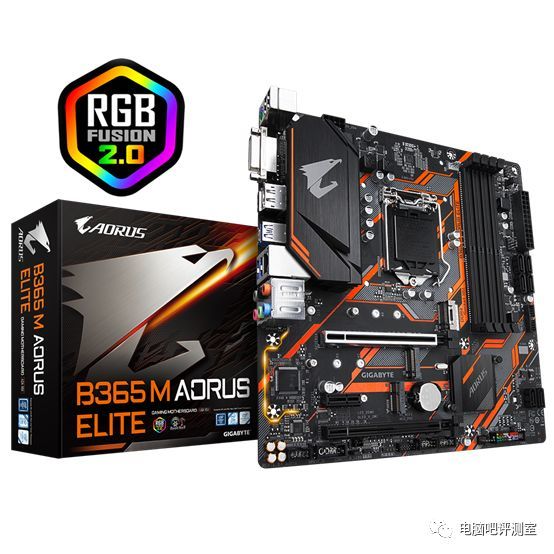
技嘉B365M小雕组装教程视频,手把手带你装一台稳如老狗的主机
- 科技
- 2026-06-30 03:18:46
- 225
说实话,我第一次自己装机的时候,也是对着B站视频一个步骤一个步骤来的,那时候选的就是技嘉B365M小雕这块板子,为啥?因为便宜啊,供电够用,接口也全,关键是不容易翻车,后来我才发现,这板子其实特别适合第一次装机的人——它的布局很规整,不像一些丐版走线都乱糟糟的。
有些朋友可能会问:“B365M小雕都出来好几年了,现在还值得看教程吗?” 废话,值!板子是旧了点,但装机思路通用啊,而且二手市场这块板子才三四百块钱,配个i5 9400F或者9100F,打打LOL、办公、看视频完全没问题,你要真想学装机,从这块板子入手比直接从Z790开始要友好多了。
为啥非得看视频教程?
你以为看图就能学会装机?太天真了,我见过太多人照着图文教程把CPU插反的、内存插错槽的、螺丝拧爆的。视频教程最大的好处是能看动态过程,比如CPU的缺口对齐、散热器的扣具方向、主板的螺丝孔位,这些东西用文字描述一百遍不如看一遍实际动作。
而且技嘉B365M小雕有一些小细节,比如它的第一条PCIe插槽是加固的,但第二条是普通款,你要装显卡就插第一条,别傻乎乎插第二条然后来找我为什么跑不满,这些细节在视频里一眼就能看出来。
装机前你得准备好这些
我把需要的配件和工具整理了个表格,方便你对着检查:
| 配件/工具 | 具体型号/要求 | 备注 |
|---|---|---|
| CPU | LGA1151接口,8代9代酷睿 | 推荐i3-9100F或i5-9400F |
| 内存 | DDR4,双通道,频率2666或以上 | B365最高支持2666,买高了也降频 |
| 散热器 | 百元级风冷 | 别买水冷,浪费钱 |
| 电源 | 400W以上品牌电源 | 山寨电源会炸 |
| 显卡 | 根据预算来 | 不需要核显的话CPU买带F后缀 |
| 十字螺丝刀 | 磁吸的最好 | 防滑落防抓狂 |
| 导热硅脂 | 随便一支 | 别挤太多,黄豆大小就够 |
特别提醒:B365M小雕没有M.2散热片!如果你用NVMe SSD,最好自己买一个散热片贴上,不然打游戏温度飙到80度,掉速掉到你怀疑人生。
视频里看什么?重点步骤拆解
第一步:CPU安装,别手抖
这个步骤我建议你在视频里2倍速看,但关键地方要暂停,技嘉B365M小雕的CPU插槽是LGA1151,上面有密密麻麻的针脚,你拆开的时候会发现插槽上有一个三角形标志,CPU上也有一个,对齐就对了。
千万别去摸那些针脚,摸歪一根你哭都来不及,我有一次不小心碰歪了两根针,用镊子掰了半天才弄回来,那个心理阴影到现在还记得。
视频里会教你怎么压下压杆:先轻轻把CPU放进去,不要用力压,自然放下去就能贴合,然后单手压杆到底,听到“咔哒”一声就对了,有些新手怕压坏不敢用力,其实主板没你想的那么脆弱。
第二步:内存插法有讲究
双通道是必须的,B365M小雕有四个插槽,颜色是两黑两灰,你要插就插第二和第四个(标号A2和B2),或者直接按视频里的方法:先插灰色的那两个,别为了好看四根全插满,除非你钱多。
插内存的时候也是,对好缺口,两边同时用力,听到“咔哒”两声才说明插好了,有些人只按了一边,另一边翘起来,开机黑屏然后跑来问我怎么回事,我还能怎么办?只能让你重新按下去啊。
第三步:M.2硬盘,位置要对
B365M小雕只有一个M.2插槽,在CPU下方,如果你是NVMe固态,直接插上去,拧上螺丝就行,但注意!这块板子不支持SATA协议的M.2,买的时候别买错了型号。
顺嘴提一句,SATA线尽量走背板,别在前面挂一堆线,影响风道也难看,你得跟着视频学走线,虽然我自己也走得稀烂。
第四步:电源线连接要细心
这块板子需要接24pin主供电和8pin CPU供电,电源线分CPU和显卡的,CPU供电线上面写着“CPU”,别插反了,有些电源两根线长得很像,一旦插错,轻则烧主板,重则换电脑。
视频里会专门讲怎么辨认这两根线,你最好多看两遍,我自己第一次装机就把CPU供电和显卡供电搞混了,插上之后开机——冒烟了,还好只是主板烧了,电源保住了。
容易踩的坑我替你踩过了
说了这么多,不如直接列出来要注意哪些点:
- 散热器风扇方向:对着内存方向吹,别对着机箱顶板吹,那样风道乱了
- 前置面板接线:这板子跳线在右下角,视频里会标注正负极,接反了开不了机
- 不要先装显卡:装完CPU、内存、散热器之后,先通电测试能不能点亮,再装显卡进机箱,不然显卡挡着,你检查内存都费劲
- 螺丝不要拧太紧:主板螺丝拧到刚好不吃力就行,拧太紧会变形
- 硅脂不要涂太多:我记得以前有人涂了跟牙膏一样厚,结果温度奔着100度去。黄豆大小,用塑料片抹平就行
整机测试绝对不能省
装完了你以为就完了?通电测试才是重点,B365M小雕第一次通电一般会进BIOS,如果你看到技嘉的LOGO和自检提示,就说明大部分零件没问题,但你得检查几件事:
- 内存频率是不是2666:如果显示2133,去BIOS里开XMP
- CPU温度正不正常:进BIOS看温度,40到50度属于正常
- 有没有开机快慢异常:如果硬盘识别不了,先检查M.2插稳没有
我在贴吧见过一个人装完发现开机慢得离谱,结果发现固态是SATA协议的,B365不兼容,只能退货换NVMe,你一定要记住,B365的M.2接口只支持NVMe协议。
最后的碎碎念
其实装机这事吧,没那么玄乎,你跟着视频一步一步来,别急别慌,哪怕第一次没点亮都不丢人,最怕的是连视频都没看明白就瞎搞,技嘉B365M小雕这板子虽然不算高端,但胜在稳定,适合练手,我手头这台电脑到现在还在用这块板子,跑了两三年了,屁事没有。
记得看视频的时候多留意评论区,很多时候视频里没讲到的细节,评论区都有过来人指出来,比如我就发现视频里没提那个CPU供电插座旁边有个小塑料片要拆下来,还是评论区老哥说的。
反正,装一台电脑就跟搭乐高差不多,