华硕B365F主板安装过情视频?别慌,我踩过的坑你千万别再掉进去
- 汽车
- 2026-06-30 05:40:50
- 231
先别急着拆包装,看这个视频前你得知道的事
说实话,我第一次拿到华硕B365F主板的时候,整个人是懵的,包装盒里那一堆线啊、螺丝啊、还有那个看起来特别脆弱的CPU底座,我都怀疑自己是不是买了个模型,后来我在网上搜“华硕B365F主板安装过情视频”,看了好几个,结果发现大部分视频都跳过了一些关键细节,今天我就用大白话,把我折腾了两天的经验——包括我犯的错——全抖出来。
开箱检查:别急着装机,先看看这几点
你买到的华硕B365F主板,包装里应该有:
- 主板本体(废话)
- I/O挡板(就是机箱后面那个金属片)
- SATA线×2
- 驱动光盘(虽然现在没人用了)
- 用户手册(重点!别丢)
千万注意:我第一块主板就是从快递盒里拿出来,I/O挡板直接掉了,结果后面装完发现多出来一个零件。对照视频里的展示,先检查配件是否齐全,不然装到一半发现少了东西,心态直接崩。
安装CPU:那个金色三角不是装饰
看视频里的大神单手就把CPU放进去了,我告诉你——别学他们,华硕B365F的LGA1151插槽,下面的针脚非常细,碰歪一根,主板就废了。
- 先把CPU插槽的保护盖取下来,那个黑色塑料盖千万别扔,以后卖二手要用。
- 观察CPU左下角有一个金色小三角,对准插槽上的同款三角标志。
- 轻轻放进去,不要压,不要晃,自然落位就好。
- 压下拉杆的时候,听到“咔哒”一声是正常的,别被吓到。
我当时紧张得手抖,差点把CPU摔地上。真摔了也别慌,检查针脚有没有歪——我同事实测,摔过一次的CPU有时候还能用,但主板针脚歪了就彻底完蛋。
内存和M.2固态:别一股脑全插上去
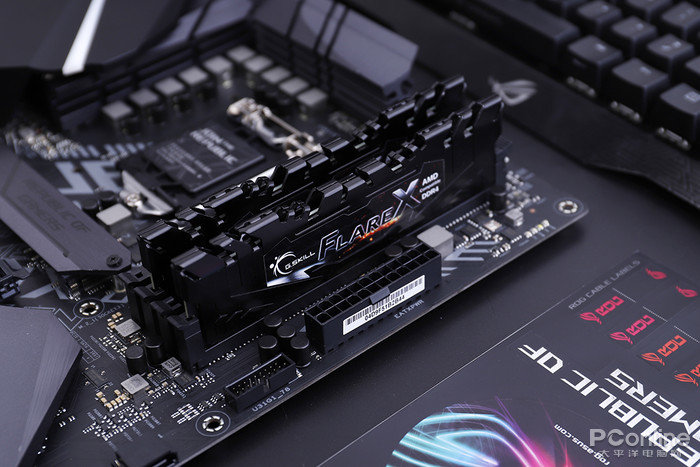
华硕B365F有2个内存插槽,但很多人不知道——插哪一根有讲究。
| 内存数量 | 建议插法 | 为什么不推荐其他插法 |
|---|---|---|
| 1根 | 插在离CPU最近的插槽(A1) | 单通道,性能没差 |
| 2根 | 插A1和A2(隔一个插槽) | 组成双通道,速度翻倍 |
| 千万别 | 插A1和B1 | 点不亮是常事 |
至于M.2固态,华硕B365F的M.2_1插槽支持NVMe协议,但要注意——有些老款SATA协议的M.2固态插上去会冲突,我表弟就是买了个SATA协议的M.2,插上去直接不认盘,后来换到M.2_2插槽(只支持SATA协议)才搞定。
装进机箱:别把主板拧太死,会弯
这个坑我踩得最深,看视频里人家把主板往机箱里一放,螺丝拧得贼紧。华硕B365F的PCB板很薄,用力过猛的话:
- 主板会变形,导致内存插不稳
- 背面的焊点可能短路
- 最惨的是——螺丝滑丝,以后想拆都拆不掉
正确做法是:先把所有螺丝用手拧到刚好接触,然后用螺丝刀再拧半圈就够。装好之后用手轻轻按一下主板四个角,如果会晃动,就是没拧紧。
接线环节:跳线才是噩梦
华硕B365F主板右下角有一堆小针脚——前置面板跳线,看视频里他们拿个镊子一夹就插进去了,但实际接线时,你会发现这些小针脚上印的字根本看不清。
我的血泪教训是:
- 拿出手机,打开手电筒,对着针脚旁边的丝印仔细看
- 一般从左到右是:PWR_LED+、PWR_LED-、PWR_SW、HDD_LED之类的
- 电源指示灯有正负极,接反了灯不亮(不会烧)
- 最右边那个复位键,现在基本用不上,可以不接
如果你像我一样眼神不好,直接淘宝买一个“跳线辅助工具”,十几块钱,能省一小时。
上电测试:第一次点不亮别害怕
我装了整整一下午,满怀期待按下开机键,结果——风扇转了两秒就停了,我当时差点把机箱从窗户扔出去。
后来冷静下来,一步步排查:
- 检查主板24针供电:有没有插到底?(我一开始只插了一半)
- 检查CPU 8针供电:很多电源的线是4+4分体的,要合并了再插
- 检查机箱开关跳线:是不是插错了位置?(我那次就是插错了一个针脚)
如果你实在搞不定,拔掉所有接线,只用主板+CPU+内存+电源,用螺丝刀短接Power SW那两个针脚——听到“滴”一声,风扇转了,恭喜你,搞定了。
装系统:别用光盘,用U盘更快
现在没几个人用光驱了,而且华硕B365F主板开机按F8就能选启动盘。建议用8GB以上的U盘,去微软官网下载“Windows 10媒体创建工具”,注意要选64位版本——这个主板32位也能装,但浪费了内存。
这里有个小技巧:装完系统进桌面后,先去华硕官网下载“Intel芯片组驱动”,不然USB口可能不正常,我当时就是键盘鼠标没反应,查了半天才发现是驱动没装。
一些零碎但重要的提醒
- 螺丝要分类放:机箱配的螺丝和主板配的螺丝不一样,混用了可能把主板拧坏
- I/O挡板要先装:有些机箱的I/O挡板是卡在机箱上的,忘了装就只能拆主板重来
- 理线别太早:先确认所有东西都能亮,再扎线,不然后面换个显卡还得重新理
说实话,我写这么多,并不是想吓唬你。安装华硕B365F主板,其实就几个关键点:CPU要轻放、内存要插对、螺丝别拧太紧、跳线看清丝印、第一次点不亮别慌,多看几个“华硕B365F主板安装过情视频”对照着来,但千万别迷信视频里那些看起来很流畅的操作——他们剪辑掉了所有翻车的片段。
装完点亮的那一刻,那种成就感是买整机给不了的,虽然过程中可能会骂几句脏话,但最后看着系统桌面出现,心里还是美滋滋的。