用golang语言写一篇文章,技嘉B365MD2V主板组装视频
- 体育
- 2026-06-30 07:32:41
- 250
写这篇东西之前我得先坦白——我平时写代码比写文章多,但这次想试试用golang的思维来组织一篇关于组装电脑的文章,没错,就是那个叫Go的语言,它的特点是简洁、直接、并发处理能力强,你看,我们组装电脑不也一样吗?需要把各个部件并行地安排好,然后串联起来。
我最近在B站上搜“技嘉B365MD2V主板组装视频”,结果发现信息特别散,有的视频讲得太快,有的又漏掉了关键步骤,所以我想用golang那种结构化的方式,把组装过程拆解成几个清晰的步骤(就像函数一样),再配上一些注意事项(相当于错误处理),下面这份东西,我尽量写得让小白也能看懂,带着点生活里的真实感——毕竟谁第一次装机没犯过几个低级错误呢?
第一步:认识你的主板(就像定义一个结构体)
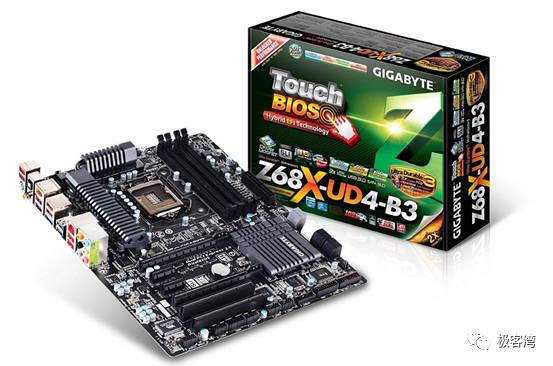
技嘉B365MD2V这块板子,说实在的,是性价比很高的入门级主板,它支持LGA1151接口的八代九代酷睿处理器,有4个DDR4内存插槽,1个M.2插槽,还有6个SATA接口,拿到主板后,别急着拆包装——先看一遍说明书,就像你在golang里先看一遍接口定义一样。
我犯过的错误:第一次装机,我直接把主板放在地毯上,结果静电把芯片烧了,所以记住,主板要先放在防静电袋上,或者找个木桌子,如果你在组装视频里看到别人直接把主板放地上,别学他。
第二步:安装CPU(就像写一个主函数)
CPU是电脑的大脑,golang程序是从main函数开始的,装机也一样,先打开CPU插槽的扣盖,对齐CPU上的三角标记(对应主板上的三角标记),轻轻放进去——不要用力压!然后合上扣盖。
这里有个细节:技嘉B365MD2V的CPU插槽是LGA1151,针脚在主板上,CPU上是触点,所以如果你把CPU放歪了,可能会把主板针脚弄弯,我在一个组装视频里看到有人用放大镜检查针脚,虽然有点夸张,但确实是个好习惯。
第三步:安装内存条(就像声明变量)
内存条就像golang里的变量——你要给它们分配好位置,技嘉B365MD2V有4个插槽,优先插在第二和第四槽(从CPU那边数起),这样能开启双通道,如果要插满4条,那就无所谓顺序了。
安装时注意:内存条上的缺口要对准插槽上的凸起,然后均匀用力往下按,直到两边的卡扣自动扣上,听到“咔嗒”一声就对了,组装视频里经常有人按得太轻,导致内存没插到底,结果电脑点不亮。
第四步:安装M.2固态硬盘(就像导入包)
现在的电脑流行用M.2固态硬盘,速度比老式SATA快好多倍,技嘉B365MD2V有一个M.2插槽,支持PCIe 3.0 x4和SATA模式。
安装前,你先要确定自己的M.2硬盘是哪种接口——NVMe(像扁口)还是SATA(也有两个缺口)?主板上的M.2插槽通常同时支持两种,但可能需要调整BIOS设置,我建议你买NVMe的,快得多。
安装时,把M.2硬盘斜着插入插槽(大约30度角),然后轻轻往下压,用螺丝固定另一端,注意:有些主板自带了散热片,你得先把散热片贴到M.2硬盘上——这个在组装视频里经常被忽略。
第五步:安装主板到机箱(就像部署到生产环境)
现在要把主板装进机箱了,先装I/O挡板(就是那个金属片),从机箱内部往外推,卡紧,然后把主板放进去,对齐螺丝孔位,技嘉B365MD2V是M-ATX板型,所以机箱要选支持M-ATX的。
拧螺丝时,对角线顺序拧紧,不要一次拧死,就像你写golang代码时,先写主干逻辑,再优化细节,螺丝拧太紧可能会压坏主板。
第六步:安装电源和接线(就像配置依赖)
电源负责给所有部件供电,先把电源放进机箱(风扇朝下或朝上?看你的机箱设计),然后用螺丝固定。
接下来是最头疼的部分:接各种线,主要有这几类:
- 主板供电线(24pin):最大那根,插在主板的右侧。
- CPU供电线(4+4 pin):插在CPU插槽附近。
- 显卡供电线:如果你的显卡需要额外供电,记得接上。
- 机箱前置接口线:包括开机键、重启键、USB、音频等,这些线细得像头发,一定要对照主板说明书来插,技嘉B365MD2V的针脚定义在说明书第12页(我记得)。
我有个朋友装机时,把开机线插到了重启键位置,结果按开机没反应,找半天才发现——这错误太常见了。
第七步:安装显卡(就像添加中间件)
如果你有独立显卡,现在可以装,先拆掉机箱后面对应的挡板(注意不要拆错位置),然后把显卡对准PCIe x16插槽(最长的那个),用力往下按,直到卡扣扣上,最后用螺丝固定显卡尾部。
技嘉B365MD2V自带了VGA和HDMI接口,但如果你插了独立显卡,一定要把显示器线插到独立显卡上,而不是主板——否则你看到的是黑屏,还以为电脑坏了。
第八步:理线和首次开机(就像运行go run)
理线是个玄学,把多余的线捆在一起,塞到机箱背板里,别让线挡住风扇或者显卡风扇,理线好不好看,决定了你机箱内部是“整洁公寓”还是“蜘蛛网”。
插上电源,按下开机键,如果一切正常,你会听到风扇转动的声音,看到主板上的灯亮起来(技嘉B365MD2V有LED指示灯),如果没动静,检查电源开关是否打开(电源背面有个开关,我犯过这错误)。
一些常见的“踩坑”点(就像处理错误)
我整理了一份表格,列出了我在看多个组装视频和亲身实践中总结的常见问题:
| 错误操作 | 现象 | 解决方法 |
|---|---|---|
| CPU没对齐就硬压 | 针脚弯曲,点不亮 | 重新对齐,用镊子矫正针脚(小心) |
| 内存条插反了 | 插不进去,或者插进去但电脑报警 | 检查缺口对齐,均匀用力 |
| M.2硬盘没固定好 | 系统找不到硬盘 | 重新安装,确保螺丝拧紧 |
| 主板螺丝拧太紧 | 主板变形,线路短路 | 对角拧,感觉到阻力即可 |
| 显示器线插在主板上 | 黑屏,以为显卡坏了 | 换到独立显卡接口 |
| 电源按钮线插反了 | 按开机没反应 | 对照说明书,正负极反过来插 |
你看,这些错误跟写代码时的bug很像——有时候就是多了一个分号(或者少了一根线),导致整个程序跑不起来,但好消息是,每个错误都有解决的办法,就像golang编译器会告诉你哪里出错一样,电脑也会有提示(比如蜂鸣声、灯闪)。
做个简单的性能校验(就像一个单元测试)
你可以在设备管理器里检查所有硬件是否被正确识别,或者运行一个CPU-Z程序,看看你的CPU、内存、主板型号是否对得上,如果你装的是NVMe固态,用CrystalDiskMark跑个分,看看速度是不是正常的。
我自己的配置是:i3-9100F + 技嘉B365MD2V + 16GB内存 + 500GB NVMe固态 + RX580显卡,这套配置看4K视频、写代码、打一些老游戏完全够用,B站上的组装视频里,很多人也推荐这个组合,性价比确实不错。
最后聊聊“折腾”的乐趣
其实装机跟写程序一样,本质上都是把零散的东西组合成能工作的整体,第一次可能手忙脚乱,第二次就会顺手很多,技嘉B365MD2V这块主板,虽然不高端,但作为入门板非常稳定,BIOS设置也够用。
我记得自己第一次装机,装完发现机箱前面板USB没反应——原来是接错了线,拆开重新接,折腾了半小时,现在回想起来,那种“终于搞定”的满足感,跟写完一个复杂的golang并发程序差不多。
如果你现在正在犹豫买什么主板,或者在看技嘉B365MD2V的组装视频,我的建议是:别怕,动手试试,大不了就是少两根线、多几个螺丝的事——又不会爆炸,电脑这东西,比代码友好多了,代码会给你一堆错误提示,而电脑只会告诉你“好了”或者“没反应”。
下一篇:365婚恋诈骗,揭秘背后的真相