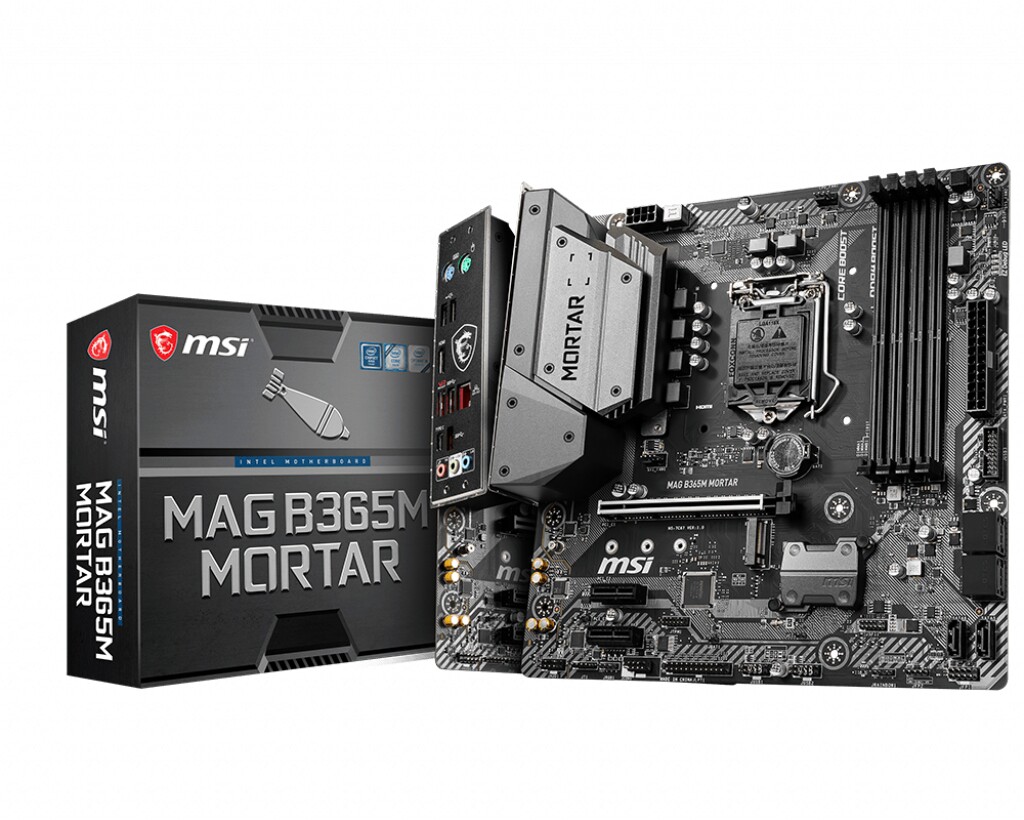
微星B365迫击炮主板安装教程视频,自己动手装电脑,其实没那么难
- 单站
- 2026-07-15 02:19:32
- 282
说实话,我第一次自己装机的时候,手都是抖的,尤其是面对着那块微星B365迫击炮主板,密密麻麻的针脚和各种接口,真的怕一不留神就搞坏了,后来发现,其实只要跟着对的安装教程视频一步步来,这事儿真没那么玄乎。
为什么要看安装教程视频?
很多朋友买主板回来,光看说明书就头疼,微星B365迫击炮虽然做工扎实,但说明书那密密麻麻的英文和专业术语,谁看了不迷糊?视频教程最实在的地方就是能让你看到拧螺丝、插线、卡内存条的实际手感和角度,特别是那些“咔哒”一声才算装好的细节,文字和图片根本说不清楚,只能通过视频学。
装机前你得准备好这些
别急着开干,把东西备齐了再动手,不然中途到处找螺丝刀,容易手忙脚乱。
- 主板本体:微星B365迫击炮,记得先看看针脚有没有歪
- CPU:推荐搭配i5-9400F这类LGA1151接口的处理器
- 内存条:DDR4内存,装两根记得插在第二和第四插槽,才能开双通道
- 散热器:塔式侧吹或者原装的都行
- 电源:额定功率够用就行,别图便宜买杂牌
- 机箱:中塔就行,放得下这块M-ATX板
- 必备工具:一把十字螺丝刀,最好带磁力,另外建议在手腕上绑个静电手环
跟着视频实战:微星B365迫击炮安装的关键步骤
我自己跟着微星B365迫击炮主板安装教程视频装过三台电脑,有几个坑你必须得避开:
装CPU:看清楚小三角
CPU的角落有个金色小三角,主板CPU槽的角落也有对应的三角标记。对齐再放下去,千万别用力压——如果放错了位置,CPU针脚一下就完蛋,视频里教你轻轻放下,然后压杆扣紧的力度,照着学就对了。
插内存:听到“咔哒”别慌
内存条插槽有防呆缺口,反着插不进去,插的时候要两个手同时均匀用力,直到两侧卡扣自动弹起扣紧,发出清脆的两声,如果只听到一声,说明有一边没扣好,这是视频里反复强调的。
安装主板进机箱:对准铜柱位置
这一步很多人手忙脚乱,微星B365迫击炮是M-ATX板型,机箱里的铜柱位置得对上,先放好主板,看哪些孔位有对应的铜柱,没有的就拧上去,视频里特别提醒:多出来的铜柱一定要拆掉,不然铜柱顶到主板背面电路,通电就可能短路烧板子。
接跳线:最难但最值钱的地方
主板右下角那排JFP1接口,分开关、重启、电源灯、硬盘灯,每家的机箱跳线颜色不一样啊,具体对照下表来看就行:
| 跳线名称 | 主板针脚位置 | 安装要点 |
|---|---|---|
| 电源开关(PWR SW) | JFP1的3-4针 | 正反随便插 |
| 重启开关(RESET SW) | JFP1的5-6针 | 正反随便插 |
| 电源指示灯(HDD LED) | JFP1的7-10针 | 注意正负极,+极朝里 |
| 硬盘指示灯(PWR LED) | JFP1的1-2针 | 注意正负极,+极朝下 |
我第一次装机时就在这卡了半小时,但好的视频教程会给你高清特写,直接跟着针脚编号插就行。
显卡和供电:别少了CPU供电口
现在的显卡通常都有单独的6+2pin供电线,别漏接了,微星B365迫击炮左上角有一个8pin CPU供电口,记得插上,很多新手以为只要插了主板24pin大供电就够了,结果开机风扇转但不亮屏,十有八九是没插CPU供电。
一些实用的视频注意事项
有些安装教程视频会教你怎么把电源线走背线,这样机箱里看着干净,风道也顺,还有,第一次开机前,先只装CPU、一根内存、显卡,能点亮进BIOS了,再固定螺丝、理线——万一有问题,排查起来快。
对了,微星B365迫击炮这板子的BIOS界面比较传统,但稳定性确实没得说,装好系统后,记得去官网更新一下网卡驱动和声卡驱动,别用驱动精灵那种第三方软件,容易中招。
装机大概就是这么个过程,中间可能会遇到螺丝拧不进去,或者跳线插错的情况,那就再回去看看视频里是怎么示范的,暂停、对照、再试,弄完之后,插电按开关那一下,屏幕点亮的时候,成就感还是挺足的。