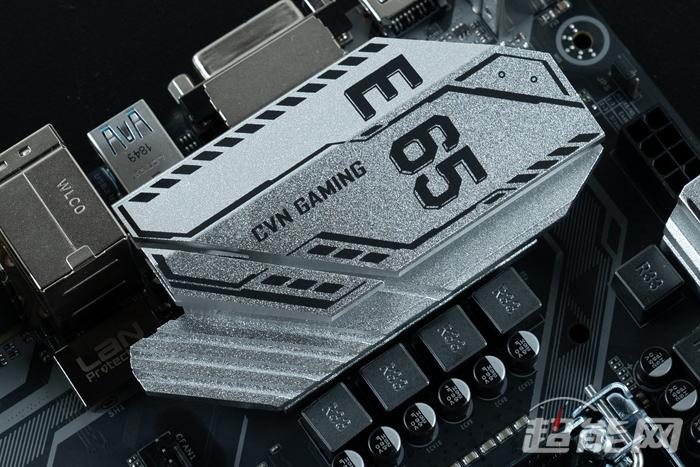
365主板装机视频,从零开始的DIY乐趣
- NBA
- 2026-06-29 16:02:01
- 261
在科技飞速发展的今天,电脑硬件的更新换代如同季节更替般自然,对于许多DIY爱好者来说,亲手组装一台电脑不仅是一种技术挑战,更是一种享受过程的方式,而365主板作为市场上颇受欢迎的型号之一,其稳定的性能和良好的扩展性吸引了大量初学者的目光,本文将通过一系列的步骤和视频指南,带你走进365主板装机的世界,从零开始,享受DIY的乐趣。
准备工作
工具与材料
在开始之前,请确保你已准备好以下工具和材料:
螺丝刀套装:包括十字和一字螺丝刀。
散热风扇及散热器:选择与365主板兼容的散热解决方案。
内存条:根据主板支持的规格选择合适的内存。
CPU:选择与主板兼容且性能匹配的处理器。
电源:确保电源功率足够支持所有组件。
硬盘/SSD:选择合适的存储设备。
机箱:选择适合安装365主板的机箱。
视频卡(可选):如果你需要额外的图形处理能力。
365主板:这是整个过程的核心。
注意事项
- 确保所有组件都兼容并符合安全标准。
- 操作前请确保电源已断开,以防触电风险。
- 保持工作区域整洁,避免杂物影响操作。
装机步骤(以视频形式呈现)
第一步:机箱准备与主板放置
1、打开机箱侧板,将机箱内部清理干净。
2、将365主板轻轻放置在机箱的安装位置上,确保主板与机箱底部的螺丝孔对齐。
第二步:安装CPU与散热器
1、打开CPU插槽的保护盖,将CPU对准插槽并轻轻放下,确保针脚完全插入。
2、安装散热器,先在CPU上涂抹适量的散热膏,然后将散热器放置在CPU上,用螺丝固定好,注意不要过度拧紧,以免损坏CPU或散热器。
第三步:内存条安装
1、打开内存插槽的保护盖,将内存条以45度角插入插槽中,直到听到“咔嗒”声表示已固定,重复此步骤安装另一根内存条(如果需要)。
第四步:硬盘/SSD安装
1、根据机箱说明书的指引,找到硬盘/SSD的安装位置并固定好,有些机箱会提供硬盘托架,直接安装即可;否则需使用螺丝固定。
2、连接数据线和电源线到硬盘/SSD,然后将其固定在机箱内或使用硬盘笼(如果适用)。
第五步:电源安装与连接
1、将电源放置在机箱内,确保电源与机箱后部的螺丝孔对齐并固定好。
2、连接电源线到主板、硬盘/SSD以及任何其他需要供电的设备上,注意区分24针ATX电源接口和4/8针CPU供电接口的位置和方向。
第六步:连接前置I/O面板与显示接口
1、根据主板说明书,找到前置I/O面板的连接位置并正确连接(如USB、音频等)。
2、连接显示接口(如HDMI、DP等)到视频卡或主板集成的显示输出端口上,以便后续的开机测试。
第七步:最后检查与开机测试
1、再次检查所有连接线是否牢固,确保没有遗漏或错误的连接。
2、连接显示器、键盘和鼠标到机箱前置或后置的相应接口上。
3、接通电源并按下开机按钮,观察屏幕上的启动画面以确认一切正常,如果遇到问题,请参考主板说明书进行故障排查。
总结与建议
通过上述步骤和视频指南,你已经成功完成了365主板的装机过程,DIY不仅是一种技能的提升,更是一种对科技产品的热爱和探索精神的体现,在未来的日子里,随着你对硬件的进一步了解和对新技术的掌握,你可以尝试更多高级的组装和升级操作,每一次的尝试都是一次学习的机会,每一次的成功都是对自我能力的肯定,享受这个过程吧!